چینلز
آپ کے ایجنٹ کو فون پر ہی رہنا ضروری نہیں۔ Channels ٹیب اسی ایجنٹ کو متن-میسجنگ سطحوں سے جوڑتا ہے — WhatsApp، Telegram، Facebook Messenger اور ایک ایمبیڈ کے قابل ویب چیٹ وجٹ — تاکہ کال کرنے والا اس تک پیغام کے ذریعے بھی پہنچ سکے۔ ہر چینل فی ایجنٹ ترتیب دیا جاتا ہے اور آزادانہ طور پر آن کیا جاتا ہے۔
ایجنٹ بلڈر کو /agent/setup پر کھولیں اور Channels ٹیب منتخب کریں۔
چینلز ایک محفوظ شدہ ایجنٹ سے منسلک ہوتے ہیں۔ اگر آپ ٹیب کو ایسے ایجنٹ پر کھولتے ہیں جو ابھی تک محفوظ نہیں ہوا، تو آپ کو میسجنگ چینلز ترتیب دینے سے پہلے ایجنٹ محفوظ کرنے کا ایک نوٹس نظر آئے گا، اور فی چینل سیو بٹن بھی آپ کو یہی بتائیں گے۔ ایجنٹ بنائیں اور محفوظ کریں، پھر چینلز کو جوڑنے کے لیے واپس آئیں۔
چینل کا جائزہ
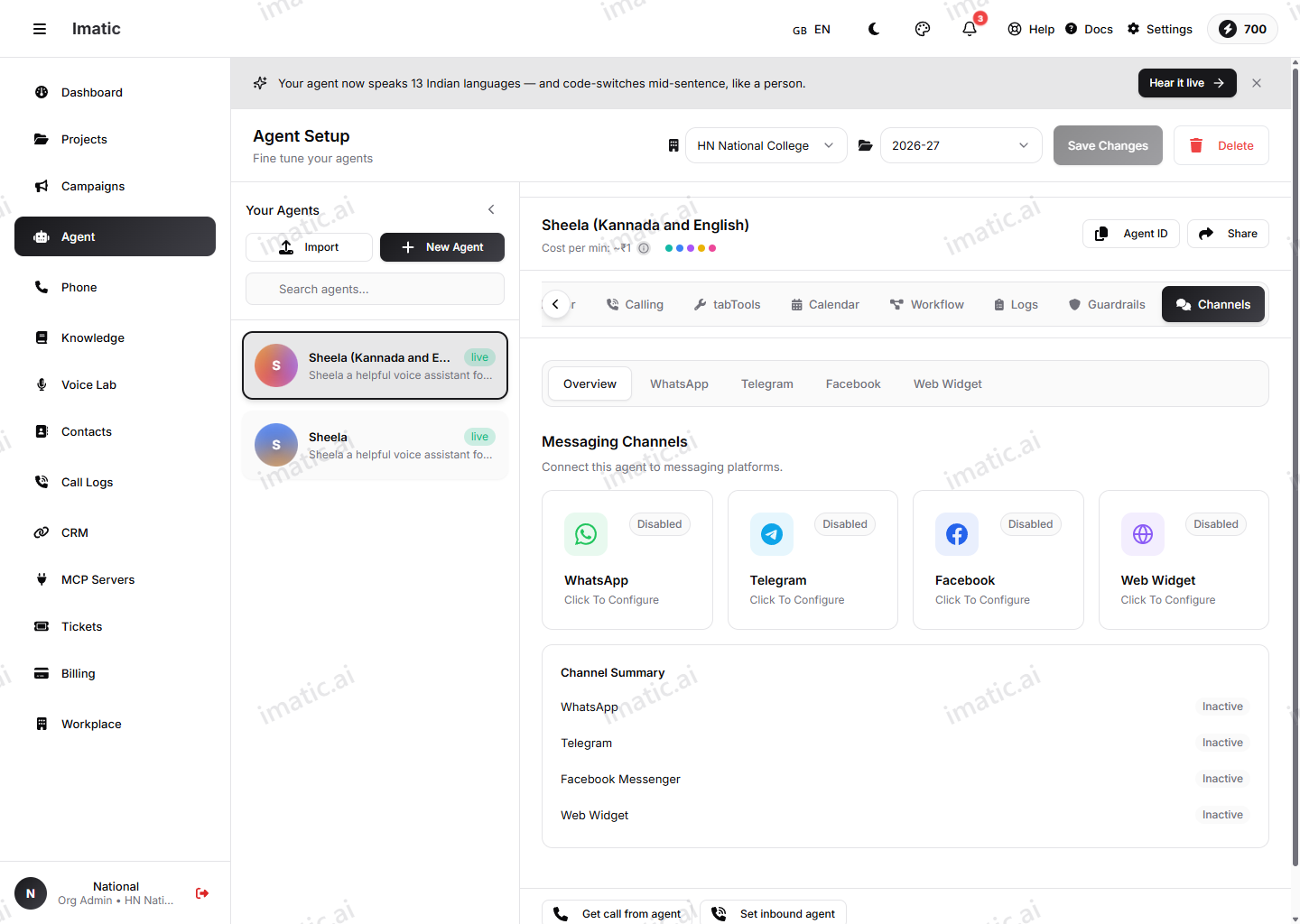
ٹیب ایک Overview پر کھلتا ہے جس میں فی چینل ایک کارڈ ہوتا ہے — WhatsApp، Telegram، Facebook اور Web Widget — ہر ایک یہ دکھاتا ہے کہ آیا یہ Enabled ہے یا Disabled۔ اس چینل کی ترتیبات کھولنے کے لیے کسی کارڈ پر کلک کریں (یا اوپر کی ذیلی-ٹیبز استعمال کریں)۔ نیچے ایک Channel Summary ہر چینل کو ایک نظر میں Active / Inactive اسٹیٹس کے ساتھ درج کرتا ہے۔
ہر چینل اسکرین ایک واحد enable toggle سے شروع ہوتی ہے۔ جب کوئی چینل آف ہوتا ہے، تو اس کے فیلڈز مدھم اور غیر فعال ہوتے ہیں — ٹوگل کو آن کریں، تفصیلات بھریں، اور اس چینل کی ترتیبات Save کریں۔
WhatsApp
ایک WhatsApp Business نمبر جوڑیں تاکہ ایجنٹ WhatsApp پیغامات بھیج اور وصول کر سکے۔
- Business credentials — Phone Number ID، Business Account ID، Access Token اور App Secret (آپ کا Meta App Secret)۔ یہ آپ کے Meta / WhatsApp Business سیٹ اپ سے آتے ہیں۔
- Webhook configuration — ایک صرف-پڑھنے کے قابل Webhook URL (
https://api.imatic.ai/webhooks/whatsapp) جو Meta کی ویب ہک ترتیبات میں کاپی کرنا ہے، اور ایک Verify Token جسے آپ ٹائپ کر سکتے ہیں یا Generate کر سکتے ہیں، پھر ویب ہک کی تصدیق کے لیے Meta میں پیسٹ کریں۔ - Message settings — ایک Greeting Message، اور ایک Fallback Message جو اس وقت بھیجا جاتا ہے جب آپ WhatsApp کی 24 گھنٹے کی کسٹمر-سروس میسجنگ ونڈو سے باہر ہوں۔
Save WhatsApp Settings کے ساتھ محفوظ کریں۔
Telegram
ایک Telegram بوٹ جوڑیں تاکہ ایجنٹ Telegram پیغامات بھیج اور وصول کر سکے۔
- Bot credentials — وہ Bot Token جو آپ کو Telegram پر @BotFather سے ملتا ہے، اور ایک Webhook Secret (ٹائپ کریں یا Generate کریں) جو یہ تصدیق کرنے کے لیے استعمال ہوتا ہے کہ آنے والی ویب ہک کالیں واقعی Telegram سے آتی ہیں۔
- Webhook setup — ایک صرف-پڑھنے کے قابل Webhook URL (
https://api.imatic.ai/webhooks/telegram) اور ایک Register Webhook بٹن۔ رجسٹر کرنا Telegram کو بتاتا ہے کہ اس ایجنٹ کو پیغامات پہنچانا شروع کرے؛ پینل ایک واضح Webhook Registered / Webhook Not Registered اسٹیٹس دکھاتا ہے۔ - Message settings — ایک Greeting Message۔
ویب ہک رجسٹر کرنے سے پہلے اپنی Telegram ترتیبات محفوظ کریں۔ رجسٹریشن محفوظ شدہ چینل کنفگریشن کے خلاف چلتی ہے اور اسے ایک بوٹ ٹوکن موجود ہونے کی ضرورت ہوتی ہے — اگر آپ پہلے رجسٹر کرنے کی کوشش کرتے ہیں، تو پورٹل آپ سے محفوظ کرنے اور ٹوکن شامل کرنے کے لیے کہے گا۔
Save Telegram Settings کے ساتھ محفوظ کریں۔
Facebook Messenger
ایک Facebook Page جوڑیں تاکہ ایجنٹ Messenger پیغامات بھیج اور وصول کر سکے۔
- Page credentials — Page ID، Page Access Token اور App Secret (آپ کا Meta App Secret)۔
- Webhook configuration — ایک صرف-پڑھنے کے قابل Webhook URL (
https://api.imatic.ai/webhooks/facebook) جو Meta کی ویب ہک ترتیبات میں کاپی کرنا ہے، اور ایک Verify Token (ٹائپ کریں یا Generate کریں) جو Meta میں پیسٹ کرنا ہے۔
Save Facebook Settings کے ساتھ محفوظ کریں۔
ویب وجٹ
ایک چیٹ وجٹ کو براہِ راست اپنی ویب سائٹ پر ایمبیڈ کریں تاکہ زائرین کسی بھی صفحے سے ایجنٹ سے بات کر سکیں۔
- Appearance — ایک Widget Title (بَبل کا لیبل)، ایک Position (bottom-right، bottom-left یا bottom-center)، ایک Primary Color (کلر پکر یا ہیکس قدر)، اور ایک Theme (light، dark یا auto)۔
- Security — Allowed Domains: وہ ڈومینز شامل کریں جن پر وجٹ لوڈ ہو سکتا ہے۔ فہرست کو خالی چھوڑنا ہر ڈومین کو اجازت دیتا ہے، جو صرف ڈیولپمنٹ کے لیے مقصود ہے — لائیو جانے سے پہلے اسے اپنے اصل ڈومینز پر لاک کر دیں۔
- Embed code — ایک بار ایجنٹ محفوظ ہو جانے پر، پورٹل آپ کے ایجنٹ سے منسلک ایک
<script>ٹکڑا تیار کرتا ہے (یہ ایجنٹ کوڈ، رنگ اور تھیم رکھتا ہے)۔ اسے کاپی کریں اور اپنی سائٹ پر بند ہونے والے</body>ٹیگ سے بالکل پہلے پیسٹ کریں۔ جب تک ایجنٹ محفوظ نہیں ہو جاتا، یہ سیکشن آپ سے پہلے محفوظ کرنے کا کہتا ہے۔ - Preview — ایک لائیو پیش منظر دکھاتا ہے کہ بَبل کہاں بیٹھتا ہے اور آپ کا منتخب کردہ رنگ اور عنوان کیسے نظر آتے ہیں۔
Save Widget Settings کے ساتھ محفوظ کریں۔ وجٹ کنفگریشن خود ایجنٹ پر بھی محفوظ ہوتی ہے، لہٰذا یہ ایجنٹ کے باقی سیٹ اپ کے ساتھ رکھی جاتی ہے۔
چینلز کا فراہم کنندہ اسناد سے کیا تعلق ہے
اس ٹیب پر موجود اسناد — WhatsApp/Facebook ٹوکنز، Telegram بوٹ ٹوکن، اجازت یافتہ ڈومینز — اِس ایجنٹ کے میسجنگ چینلز سے تعلق رکھتی ہیں اور یہاں درج کی جاتی ہیں۔ یہ Settings میں موجود تنظیمی-سطح کی provider credentials سے الگ ہیں، جو ایجنٹ کے دماغ اور آواز (LLM، اسپیچ) اور بلٹ-ان فنکشنز (CRM، SMS، کیلنڈر) کو طاقت دیتی ہیں۔ دونوں ترتیب دیں: مشترکہ فراہم کنندگان کے لیے Settings، اور یہ ایجنٹ کہاں ظاہر ہوتا ہے اس کے لیے Channels۔
اگلے اقدامات
- ایجنٹ کے LLM، اسپیچ اور انٹیگریشنز کے لیے Settings میں فراہم کنندہ اسناد ترتیب دیں۔
- چینلز جوڑنے سے پہلے کوئی ایجنٹ بنائیں یا اس میں ترمیم کریں۔
- وہ زبان کا ماڈل سیٹ کریں اور وائس اور آڈیو جو یہ ایجنٹ ہر چینل پر استعمال کرتا ہے۔