فارم بلڈر
بلڈر وہ جگہ ہے جہاں آپ اپنا فارم جمع کرتے ہیں۔ آپ فیلڈز کو کینوس پر گھسیٹتے ہیں، ہر ایک کو ایک سائیڈ پینل میں باریکی سے ٹیون کرتے ہیں، اور بالکل اس کا پیش منظر دیکھتے ہیں جو جواب دہندگان دیکھیں گے — یہ سب صفحہ چھوڑے بغیر۔ یہ /forms/build پر کھلتا ہے جب بھی آپ کوئی فارم بناتے یا ترمیم کرتے ہیں۔
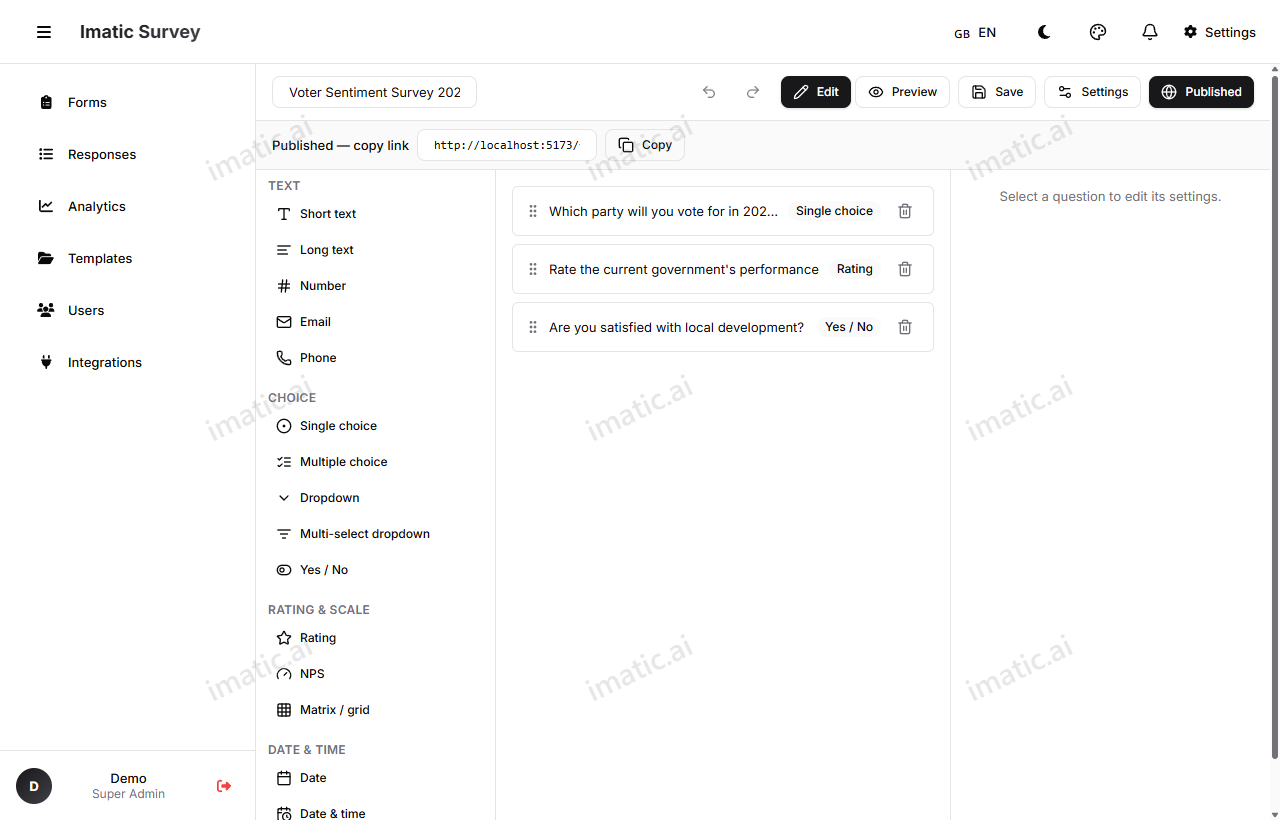
تین کالم
بلڈر تین کام کرنے والے علاقوں میں تقسیم ہے:
- پیلیٹ (بائیں) — ہر دستیاب فیلڈ ٹائپ، قسم کے لحاظ سے گروپ شدہ۔ اسے شامل کرنے کے لیے کسی کو کینوس پر گھسیٹیں۔
- کینوس (درمیان) — آپ کا فارم جیسے یہ بن رہا ہے۔ یہیں آپ فیلڈز ترتیب دیتے اور منتخب کرتے ہیں۔
- انسپکٹر (دائیں) — جو بھی فیلڈ آپ نے منتخب کیا ہے اس کی ترتیبات۔ اس کا لیبل تبدیل کریں، اسے لازمی نشان زد کریں، آپشنز شامل کریں، منطق جوڑیں، اور مزید۔
ایک فیلڈ شامل کریں
پیلیٹ سے کسی فیلڈ کو کینوس پر گھسیٹیں، یا اسے دو موجودہ فیلڈز کے درمیان چھوڑیں تاکہ اسے بالکل وہاں رکھیں جہاں آپ چاہتے ہیں۔ نیا فیلڈ خودکار طور پر منتخب ہو جاتا ہے تاکہ آپ اسے فوراً انسپکٹر میں ترمیم کر سکیں۔
کسی فیلڈ کو منتخب اور ترمیم کریں
کینوس پر کسی بھی فیلڈ کو منتخب کرنے کے لیے اس پر کلک کریں۔ انسپکٹر اس فیلڈ کی ترتیبات دکھانے کے لیے اپ ڈیٹ ہو جاتا ہے۔ دیکھیں فیلڈ کی اقسام کہ ہر فیلڈ کیا پیش کرتا ہے، اور منطق اور اسکورنگ مشروط اصولوں اور اسکورنگ کے لیے۔
فیلڈز کو دوبارہ ترتیب دیں اور ہٹائیں
کسی فیلڈ کو دوبارہ ترتیب دینے کے لیے اسے کینوس پر اوپر یا نیچے گھسیٹیں۔ جب آپ کو کسی فیلڈ کی ضرورت نہ رہے تو اسے کینوس سے ہٹائیں۔ اگر آپ غلطی سے کچھ ہٹا دیں، تو انڈو اسے واپس لے آتا ہے۔
انڈو اور ری ڈو
کوئی ایسی تبدیلی کی جو آپ کا ارادہ نہیں تھا؟ پیچھے جانے کے لیے انڈو اور آگے جانے کے لیے ری ڈو استعمال کریں۔ بلڈر آپ کی ترامیم کا حساب رکھتا ہے تاکہ آپ کام کھونے کے ڈر کے بغیر آزادانہ تجربہ کر سکیں۔
کثیر صفحاتی فارمز
طویل فارمز صفحات میں تقسیم ہونے پر بہتر پڑھے جاتے ہیں۔ اپنے سوالات کو متعدد صفحات میں تقسیم کریں تاکہ جواب دہندگان ایک وقت میں ایک قابل انتظام حصہ دیکھیں، ایک پروگریس بار کے ساتھ جو دکھائے کہ وہ کتنا آگے آئے ہیں۔ آپ لوگوں کو ان کے جوابات کی بنیاد پر مختلف صفحات کی طرف بھی روٹ کر سکتے ہیں — دیکھیں منطق اور اسکورنگ میں روٹنگ۔
لائیو پیش منظر
پیش منظر آپ کا فارم بالکل ویسا دکھاتا ہے جیسے کوئی جواب دہندہ اسے تجربہ کرے گا، دو لے آؤٹس میں سے چننے کے لیے:
- کلاسک — تمام سوالات صفحے پر ترتیب دیے گئے، اوپر سے نیچے اسکرول کرتے ہوئے۔
- گفتگو نما — ایک وقت میں ایک سوال، Typeform طرز پر، ایک رہنمائی شدہ عمل کے ساتھ۔
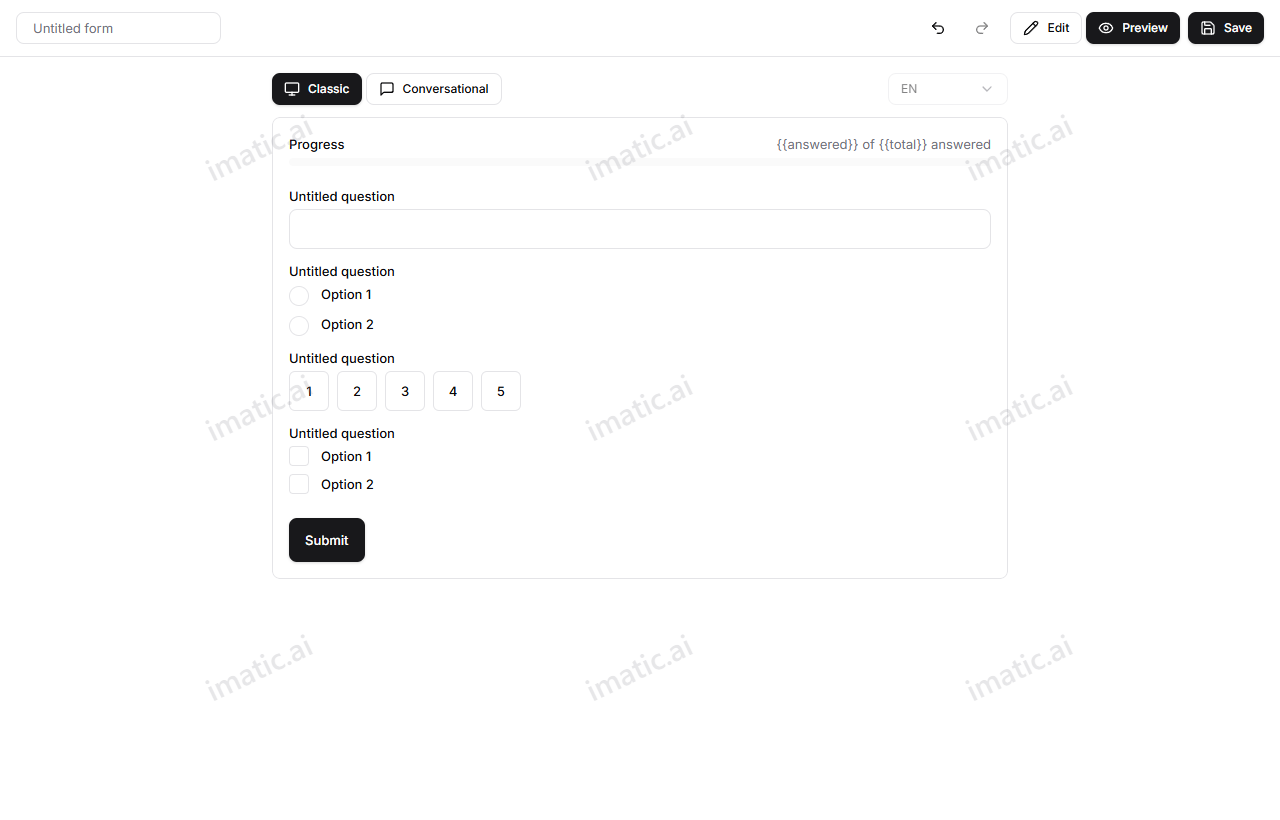
کسی کے اصل چیز دیکھنے سے پہلے ٹائپوز، الجھن پیدا کرنے والے الفاظ، اور منطق کے خلا پکڑنے کے لیے پیش منظر سے گزریں۔
خودکار محفوظ
بلڈر آپ کا کام چلتے چلتے محفوظ کرتا ہے، تاکہ کوئی منقطع کنکشن یا بند ٹیب آپ کی پیش رفت ضائع نہ کرے۔ آپ اب بھی Save کا استعمال کر کے جب چاہیں ایک ارادی چیک پوائنٹ پر مانگ پر محفوظ کر سکتے ہیں۔
بلڈر ٹول بار
بلڈر کے اوپر چار اقدامات موجود ہیں:
- Save — موجودہ مسودہ محفوظ کریں۔
- Publish — فارم کو فعال بنائیں اور اس کا شیئر لنک بنائیں۔ دیکھیں شائع اور شیئر کریں۔
- Share — شائع کردہ لنک، QR کوڈ، اور ایمبیڈ کوڈ کے لیے شیئر ڈائیلاگ کھولیں۔
- Settings — فارم ترتیبات کھولیں (نیچے)۔
فارم ترتیبات
پورا فارم کیسے برتاؤ کرتا ہے، نہ کہ صرف ایک فیلڈ، اسے کنٹرول کرنے کے لیے Settings کھولیں۔ یہاں سے آپ یہ سیٹ کر سکتے ہیں:
- ڈسپلے موڈ — کلاسک یا گفتگو نما لے آؤٹ۔
- پروگریس بار — جیسے جیسے جواب دہندگان آگے بڑھتے ہیں پیش رفت دکھائیں یا چھپائیں۔
- سوالات شفل کریں — ترتیب کے تعصب کو کم کرنے کے لیے سوال کی ترتیب کو بے ترتیب بنائیں۔
- حسب ضرورت شکریہ پیغام — جمع کرانے کے بعد تصدیقی اسکرین پر دکھایا جانے والا پیغام۔
- جواب کی حدود / کوٹے — جوابات کی کل تعداد کو محدود کریں، اور اختیاری طور پر کسی منتخب فیلڈ کے ہر آپشن کے جوابات کو محدود کریں (فی حصہ کوٹے)۔
- شناخت موڈ — جوابات کو گمنام، چھدم نام (ایک ہیش شدہ شناخت کنندہ جوابات کو PII کے بغیر جوڑتا ہے)، یا شناخت شدہ کے طور پر اکٹھا کریں۔
- اسکورنگ — اسکورنگ آن کریں، آؤٹ پٹ کلید سیٹ کریں، اور اسکور بینڈز متعین کریں۔
- لوکلائزیشن — لوکیلز شامل کریں اور پہلے سے طے شدہ زبان چنیں؛ دائیں سے بائیں زبانوں کی حمایت کی جاتی ہے۔
- برانڈنگ — ایک لوگو اور ہیڈر بینر شامل کریں، بنیادی اور تاکیدی رنگ سیٹ کریں، اور خوش آمدید کور اسکرین کو ٹوگل کریں۔