ایونٹ ٹائپس
ایک ایونٹ ٹائپ میٹنگ کی ایک قسم ہے جو آپ پیش کرتے ہیں — ایک 30 منٹ کی انٹرو کال، ایک 60 منٹ کا حکمت عملی سیشن، ایک تیز 15 منٹ کی چیک ان۔ ہر ایک کو اپنی ترتیبات اور اپنا بکنگ لنک ملتا ہے، تاکہ لوگ بالکل وہی میٹنگ بک کریں جس کا آپ ارادہ رکھتے ہیں۔
آپ انہیں اپنے ڈیش بورڈ میں Event types کے تحت منظم کرتے ہیں۔ New سے ایک نیا بنائیں، پھر اسے ترمیم کرنے کے لیے کوئی بھی ایونٹ ٹائپ کھولیں۔
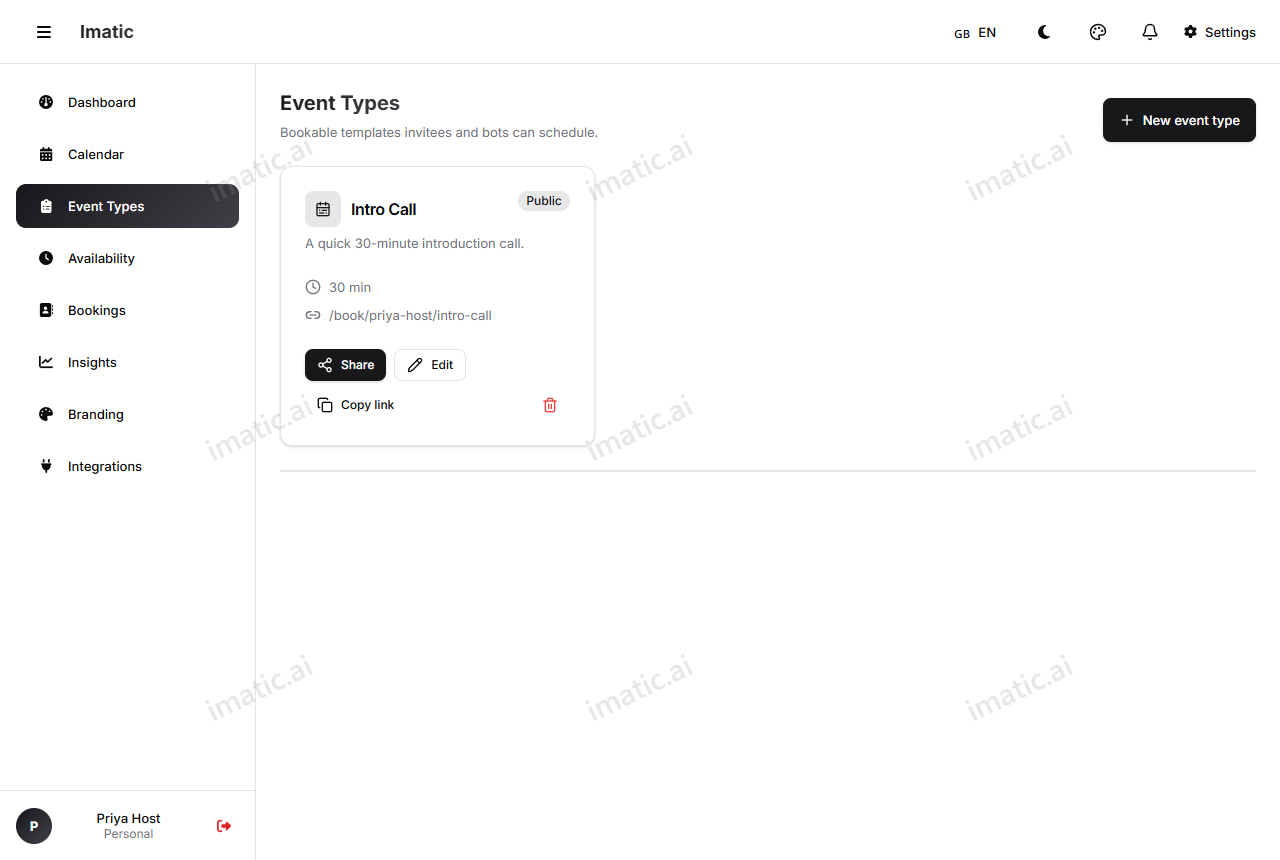
ایک ایونٹ ٹائپ بنائیں
- Event types کھولیں اور New پر کلک کریں۔
- اسے ایک عنوان دیں (جو مدعوین دیکھتے ہیں، مثلاً "Intro call") اور ایک اختیاری تفصیل۔
- دورانیہ سیٹ کریں — میٹنگ کتنی دیر چلتی ہے۔
- نیچے دی گئی کسی بھی ترتیب کو ایڈجسٹ کریں۔
- محفوظ کریں۔ آپ کا لنک شیئر کرنے کے لیے تیار ہے۔
بنیادی باتیں
- عنوان — وہ نام جو مدعوین آپ کے بکنگ صفحے پر دیکھتے ہیں۔
- تفصیل — میٹنگ کس لیے ہے اس بارے میں ایک مختصر نوٹ۔ بکنگ صفحے پر دکھایا جاتا ہے۔
- دورانیہ — میٹنگ کتنی دیر چلتی ہے (مثال کے طور پر، 15، 30، یا 60 منٹ)۔ آپ متعدد قابل انتخاب دورانیے بھی پیش کر سکتے ہیں (انہیں
15, 30, 60کے طور پر درج کریں)؛ پہلا پہلے سے طے شدہ ہوتا ہے، اور مدعو بکنگ کرتے وقت چنتا ہے کہ وہ کون سا چاہتا ہے۔ - سلگ — اس ایونٹ ٹائپ کے لیے حسب ضرورت URL کا حصہ۔ ہینڈل
priyaاور سلگintro-callکے ساتھ، لنکcalendar.imatic.ai/book/priya/intro-callہوتا ہے۔ اسے مختصر اور پڑھنے کے قابل رکھیں۔ - رنگ — ایک لیبل رنگ تاکہ آپ کی کیلنڈر منظر میں ایک نظر میں ایونٹ ٹائپس کو الگ پہچانا جا سکے۔
کنٹرول کریں کہ یہ کب بک ہو سکتی ہے
یہ ترتیبات شکل دیتی ہیں کہ آپ کے بکنگ صفحے پر کون سے سلاٹ ظاہر ہوں۔ یہ آپ کی دستیابی کے ساتھ مل کر کام کرتی ہیں۔
- پہلے / بعد کا بفر — ہر میٹنگ کے گرد گدی تاکہ آپ پے در پے بک نہ ہوں۔ کسی کال کے بعد 10 منٹ کا بفر اگلے سلاٹ کو نوٹس کے لیے فارغ رکھتا ہے۔
- کم سے کم نوٹس — کسی کو کتنا پہلے بکنگ کرنی چاہیے۔ اسے ایسے سیٹ کریں کہ کوئی ابھی سے 5 منٹ بعد والا سلاٹ نہ پکڑ سکے۔
- زیادہ سے زیادہ نوٹس — لوگ مستقبل میں کتنی دور تک بک کر سکتے ہیں۔ مہینوں بعد کی بکنگز روکنے کے لیے مفید۔
- روزانہ کی حد — ایک ہی دن میں اس قسم کی زیادہ سے زیادہ بکنگز کی اجازت۔ ایک بار آپ حد تک پہنچ جائیں، تو وہ دن مزید سلاٹ نہیں دکھاتا۔
- سلاٹ وقفہ — پیش کیے گئے آغاز کے اوقات کے درمیان فاصلہ (مثال کے طور پر، ہر 15 یا 30 منٹ)۔
ایک مختصر بفر کے ساتھ ایک معقول روزانہ کی حد ایک مصروف کیلنڈر کو انسان دوست رکھنے کا سب سے آسان طریقہ ہے۔ بکنگ صفحہ صرف وہی پیش کرتا ہے جس کی یہ اصول اجازت دیتے ہیں۔
ونڈو موڈ
ونڈو موڈ فیصلہ کرتا ہے کہ لوگ تاریخوں کی کس حد میں بکنگ کر سکتے ہیں:
- رولنگ — ایک متحرک ونڈو، جو ہمیشہ آج سے اگلے N دن پیش کرتی ہے۔
- رینج — ایک مقررہ آغاز اور اختتام کی تاریخ (کسی واحد ایونٹ یا محدود مہم کے لیے بہترین)۔
- غیر معینہ — کوئی اختتامی تاریخ نہیں؛ جتنا دور آپ کا زیادہ سے زیادہ نوٹس اجازت دیتا ہے اتنا قابل بکنگ۔
دکھائی دینے کی ترتیب
کنٹرول کریں کہ اس ایونٹ ٹائپ کو کون تلاش کر سکتا ہے:
- عوامی — آپ کے پروفائل پر درج اور کھلے عام قابل اشتراک۔
- غیر درج (Unlisted) — عوامی طور پر درج نہیں، لیکن جس کے پاس لنک ہو وہ بکنگ کر سکتا ہے۔
- نجی — چھپا ہوا؛ مفید جب آپ ابھی اسے سیٹ اپ کر رہے ہوں۔
اپنی تصدیق کا تقاضا کریں
Requires confirmation آن کریں اور اس ایونٹ ٹائپ کی بکنگز سیدھے آپ کے کیلنڈر پر جانے کے بجائے زیر التوا کے طور پر شروع ہوتی ہیں۔ پھر آپ اپنی بکنگز فہرست سے ہر درخواست کی تصدیق یا مسترد کرتے ہیں — مفید جب آپ وقت کا وعدہ کرنے سے پہلے جانچنا چاہتے ہیں کہ کون بکنگ کرتا ہے۔ مدعو ایک "درخواست بھیج دی گئی" تصدیق دیکھتا ہے، اور آپ کے منظور کرتے ہی مطلع کر دیا جاتا ہے۔
مقام
مقام کی قسم کے ساتھ منتخب کریں کہ میٹنگ کہاں ہوتی ہے:
- فون — آپ یا مدعو کال کرتا ہے؛ بکنگ نمبر محفوظ کر لیتی ہے۔
- روبرو — ایک جسمانی پتہ جو آپ فراہم کرتے ہیں۔
- حسب ضرورت — کوئی بھی ہدایات جو آپ لکھتے ہیں (ایک Slack ہڈل، ایک مقام، آپ کا اپنا لنک)۔
- Zoom — ایک Zoom میٹنگ؛ آپ Zoom لنک فراہم کرتے ہیں۔
- Google Meet / Microsoft Teams — ایک خودکار طور پر بنائے گئے لنک کے ساتھ ویڈیو میٹنگ۔
خودکار طور پر بنائے گئے ویڈیو لنکس۔ جب آپ نے انٹیگریشنز صفحے پر مماثل کیلنڈر جوڑ لیا ہو، تو imatic Calendar آپ کے لیے میٹنگ لنک تیار کرتا ہے: جب آپ کا Google کیلنڈر جڑا ہو تو ایک Google Meet لنک، اور جب آپ کا Outlook کیلنڈر جڑا ہو تو ایک Microsoft Teams لنک۔ لنک اس وقت بنایا جاتا ہے جب بکنگ اس کیلنڈر پر واپس لکھی جاتی ہے اور تصدیق کے ساتھ سفر کرتا ہے۔ Zoom لنکس ابھی خودکار طور پر نہیں بنتے — Zoom (یا کوئی حسب ضرورت مقام) منتخب کریں اور اپنا لنک چسپاں کریں۔
متعدد مقامات پیش کریں۔ آپ ایک ایونٹ ٹائپ میں کئی مقام آپشنز شامل کر سکتے ہیں اور مدعو کو بکنگ کے وقت چننے دے سکتے ہیں کہ وہ کون سا چاہتا ہے — مثال کے طور پر، "Google Meet یا فون۔"
حسب ضرورت سوالات
میٹنگ سے پہلے جو آپ کو درکار ہو وہ اکٹھا کریں۔ ایسے سوالات شامل کریں جن کا مدعوین بکنگ کرتے وقت جواب دیتے ہیں:
- سوال کی اقسام — مختصر متن، ای میل، فون، نمبر، ڈراپ ڈاؤن select، checkbox، یا ایک طویل textarea۔
- لازمی — کسی سوال کو لازمی نشان زد کریں تاکہ اس کے بغیر بکنگ مکمل نہ ہو سکے۔
جوابات بکنگ کے ساتھ آتے ہیں اور آپ کی بکنگز فہرست میں نظر آتے ہیں۔
بکنگ کے بعد: ری ڈائریکٹ
ایک ری ڈائریکٹ URL سیٹ کریں تاکہ مدعوین کو بکنگ کرنے کے فوراً بعد اپنی پسند کی کسی جگہ بھیجیں — ایک شکریہ کا صفحہ، ایک ادائیگی کا لنک، یا کوئی وسیلہ۔ معیاری تصدیق دکھانے کے لیے اسے خالی چھوڑ دیں۔