ఛానెల్లు
మీ ఏజెంట్ ఫోన్లో మాత్రమే ఉండవలసిన అవసరం లేదు. Channels టాబ్ అదే ఏజెంట్ను టెక్స్ట్-మెసేజింగ్ ఉపరితలాలకు కనెక్ట్ చేస్తుంది — WhatsApp, Telegram, Facebook Messenger మరియు ఒక ఎంబెడ్ చేయగల వెబ్ చాట్ విడ్జెట్ — తద్వారా ఒక కాలర్ సందేశం ద్వారా కూడా దాన్ని చేరుకోగలరు. ప్రతి ఛానెల్ ప్రతి ఏజెంట్కు విడిగా కాన్ఫిగర్ చేయబడుతుంది మరియు స్వతంత్రంగా ఆన్ చేయబడుతుంది.
/agent/setupలో ఏజెంట్ బిల్డర్ను తెరిచి Channels టాబ్ను ఎంచుకోండి.
ఛానెల్లు ఒక సేవ్ చేయబడిన ఏజెంట్కు జతచేయబడతాయి. ఇంకా సేవ్ చేయని ఏజెంట్పై మీరు ఈ టాబ్ను తెరిస్తే, మెసేజింగ్ ఛానెల్లను కాన్ఫిగర్ చేయడానికి ముందు ఏజెంట్ను సేవ్ చేయమని ఒక నోటీసు కనిపిస్తుంది, మరియు ప్రతి-ఛానెల్ సేవ్ బటన్లు కూడా అదే చెబుతాయి. ఏజెంట్ను సృష్టించి సేవ్ చేసి, ఆపై ఛానెల్లను వైర్ చేయడానికి తిరిగి రండి.
ఛానెల్ అవలోకనం
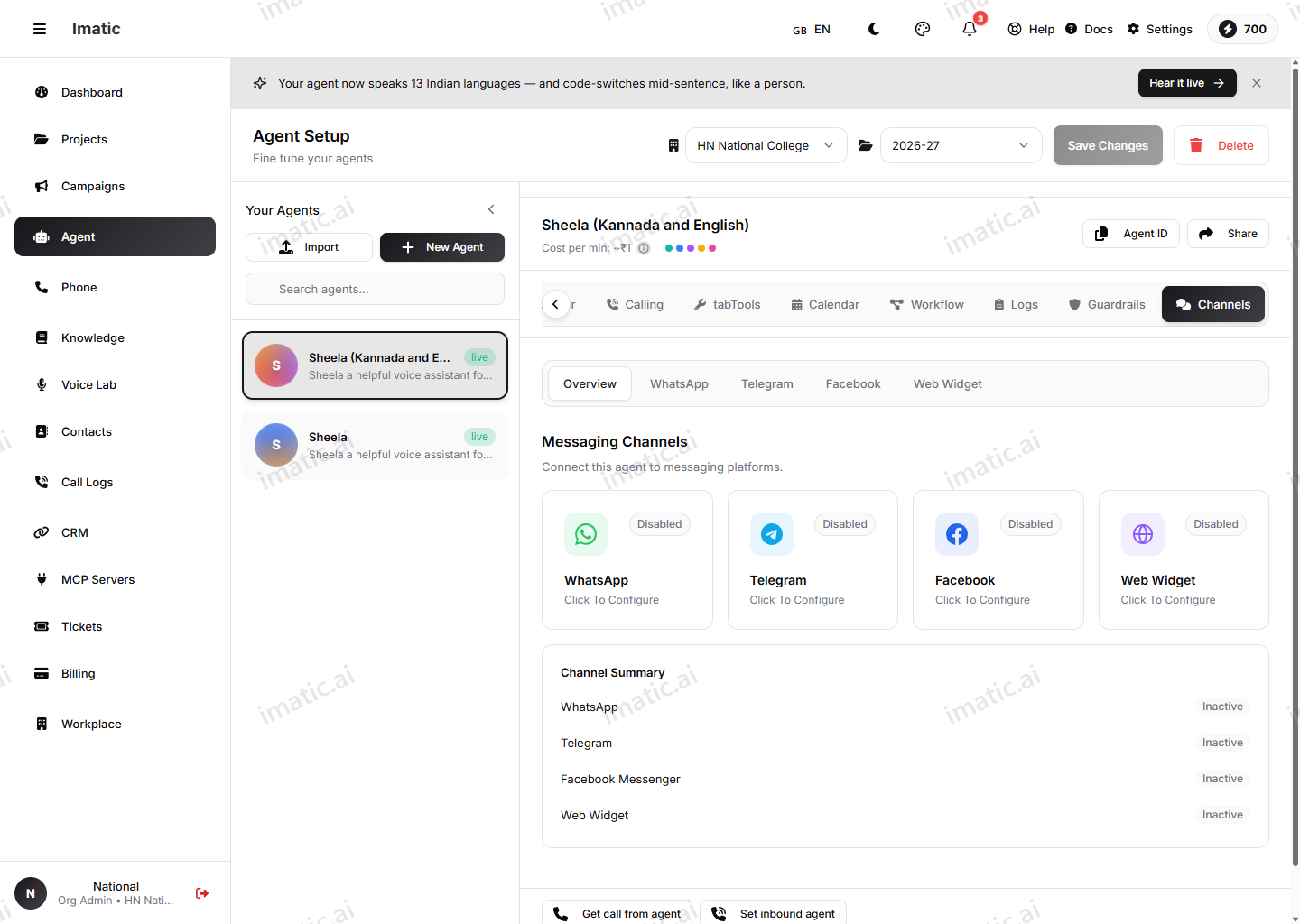
ఈ టాబ్ ఒక Overviewతో తెరుచుకుంటుంది, ప్రతి ఛానెల్కు ఒక కార్డుతో — WhatsApp, Telegram, Facebook మరియు Web Widget — ప్రతి ఒక్కటి అది Enabled లేదా Disabled అని చూపుతుంది. ఆ ఛానెల్ సెట్టింగ్లను తెరవడానికి ఒక కార్డును క్లిక్ చేయండి (లేదా పైన ఉన్న సబ్-టాబ్లను ఉపయోగించండి). కింద ఉన్న ఒక Channel Summary ప్రతి ఛానెల్ను ఒక Active / Inactive స్థితితో ఒకే చూపులో జాబితా చేస్తుంది.
ప్రతి ఛానెల్ స్క్రీన్ ఒకే enable toggleతో ప్రారంభమవుతుంది. ఒక ఛానెల్ ఆఫ్లో ఉన్నప్పుడు, దాని ఫీల్డ్లు మసకబారి మరియు నిష్క్రియంగా ఉంటాయి — టోగుల్ను ఆన్ చేసి, వివరాలను పూరించి, ఆ ఛానెల్ సెట్టింగ్లను Save చేయండి.
WhatsApp
ఏజెంట్ WhatsApp సందేశాలను పంపగలిగేలా మరియు స్వీకరించగలిగేలా ఒక WhatsApp Business నంబర్ను కనెక్ట్ చేయండి.
- Business credentials — Phone Number ID, Business Account ID, Access Token మరియు App Secret (మీ Meta App Secret). ఇవి మీ Meta / WhatsApp Business సెటప్ నుండి వస్తాయి.
- Webhook configuration — Meta యొక్క webhook సెట్టింగ్లలోకి కాపీ చేయడానికి ఒక చదవడానికి-మాత్రమే Webhook URL (
https://api.imatic.ai/webhooks/whatsapp), మరియు మీరు టైప్ చేయగల లేదా Generate చేయగల ఒక Verify Token, ఆపై webhookను నిర్ధారించడానికి Metaలో పేస్ట్ చేయండి. - Message settings — ఒక Greeting Message, మరియు మీరు WhatsApp యొక్క 24-గంటల కస్టమర్-సర్వీస్ మెసేజింగ్ విండో వెలుపల ఉన్నప్పుడు పంపబడే ఒక Fallback Message.
Save WhatsApp Settingsతో సేవ్ చేయండి.
Telegram
ఏజెంట్ Telegram సందేశాలను పంపగలిగేలా మరియు స్వీకరించగలిగేలా ఒక Telegram botను కనెక్ట్ చేయండి.
- Bot credentials — Telegramలో @BotFather నుండి మీరు పొందే Bot Token, మరియు వచ్చే webhook కాల్లు నిజంగా Telegram నుండి వస్తాయని ధృవీకరించడానికి ఉపయోగించే ఒక Webhook Secret (టైప్ చేయండి లేదా Generate చేయండి).
- Webhook setup — ఒక చదవడానికి-మాత్రమే Webhook URL (
https://api.imatic.ai/webhooks/telegram) మరియు ఒక Register Webhook బటన్. రిజిస్టర్ చేయడం ఈ ఏజెంట్కు సందేశాలను అందించడం ప్రారంభించమని Telegramకు చెబుతుంది; ప్యానెల్ ఒక స్పష్టమైన Webhook Registered / Webhook Not Registered స్థితిని చూపుతుంది. - Message settings — ఒక Greeting Message.
webhookను రిజిస్టర్ చేయడానికి ముందు మీ Telegram సెట్టింగ్లను సేవ్ చేయండి. రిజిస్ట్రేషన్ సేవ్ చేయబడిన ఛానెల్ కాన్ఫిగరేషన్కు వ్యతిరేకంగా నడుస్తుంది మరియు ఒక bot token అవసరం — మీరు ముందుగా రిజిస్టర్ చేయడానికి ప్రయత్నిస్తే, సేవ్ చేసి token జోడించమని పోర్టల్ మిమ్మల్ని అడుగుతుంది.
Save Telegram Settingsతో సేవ్ చేయండి.
Facebook Messenger
ఏజెంట్ Messenger సందేశాలను పంపగలిగేలా మరియు స్వీకరించగలిగేలా ఒక Facebook Pageను కనెక్ట్ చేయండి.
- Page credentials — Page ID, Page Access Token మరియు App Secret (మీ Meta App Secret).
- Webhook configuration — Meta యొక్క webhook సెట్టింగ్లలోకి కాపీ చేయడానికి ఒక చదవడానికి-మాత్రమే Webhook URL (
https://api.imatic.ai/webhooks/facebook), మరియు Metaలో పేస్ట్ చేయడానికి ఒక Verify Token (టైప్ చేయండి లేదా Generate చేయండి).
Save Facebook Settingsతో సేవ్ చేయండి.
వెబ్ విడ్జెట్
సందర్శకులు ఏ పేజీ నుండైనా ఏజెంట్తో మాట్లాడగలిగేలా మీ వెబ్సైట్లో నేరుగా ఒక చాట్ విడ్జెట్ను ఎంబెడ్ చేయండి.
- Appearance — ఒక Widget Title (బబుల్ యొక్క లేబుల్), ఒక Position (bottom-right, bottom-left లేదా bottom-center), ఒక Primary Color (కలర్ పికర్ లేదా hex విలువ), మరియు ఒక Theme (light, dark లేదా auto).
- Security — Allowed Domains: విడ్జెట్ లోడ్ కాగల డొమైన్లను జోడించండి. జాబితాను ఖాళీగా వదిలేయడం ప్రతి డొమైన్ను అనుమతిస్తుంది, ఇది అభివృద్ధి కోసం మాత్రమే ఉద్దేశించబడింది — లైవ్కు వెళ్లే ముందు దాన్ని మీ నిజమైన డొమైన్లకు లాక్ చేయండి.
- Embed code — ఏజెంట్ సేవ్ చేయబడిన తర్వాత, పోర్టల్ మీ ఏజెంట్కు కీ చేయబడిన ఒక
<script>స్నిప్పెట్ను రూపొందిస్తుంది (ఇది ఏజెంట్ కోడ్, రంగు మరియు థీమ్ను కలిగి ఉంటుంది). దాన్ని కాపీ చేసి మీ సైట్లో మూసే</body>ట్యాగ్కు ముందు పేస్ట్ చేయండి. ఏజెంట్ సేవ్ చేయబడే వరకు, ఈ విభాగం మిమ్మల్ని ముందుగా సేవ్ చేయమని అడుగుతుంది. - Preview — ఒక లైవ్ ప్రివ్యూ బబుల్ ఎక్కడ ఉంటుందో మరియు మీరు ఎంచుకున్న రంగు మరియు శీర్షిక ఎలా కనిపిస్తాయో చూపుతుంది.
Save Widget Settingsతో సేవ్ చేయండి. విడ్జెట్ కాన్ఫిగరేషన్ ఏజెంట్లోనే కూడా నిల్వ చేయబడుతుంది, కాబట్టి ఇది ఏజెంట్ సెటప్లోని మిగిలిన భాగంతో పాటు ఉంచబడుతుంది.
ఛానెల్లు ప్రొవైడర్ ఆధారాలతో ఎలా సంబంధం కలిగి ఉంటాయి
ఈ టాబ్లోని ఆధారాలు — WhatsApp/Facebook tokenలు, Telegram bot token, అనుమతించబడిన డొమైన్లు — ఈ ఏజెంట్ యొక్క మెసేజింగ్ ఛానెల్లకు చెందుతాయి మరియు ఇక్కడ నమోదు చేయబడతాయి. అవి Settingsలోని సంస్థ-స్థాయి ప్రొవైడర్ ఆధారాల నుండి వేరుగా ఉంటాయి, ఇవి ఏజెంట్ మెదడు మరియు వాయిస్ (LLM, స్పీచ్) మరియు built-in ఫంక్షన్లను (CRM, SMS, క్యాలెండర్) నడుపుతాయి. రెండింటినీ కాన్ఫిగర్ చేయండి: భాగస్వామ్య ప్రొవైడర్ల కోసం Settings, ఈ ఏజెంట్ ఎక్కడ కనిపిస్తుందో దాని కోసం Channels.
తదుపరి దశలు
- ఏజెంట్ యొక్క LLM, స్పీచ్ మరియు ఇంటిగ్రేషన్ల కోసం Settingsలో ప్రొవైడర్ ఆధారాలను కాన్ఫిగర్ చేయండి.
- దాని ఛానెల్లను వైర్ చేయడానికి ముందు ఒక ఏజెంట్ను నిర్మించండి లేదా ఎడిట్ చేయండి.
- ఈ ఏజెంట్ ప్రతి ఛానెల్లో ఉపయోగించే లాంగ్వేజ్ మోడల్ను సెట్ చేయండి మరియు వాయిస్ మరియు ఆడియో.