మీ మొదటి ఏజెంట్ను సృష్టించండి
ఇది ఒక AI వాయిస్ ఏజెంట్ను రూపొందించడానికి సమగ్ర మార్గం: దాన్ని సృష్టించండి, బిల్డర్ టాబ్లను కాన్ఫిగర్ చేయండి, వాయిస్ మరియు చాట్లో పరీక్షించండి, ఆపై ప్రచురించండి. ప్రతి టాబ్కు దాని స్వంత లోతైన పేజీ ఉంది — ఈ పేజీ వాటిని మీరు నిజంగా పనిచేసే క్రమంలో కలిపి కట్టుతుంది.
మీరు ప్రారంభించడానికి ముందు
- ఏజెంట్లను రూపొందించడానికి అనుమతి ఉన్న ఖాతా మీకు అవసరం — ఒక సంస్థ అడ్మిన్ లేదా ప్రాజెక్ట్కు ఒక ప్రాజెక్ట్ మేనేజర్. పాత్రలు చూడండి.
- ఏజెంట్ ఏ ప్రాజెక్ట్కు చెందుతుందో నిర్ణయించండి, ఎందుకంటే ప్రాజెక్ట్ టైమ్జోన్ మరియు లొకేల్ను సెట్ చేస్తుంది. ప్రాజెక్ట్లు చూడండి.
దశ 1 — ఏజెంట్ను సృష్టించండి
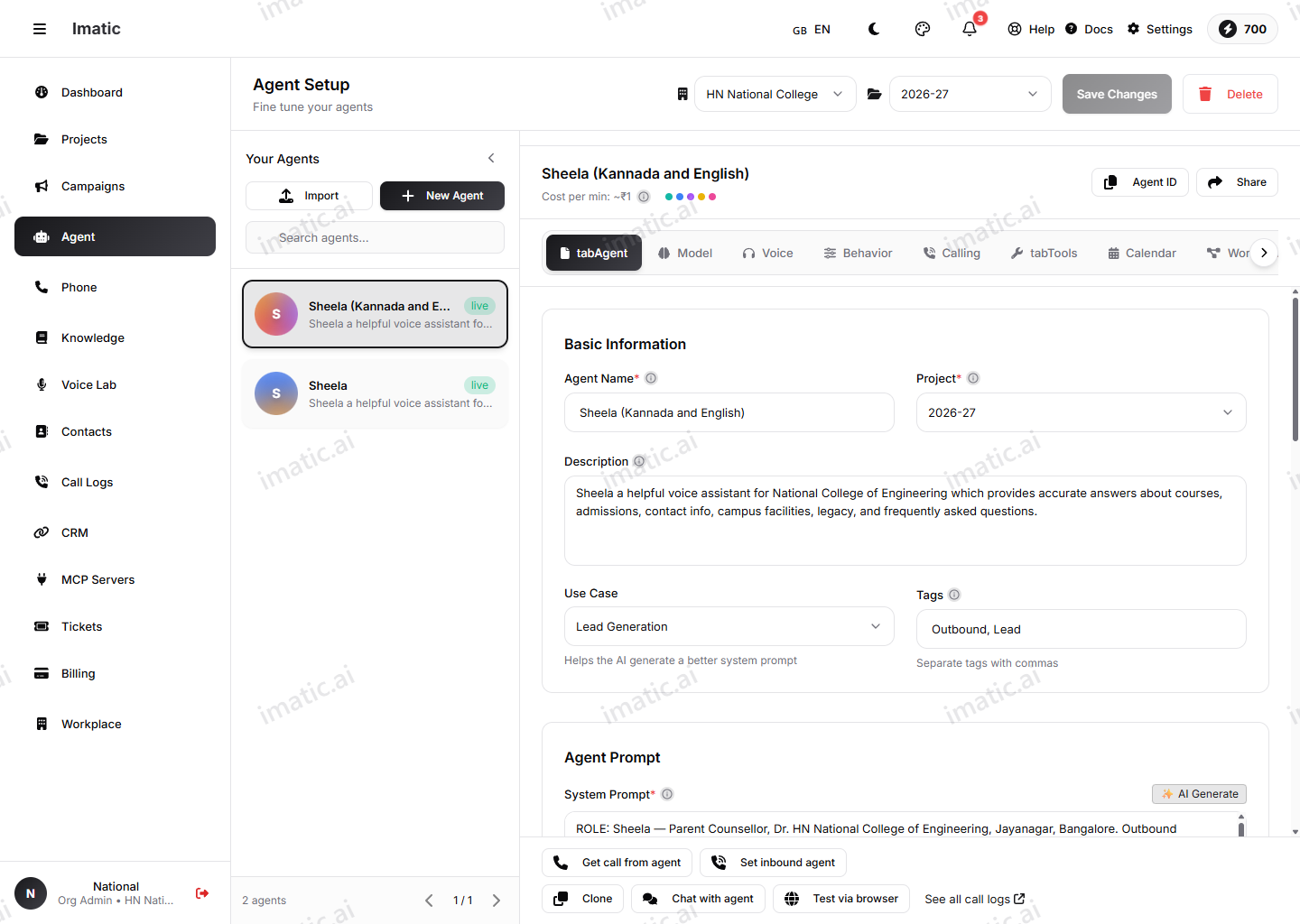
/agent/setupలో ఏజెంట్ బిల్డర్ను తెరిచి, Agent టాబ్లో ప్రారంభించండి. ఇక్కడే ఏజెంట్ యొక్క గుర్తింపు మరియు అది చెప్పే మాటలు ఉంటాయి.
- ఏజెంట్కు స్పష్టమైన పేరును ఇవ్వండి.
- అది ఏం చేస్తుందో దాని గురించి ఒక చిన్న వివరణను జోడించండి.
- మీ లక్ష్యానికి సరిపోయే వినియోగ సందర్భాన్ని ఎంచుకోండి.
- సరిపోతే, ప్రారంభించడానికి ఒక టెంప్లేట్ను ఎంచుకోండి — టెంప్లేట్లు మీరు తర్వాత మార్చగల సహేతుకమైన సెట్టింగ్లను ముందుగానే నింపుతాయి.
- సిస్టమ్ ప్రాంప్ట్ రాయండి — ఏజెంట్ ఎవరో మరియు అది ఏం చేయాలో నిర్వచించే కీలక సూచనల సమితి.
- గ్రీటింగ్ (కాల్ కనెక్ట్ అయినప్పుడు మొదటి వాక్యం) మరియు ముగింపు, ఫాల్బ్యాక్, బిజీ మరియు వాయిస్మెయిల్ సందేశాలను సెట్ చేయండి.
ఏజెంట్ను సృష్టించడానికి సేవ్ చేయండి. మీరు ఇప్పుడు మిగిలిన టాబ్లలోకి వెళ్లవచ్చు.
సిస్టమ్ ప్రాంప్ట్, గ్రీటింగ్ మరియు కీలక సందేశాలు అన్నీ Agent టాబ్లో ఉంటాయి — Behavior (Engine) టాబ్లో కాదు. ఆ టాబ్ ఏజెంట్ ఏం చెబుతుందో కాదు, లయను (అంతరాయాలు, నిశ్శబ్దం, ఫిల్లర్ పదాలు) ట్యూన్ చేస్తుంది.
దశ 2 — కోర్ టాబ్లను కాన్ఫిగర్ చేయండి
సేవ్ చేస్తూ టాబ్ల ద్వారా కిందికి వెళ్లండి. మొదటి వెర్షన్ కోసం మీకు ప్రతి టాబ్ అవసరం లేదు — కింది నాలుగు అత్యవసరమైనవి.
లాంగ్వేజ్ మోడల్
LLM టాబ్లో, ముందుగా వాయిస్ పైప్లైన్ మోడ్ను (ఇది మొత్తం కాల్ను నడిపిస్తుంది) ఎంచుకుని, ఆపై LLM ప్రొవైడర్ మరియు మోడల్ను ఎంచుకుని, ఉష్ణోగ్రత, టోకెన్ పరిమితులు మరియు ఒక ఫాల్బ్యాక్ మోడల్ను సెట్ చేయండి. ఏజెంట్ ఎలా ఆలోచిస్తుందో మరియు ఎంత స్థిరంగా అనిపిస్తుందో ఇది నిర్ణయిస్తుంది.
వాయిస్ మరియు ఆడియో
వాయిస్ & ఆడియో టాబ్లో, ఏజెంట్ ఎలా వింటుందో మరియు మాట్లాడుతుందో ఎంచుకోండి: ఒక స్పీచ్-టు-టెక్స్ట్ ప్రొవైడర్ మరియు మోడల్ను, ఒక టెక్స్ట్-టు-స్పీచ్ ప్రొవైడర్, మోడల్ మరియు వాయిస్ను ఎంచుకుని, ఆపై ప్రొవైడర్-నిర్దిష్ట నియంత్రణలను ట్యూన్ చేయండి.
సంభాషణ ప్రవర్తన
Engine టాబ్లో, లయను ట్యూన్ చేయండి: బార్జ్-ఇన్ మరియు అంతరాయ నిర్వహణ, వాయిస్-యాక్టివిటీ-డిటెక్షన్ ప్యాడింగ్, ప్రతిస్పందన ఆలస్యం, నిశ్శబ్ద నిర్వహణ మరియు ఫిల్లర్ పదాలు. సిస్టమ్ ప్రాంప్ట్, గ్రీటింగ్ మరియు సందేశాలు తిరిగి Agent టాబ్లో సెట్ చేయబడతాయి.
కాలింగ్
కాలింగ్ టాబ్లో, ఇన్బౌండ్ మరియు అవుట్బౌండ్ వినియోగం, గరిష్ట కాల్ వ్యవధి, ఆటో-హ్యాంగప్ మరియు కాల్ బదిలీ (కోల్డ్ లేదా వార్మ్)ను సెట్ చేయండి.
దశ 3 — నాలెడ్జ్ మరియు సాధనాలను జోడించండి (ఐచ్ఛికం)
ప్రాథమికాలు సరిగ్గా అనిపించిన తర్వాత, ఏజెంట్ను మరింత సమర్థవంతంగా చేయండి:
- నాలెడ్జ్ & RAG — ఏజెంట్ మీ స్వంత డాక్యుమెంట్ల నుండి సమాధానమిచ్చేలా ఒక నాలెడ్జ్ బేస్ను లింక్ చేయండి, మరియు సారూప్యత మరియు టాప్-kను ట్యూన్ చేయండి.
- సాధనాలు & MCP — ఏజెంట్కు ఫంక్షన్లను ఇవ్వండి మరియు MCP సర్వర్లను కనెక్ట్ చేయండి, తద్వారా అది కాల్ సమయంలో నిజమైన చర్యలు తీసుకోగలదు.
పొరలుగా రూపొందించండి. ముందుగా వాయిస్ మరియు గ్రీటింగ్ను సరిగ్గా చేసి, ఒక పరీక్షలో దాన్ని నిర్ధారించుకుని, ఆపై నాలెడ్జ్ మరియు సాధనాలను జోడించండి. ఒకేసారి ఒక సామర్థ్యాన్ని జోడించినప్పుడు ఏది మారిందో చెప్పడం చాలా సులభం.
దశ 4 — ఏజెంట్ను పరీక్షించండి
ఏజెంట్ నిజమైన కాల్లను తాకడానికి ముందు దాన్ని ప్రయత్నించండి. పోర్టల్ మీకు రెండు పరీక్షా ఉపరితలాలను ఇస్తుంది:
- వాయిస్ పరీక్ష /agent/interfaceలో — ఏజెంట్తో మాట్లాడండి మరియు మీరు కాన్ఫిగర్ చేసిన వాయిస్ మరియు ప్రవర్తనతో అది ప్రతిస్పందించడాన్ని వినండి.
- చాట్ పరీక్ష /agent/chatలో — వాయిస్ ఉపయోగించకుండా ప్రాంప్ట్ మరియు లాజిక్ను త్వరగా తనిఖీ చేయడానికి టెక్స్ట్ టర్న్లను మార్చుకోండి.
పునరావృతం చేయండి: ఒక టాబ్ను సర్దుబాటు చేయండి, సేవ్ చేయండి, మరియు అది మీకు కావలసిన విధంగా అనిపించి, ప్రవర్తించే వరకు మళ్ళీ పరీక్షించండి.
దశ 5 — ప్రచురించండి మరియు ఏజెంట్ను పనిలో పెట్టండి
ఏజెంట్ మీ పరీక్షలలో నెగ్గినప్పుడు, దాన్ని ప్రచురించండి. ప్రచురించిన ఏజెంట్ నిజమైన కాల్లలో ఉపయోగించడానికి సిద్ధంగా ఉంటుంది. అక్కడి నుండి:
- అవుట్బౌండ్ కాల్లను నడపడానికి దానిపై ఒక **క్యాంపెయిన్**ను సూచించండి, లేదా
- ఇన్బౌండ్ కాల్లను నిర్వహించడానికి దాన్ని కేటాయించండి (కాలింగ్ & టెలిఫోనీ చూడండి).
ఏజెంట్ నిర్వహించే ప్రతి కాల్ కాల్ లాగ్లు & విశ్లేషణలులో రికార్డ్ చేయబడి విశ్లేషించబడుతుంది, అక్కడ మీ తదుపరి ట్యూనింగ్ రౌండ్కు మార్గనిర్దేశం చేయడానికి రికార్డింగ్, ట్రాన్స్క్రిప్ట్, AI సారాంశం మరియు సెంటిమెంట్ను మీరు కనుగొంటారు.