ఫారమ్ బిల్డర్
బిల్డర్ అనేది మీరు మీ ఫారమ్ను అమర్చే చోటు. మీరు ఫీల్డ్లను ఒక కాన్వాస్పైకి లాగుతారు, ప్రతిదాన్నీ ఒక సైడ్ ప్యానెల్లో సూక్ష్మంగా సర్దుబాటు చేస్తారు, మరియు ప్రతిస్పందకులు ఏమి చూస్తారో సరిగ్గా ప్రివ్యూ చేస్తారు — అంతా పేజీని వదలకుండా. మీరు ఒక ఫారమ్ను సృష్టించినప్పుడు లేదా సవరించినప్పుడల్లా ఇది /forms/build వద్ద తెరుచుకుంటుంది.
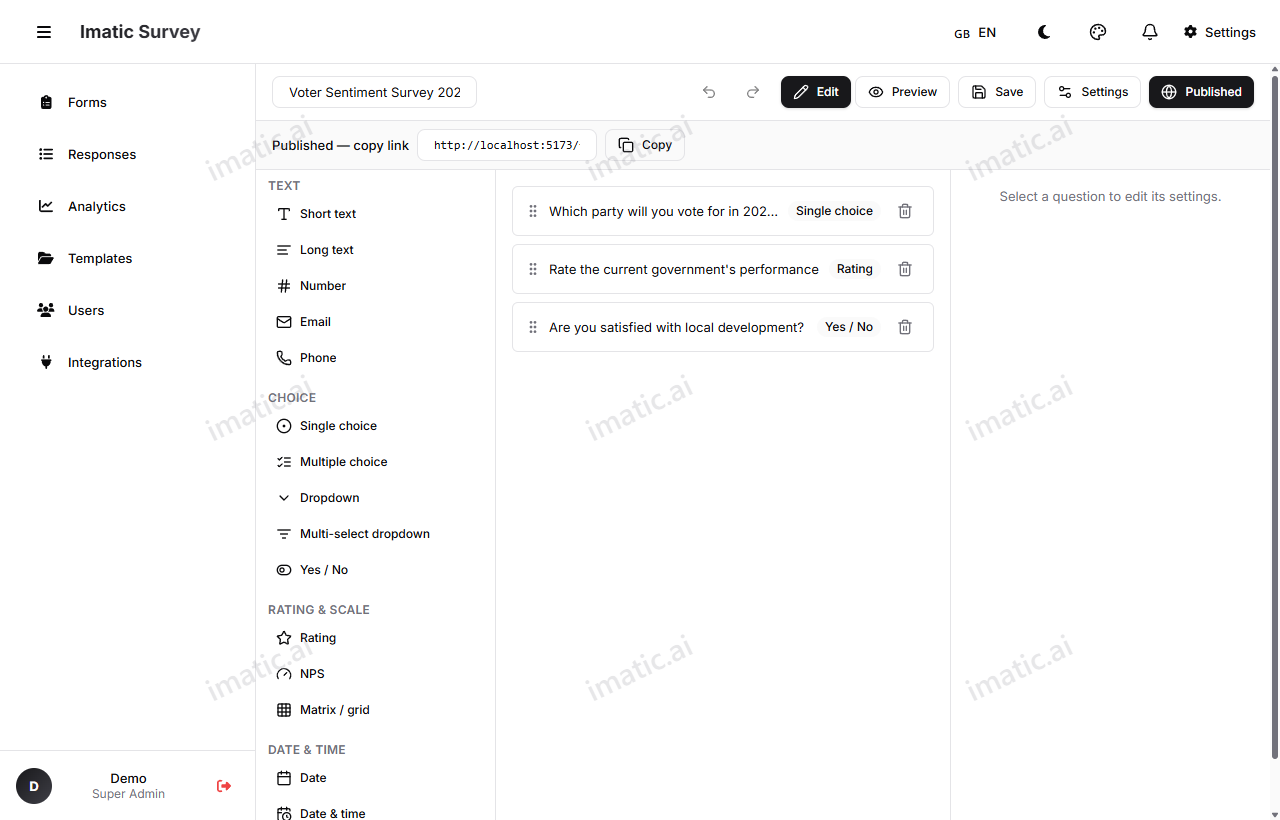
మూడు నిలువు వరుసలు
బిల్డర్ మూడు పని ప్రాంతాలుగా విభజించబడింది:
- పాలెట్ (ఎడమ) — అందుబాటులో ఉన్న ప్రతి ఫీల్డ్ రకం, రకం వారీగా సమూహీకరించబడింది. ఒకదాన్ని జోడించడానికి కాన్వాస్పైకి లాగండి.
- కాన్వాస్ (మధ్య) — నిర్మించబడుతున్న మీ ఫారమ్. ఇక్కడే మీరు ఫీల్డ్లను అమరుస్తారు మరియు ఎంచుకుంటారు.
- ఇన్స్పెక్టర్ (కుడి) — మీరు ఎంచుకున్న ఫీల్డ్ యొక్క సెట్టింగ్లు. దాని లేబుల్ను మార్చండి, తప్పనిసరిగా గుర్తించండి, ఎంపికలను జోడించండి, లాజిక్ను జతచేయండి, మరియు మరిన్ని.
ఒక ఫీల్డ్ను జోడించండి
ఒక ఫీల్డ్ను పాలెట్ నుండి కాన్వాస్పైకి లాగండి, లేదా దాన్ని మీకు సరిగ్గా కావలసిన చోట ఉంచడానికి రెండు ఇప్పటికే ఉన్న ఫీల్డ్ల మధ్య వదలండి. కొత్త ఫీల్డ్ స్వయంచాలకంగా ఎంచుకోబడుతుంది, తద్వారా మీరు దాన్ని వెంటనే ఇన్స్పెక్టర్లో సవరించవచ్చు.
ఒక ఫీల్డ్ను ఎంచుకుని సవరించండి
కాన్వాస్పై ఏ ఫీల్డ్నైనా ఎంచుకోవడానికి దానిపై క్లిక్ చేయండి. ఆ ఫీల్డ్ యొక్క సెట్టింగ్లను చూపించడానికి ఇన్స్పెక్టర్ అప్డేట్ అవుతుంది. ప్రతి ఫీల్డ్ ఏమి అందిస్తుందో తెలుసుకోవడానికి ఫీల్డ్ రకాలు చూడండి, మరియు షరతుబద్ధ నియమాలు మరియు స్కోరింగ్ కోసం లాజిక్ & స్కోరింగ్ చూడండి.
ఫీల్డ్ల క్రమాన్ని మార్చండి మరియు తొలగించండి
కాన్వాస్పై ఒక ఫీల్డ్ను పైకి లేదా క్రిందికి లాగి దాని క్రమాన్ని మార్చండి. మీకు ఇకపై అవసరం లేనప్పుడు ఒక ఫీల్డ్ను కాన్వాస్ నుండి తీసివేయండి. మీరు పొరపాటున ఏదైనా తీసివేస్తే, undo దాన్ని తిరిగి తెస్తుంది.
Undo మరియు redo
మీరు ఉద్దేశించని మార్పు చేశారా? ఒక అడుగు వెనక్కి వేయడానికి undo మరియు ఒక అడుగు ముందుకు వేయడానికి redo ఉపయోగించండి. బిల్డర్ మీ సవరణలను ట్రాక్ చేస్తుంది, తద్వారా మీరు పనిని కోల్పోతామనే భయం లేకుండా స్వేచ్ఛగా ప్రయోగాలు చేయవచ్చు.
బహుళ-పేజీ ఫారమ్లు
పొడవైన ఫారమ్లు పేజీలుగా విభజించబడినప్పుడు మెరుగ్గా చదవబడతాయి. మీ ప్రశ్నలను బహుళ పేజీలలో విభజించండి, తద్వారా ప్రతిస్పందకులు ఒక సమయంలో నిర్వహించదగిన భాగాన్ని చూస్తారు, వారు ఎంత దూరం వచ్చారో చూపే ఒక ప్రోగ్రెస్ బార్తో. మీరు వారి సమాధానాల ఆధారంగా ప్రజలను వేర్వేరు పేజీలకు కూడా మళ్లించవచ్చు — లాజిక్ & స్కోరింగ్లో రూటింగ్ చూడండి.
లైవ్ ప్రివ్యూ
ప్రివ్యూ మీ ఫారమ్ను ఒక ప్రతిస్పందకుడు అనుభవించే విధంగా సరిగ్గా చూపిస్తుంది, ఎంచుకోవడానికి రెండు లేఅవుట్లతో:
- క్లాసిక్ — అన్ని ప్రశ్నలు పేజీలో పెట్టబడ్డాయి, పైనుండి క్రిందికి స్క్రోల్ అవుతాయి.
- సంభాషణాత్మక — ఒక సమయంలో ఒక ప్రశ్న, Typeform-శైలిలో, ఒక మార్గనిర్దేశిత ప్రవాహంతో.
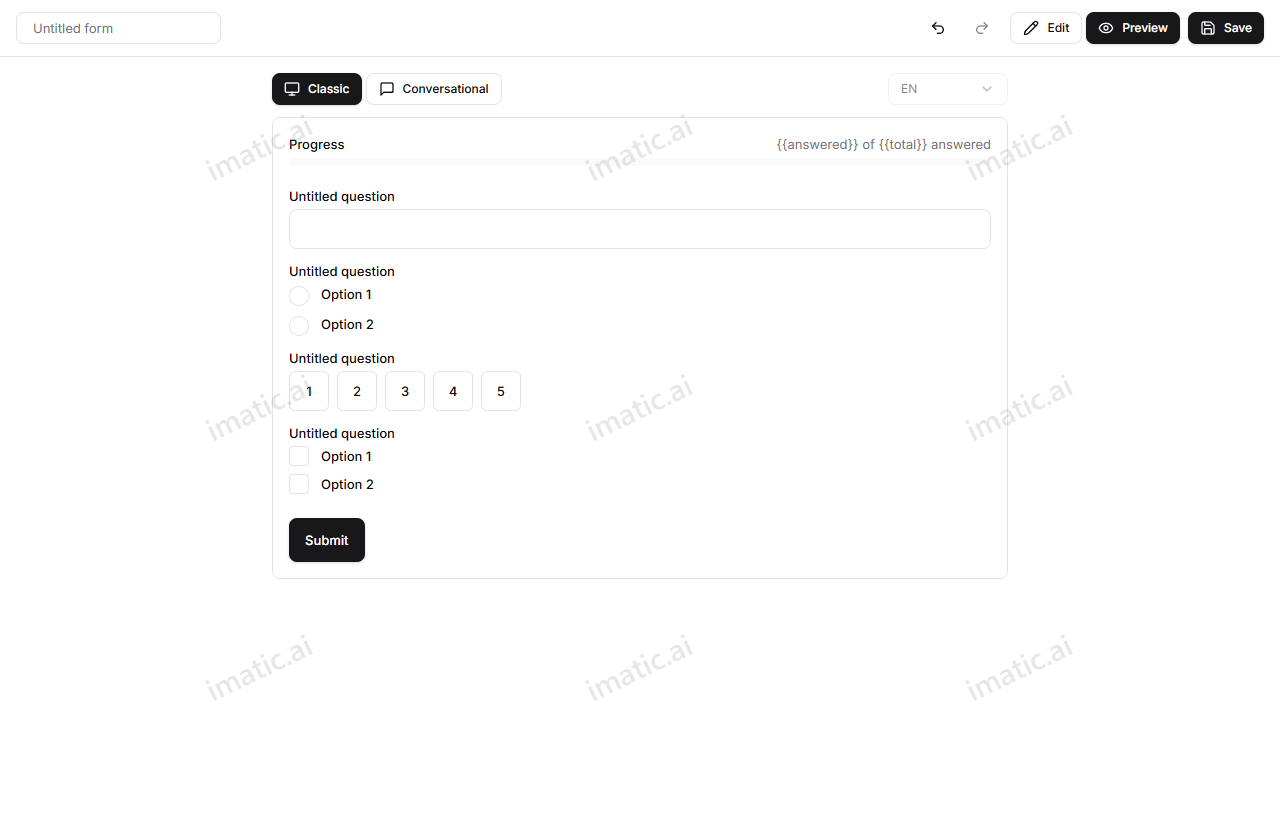
ఎవరైనా అసలు దాన్ని చూడడానికి ముందు అక్షర దోషాలు, గందరగోళ పదజాలం, మరియు లాజిక్ ఖాళీలను పట్టుకోవడానికి ప్రివ్యూ గుండా పరిగెత్తండి.
ఆటోసేవ్
బిల్డర్ మీరు పనిచేస్తున్నప్పుడు మీ పనిని సేవ్ చేస్తుంది, తద్వారా ఒక తెగిన కనెక్షన్ లేదా ఒక మూసివేయబడిన ట్యాబ్ మీ పురోగతిని ఖర్చు చేయదు. మీరు ఒక ఉద్దేశపూర్వక చెక్పాయింట్ కావాలనుకున్నప్పుడల్లా డిమాండ్ ఆధారంగా సేవ్ చేయడానికి మీరు ఇంకా సేవ్ ఉపయోగించవచ్చు.
బిల్డర్ టూల్బార్
బిల్డర్ పైన నాలుగు చర్యలు ఉంటాయి:
- సేవ్ — ప్రస్తుత ముసాయిదాను సేవ్ చేయండి.
- ప్రచురించు — ఫారమ్ను లైవ్ చేయండి మరియు దాని షేర్ లింక్ను రూపొందించండి. ప్రచురించు & షేర్ చేయి చూడండి.
- షేర్ చేయి — ప్రచురించబడిన లింక్, QR కోడ్, మరియు ఎంబెడ్ కోడ్ కోసం షేర్ డైలాగ్ను తెరవండి.
- సెట్టింగ్లు — ఫారమ్ సెట్టింగ్లను తెరవండి (క్రింద).
ఫారమ్ సెట్టింగ్లు
ఒకే ఫీల్డ్ మాత్రమే కాకుండా మొత్తం ఫారమ్ ఎలా ప్రవర్తిస్తుందో నియంత్రించడానికి సెట్టింగ్లు తెరవండి. ఇక్కడ నుండి మీరు ఇవి సెట్ చేయవచ్చు:
- శీర్షిక మరియు వివరణ — ఫారమ్ పేరు మరియు పరిచయ టెక్స్ట్.
- ప్రదర్శన మోడ్ — క్లాసిక్ లేదా సంభాషణాత్మక లేఅవుట్.
- ప్రోగ్రెస్ బార్ — ప్రతిస్పందకులు ముందుకు సాగుతుండగా పురోగతిని చూపించండి లేదా దాచండి.
- స్కోరింగ్ — స్కోరింగ్ను ఆన్ చేయండి, అవుట్పుట్ కీని సెట్ చేయండి, మరియు స్కోర్ బ్యాండ్లను నిర్వచించండి.
- స్థానికీకరణ — లొకేల్లను జోడించండి మరియు డిఫాల్ట్ భాషను ఎంచుకోండి; కుడి-నుండి-ఎడమ భాషలకు మద్దతు ఉంది.
- థీమ్ — బ్రాండ్ రంగు మరియు డార్క్ మోడ్.
- గుర్తింపు మోడ్ — ప్రతిస్పందనలను అజ్ఞాతంగా, గుర్తింపు పొందినవిగా, లేదా హైబ్రిడ్గా సేకరించండి.
- సమ్మతి — ఒక GDPR-శైలి సమ్మతి దశను జోడించండి.
- నివాసం (Residency) — ప్రతిస్పందన డేటా ఎక్కడ నిల్వ చేయబడుతుంది.