ఈవెంట్ రకాలు
ఒక ఈవెంట్ రకం అంటే మీరు అందించే ఒక రకమైన సమావేశం — ఒక 30-నిమిషాల పరిచయ కాల్, ఒక 60-నిమిషాల వ్యూహ సెషన్, ఒక త్వరిత 15-నిమిషాల చెక్-ఇన్. ప్రతి ఒక్కటి దాని స్వంత సెట్టింగ్లను మరియు దాని స్వంత బుకింగ్ లింక్ను పొందుతుంది, తద్వారా ప్రజలు మీరు ఉద్దేశించిన సమావేశాన్నే ఖచ్చితంగా బుక్ చేస్తారు.
మీరు వాటిని మీ డ్యాష్బోర్డ్లో Event types క్రింద నిర్వహిస్తారు. Newతో ఒక కొత్తదాన్ని సృష్టించండి, ఆపై దానిని సవరించడానికి ఏదైనా ఈవెంట్ రకాన్ని తెరవండి.
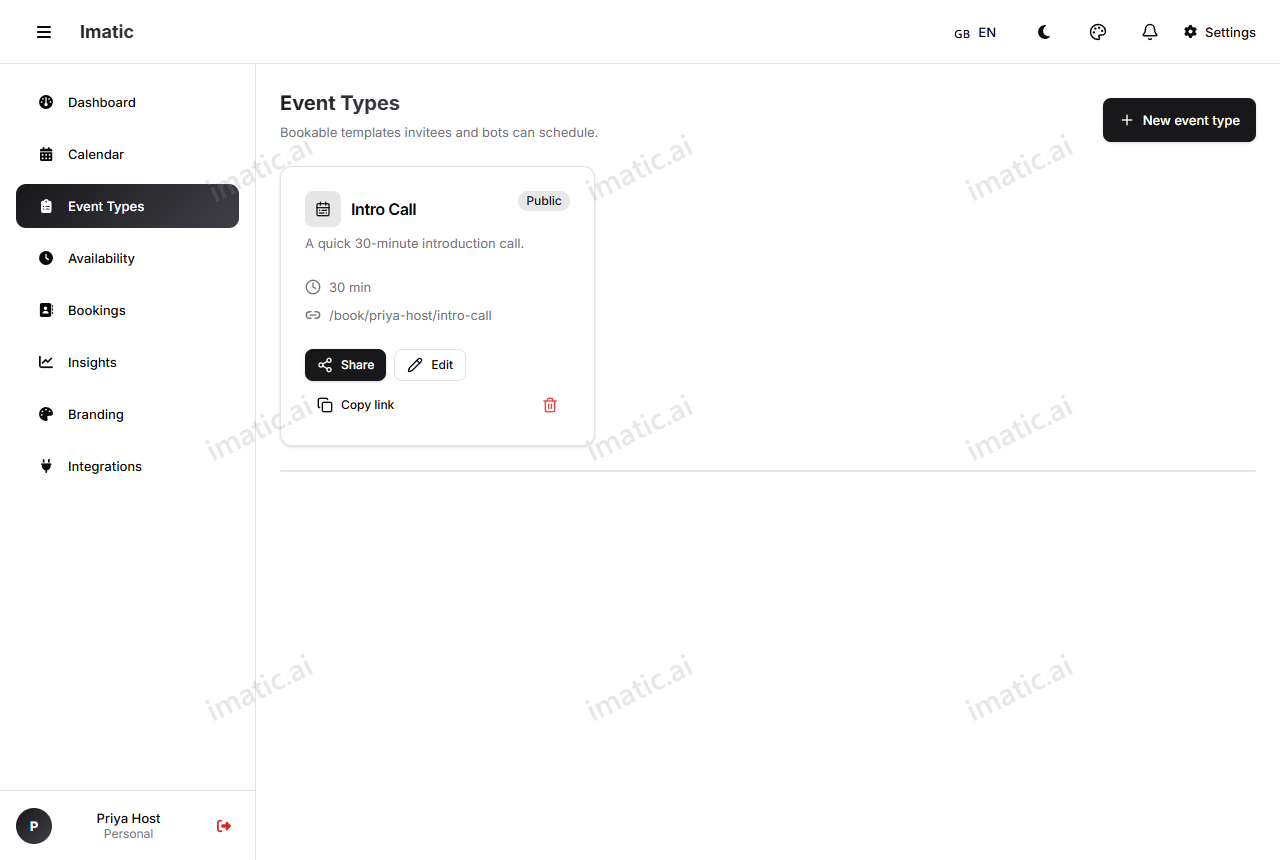
ఒక ఈవెంట్ రకాన్ని సృష్టించండి
- Event typesను తెరిచి Newపై క్లిక్ చేయండి.
- దానికి ఒక శీర్షిక (ఆహ్వానితులు చూసేది, ఉదా. "Intro call") మరియు ఒక ఐచ్ఛిక వివరణ ఇవ్వండి.
- వ్యవధిని సెట్ చేయండి — సమావేశం ఎంత సమయం నడుస్తుంది.
- క్రింది సెట్టింగ్లలో దేన్నైనా సర్దుబాటు చేయండి.
- సేవ్ చేయండి. మీ లింక్ షేర్ చేయడానికి సిద్ధంగా ఉంది.
ప్రాథమిక అంశాలు
- శీర్షిక — మీ బుకింగ్ పేజీలో ఆహ్వానితులు చూసే పేరు.
- వివరణ — సమావేశం దేని కోసమో గురించి ఒక చిన్న గమనిక. బుకింగ్ పేజీలో చూపబడుతుంది.
- వ్యవధి — సమావేశం ఎంత సమయం ఉంటుంది (ఉదాహరణకు, 15, 30, లేదా 60 నిమిషాలు). మీరు బహుళ ఎంచుకోదగిన వ్యవధులును కూడా అందించవచ్చు (వాటిని
15, 30, 60గా నమోదు చేయండి); మొదటిది డిఫాల్ట్, మరియు ఆహ్వానితుడు బుక్ చేసేటప్పుడు తనకు కావలసిన దాన్ని ఎంచుకుంటాడు. - స్లగ్ — ఈ ఈవెంట్ రకం కోసం అనుకూల URL భాగం. హ్యాండిల్
priyaమరియు స్లగ్intro-callతో, లింక్calendar.imatic.ai/book/priya/intro-call. దానిని చిన్నగా మరియు చదవగలిగేలా ఉంచండి. - రంగు — మీ క్యాలెండర్ వ్యూలో ఈవెంట్ రకాలను ఒక్క చూపులో వేరు చేయడానికి ఒక లేబుల్ రంగు.
అది ఎప్పుడు బుక్ చేయవచ్చో నియంత్రించండి
ఈ సెట్టింగ్లు మీ బుకింగ్ పేజీలో ఏ స్లాట్లు కనిపిస్తాయో రూపొందిస్తాయి. ఇవి మీ అందుబాటుతో కలిసి పని చేస్తాయి.
- ముందు / తరువాత బఫర్ — ప్రతి సమావేశం చుట్టూ ప్యాడింగ్, తద్వారా మీరు వరుసగా బుక్ చేయబడరు. ఒక కాల్ తరువాత 10-నిమిషాల బఫర్ తదుపరి స్లాట్ను నోట్ల కోసం ఖాళీగా ఉంచుతుంది.
- కనీస నోటీసు — ఎవరైనా ఎంత ముందుగా బుక్ చేయాలి. ఇప్పటి నుండి 5 నిమిషాల స్లాట్ను ఎవరూ పట్టుకోలేని విధంగా దీన్ని సెట్ చేయండి.
- గరిష్ఠ నోటీసు — ప్రజలు భవిష్యత్తులో ఎంత దూరం వరకు బుక్ చేయవచ్చు. నెలల తరబడి బుకింగ్లను ఆపడానికి ఉపయోగకరం.
- రోజువారీ పరిమితి — ఒకే రోజులో అనుమతించబడిన ఈ రకం బుకింగ్ల గరిష్ఠ సంఖ్య. మీరు పరిమితిని చేరుకున్న తరువాత, ఆ రోజు ఇక స్లాట్లు చూపదు.
- స్లాట్ విరామం — అందించబడిన ప్రారంభ సమయాల మధ్య ఖాళీ (ఉదాహరణకు, ప్రతి 15 లేదా 30 నిమిషాలకు).
ఒక చిన్న బఫర్ ప్లస్ ఒక సహేతుకమైన రోజువారీ పరిమితి ఒక బిజీ క్యాలెండర్ను మానవీయంగా ఉంచడానికి సులభమైన మార్గం. బుకింగ్ పేజీ ఈ నియమాలు అనుమతించేదాన్ని మాత్రమే ఎప్పటికీ అందిస్తుంది.
విండో మోడ్
విండో మోడ్ ప్రజలు బుక్ చేయగల తేదీల పరిధిని నిర్ణయిస్తుంది:
- రోలింగ్ — ఒక కదిలే విండో, ఎల్లప్పుడూ ఈ రోజు నుండి తదుపరి N రోజులను అందిస్తుంది.
- శ్రేణి — ఒక స్థిర ప్రారంభ మరియు ముగింపు తేదీ (ఒక ఒక్కసారి జరిగే ఈవెంట్ లేదా పరిమిత ప్రచారం కోసం గొప్పది).
- అనిర్దిష్ట — ముగింపు తేదీ లేదు; మీ గరిష్ఠ నోటీసు అనుమతించినంత దూరం వరకు బుక్ చేయవచ్చు.
దృశ్యమానత
ఈ ఈవెంట్ రకాన్ని ఎవరు కనుగొనవచ్చో నియంత్రించండి:
- పబ్లిక్ — మీ ప్రొఫైల్లో జాబితా చేయబడుతుంది మరియు బహిరంగంగా షేర్ చేయదగినది.
- అన్లిస్టెడ్ — బహిరంగంగా జాబితా చేయబడదు, కానీ లింక్ ఉన్న ఎవరైనా బుక్ చేయవచ్చు.
- ప్రైవేట్ — దాచబడింది; మీరు ఇంకా దాన్ని సెటప్ చేస్తున్నప్పుడు ఉపయోగకరం.
మీ నిర్ధారణను అవసరం చేయండి
Requires confirmationను ఆన్ చేయండి, మరియు ఈ ఈవెంట్ రకం కోసం బుకింగ్లు నేరుగా మీ క్యాలెండర్లోకి వెళ్లే బదులు pendingగా ప్రారంభమవుతాయి. ఆపై మీరు మీ బుకింగ్లు జాబితా నుండి ప్రతి అభ్యర్థనను confirm లేదా decline చేస్తారు — సమయాన్ని కట్టుబడే ముందు ఎవరు బుక్ చేస్తారో మీరు పరిశీలించాలనుకున్నప్పుడు ఉపయోగకరం. ఆహ్వానితుడు "request sent" నిర్ధారణను చూస్తాడు, మరియు మీరు ఆమోదించిన తరువాత తెలియజేయబడతాడు.
స్థానం
location kindతో సమావేశం ఎక్కడ జరుగుతుందో ఎంచుకోండి:
- ఫోన్ — మీరు లేదా ఆహ్వానితుడు కాల్ చేస్తారు; బుకింగ్ నంబర్ను సంగ్రహిస్తుంది.
- వ్యక్తిగతంగా — మీరు అందించే ఒక భౌతిక చిరునామా.
- అనుకూలం — మీరు రాసే ఏవైనా సూచనలు (ఒక Slack హడల్, ఒక వేదిక, మీ స్వంత లింక్).
- Zoom — ఒక Zoom సమావేశం; మీరు Zoom లింక్ను అందిస్తారు.
- Google Meet / Microsoft Teams — ఒక స్వయంచాలకంగా రూపొందించబడిన లింక్తో ఒక వీడియో సమావేశం.
స్వయంచాలకంగా రూపొందించబడిన వీడియో లింక్లు. మీరు ఇంటిగ్రేషన్లు పేజీలో సరిపోయే క్యాలెండర్ను కనెక్ట్ చేసినప్పుడు, imatic Calendar మీ కోసం సమావేశ లింక్ను తయారు చేస్తుంది: మీ Google క్యాలెండర్ కనెక్ట్ చేయబడినప్పుడు ఒక Google Meet లింక్, మరియు మీ Outlook క్యాలెండర్ కనెక్ట్ చేయబడినప్పుడు ఒక Microsoft Teams లింక్. బుకింగ్ ఆ క్యాలెండర్కు తిరిగి వ్రాయబడినప్పుడు లింక్ సృష్టించబడుతుంది మరియు నిర్ధారణతో పాటు ప్రయాణిస్తుంది. Zoom లింక్లు ఇంకా స్వయంచాలకంగా రూపొందించబడవు — Zoom (లేదా ఒక అనుకూల స్థానం)ను ఎంచుకుని మీ స్వంత లింక్ను అతికించండి.
బహుళ స్థానాలను అందించండి. మీరు ఒక ఈవెంట్ రకానికి అనేక స్థాన ఆప్షన్లును జోడించవచ్చు మరియు ఆహ్వానితుడు బుకింగ్ సమయంలో తనకు కావలసిన దాన్ని ఎంచుకోనివ్వవచ్చు — ఉదాహరణకు, "Google Meet లేదా Phone."
అనుకూల ప్రశ్నలు
సమావేశానికి ముందు మీకు అవసరమైనదాన్ని సేకరించండి. ఆహ్వానితులు బుక్ చేసేటప్పుడు సమాధానం ఇచ్చే ప్రశ్నలను జోడించండి:
- ప్రశ్న రకాలు — చిన్న టెక్స్ట్, ఇమెయిల్, ఫోన్, నంబర్, డ్రాప్డౌన్ select, checkbox, లేదా పొడవైన textarea.
- తప్పనిసరి — ఒక ప్రశ్నను తప్పనిసరిగా గుర్తు పెట్టండి, తద్వారా దాని లేకుండా బుకింగ్ పూర్తి కాలేదు.
సమాధానాలు బుకింగ్తో వస్తాయి మరియు మీ బుకింగ్లు జాబితాలో కనిపిస్తాయి.
బుకింగ్ తరువాత: రీడైరెక్ట్
ఆహ్వానితులు బుక్ చేసిన వెంటనే వారిని మీ ఎంపిక చేసిన చోటికి పంపడానికి ఒక redirect URLను సెట్ చేయండి — ఒక థ్యాంక్-యూ పేజీ, ఒక చెల్లింపు లింక్, లేదా ఒక వనరు. ప్రామాణిక నిర్ధారణను చూపించడానికి దాన్ని ఖాళీగా వదిలేయండి.