మీ పబ్లిక్ బుకింగ్ పేజీ
మీరు ఒక లింక్ను షేర్ చేసినప్పుడు ప్రపంచం చూసేది మీ బుకింగ్ పేజీయే. ఒక ఆహ్వానితుడు దాని మీదకు వచ్చి, మీరు నిజంగా ఖాళీగా ఉన్న సమయాన్ని ఎంచుకుని, మీ ప్రశ్నలకు సమాధానం ఇచ్చి, బుక్ చేస్తాడు — వారి వైపు ఎటువంటి ఖాతా అవసరం లేదు. వారు ఏమి అనుభవిస్తారో ఈ పేజీ ఖచ్చితంగా వివరిస్తుంది.
ప్రతి ఈవెంట్ రకంకు దాని స్వంత లింక్ ఉంటుంది, ఇది మీ హ్యాండిల్ మరియు ఈవెంట్ స్లగ్ నుండి నిర్మించబడుతుంది, ఉదాహరణకు calendar.imatic.ai/book/priya/intro-call.
బుకింగ్ ప్రవాహం
1. మీ ప్రొఫైల్
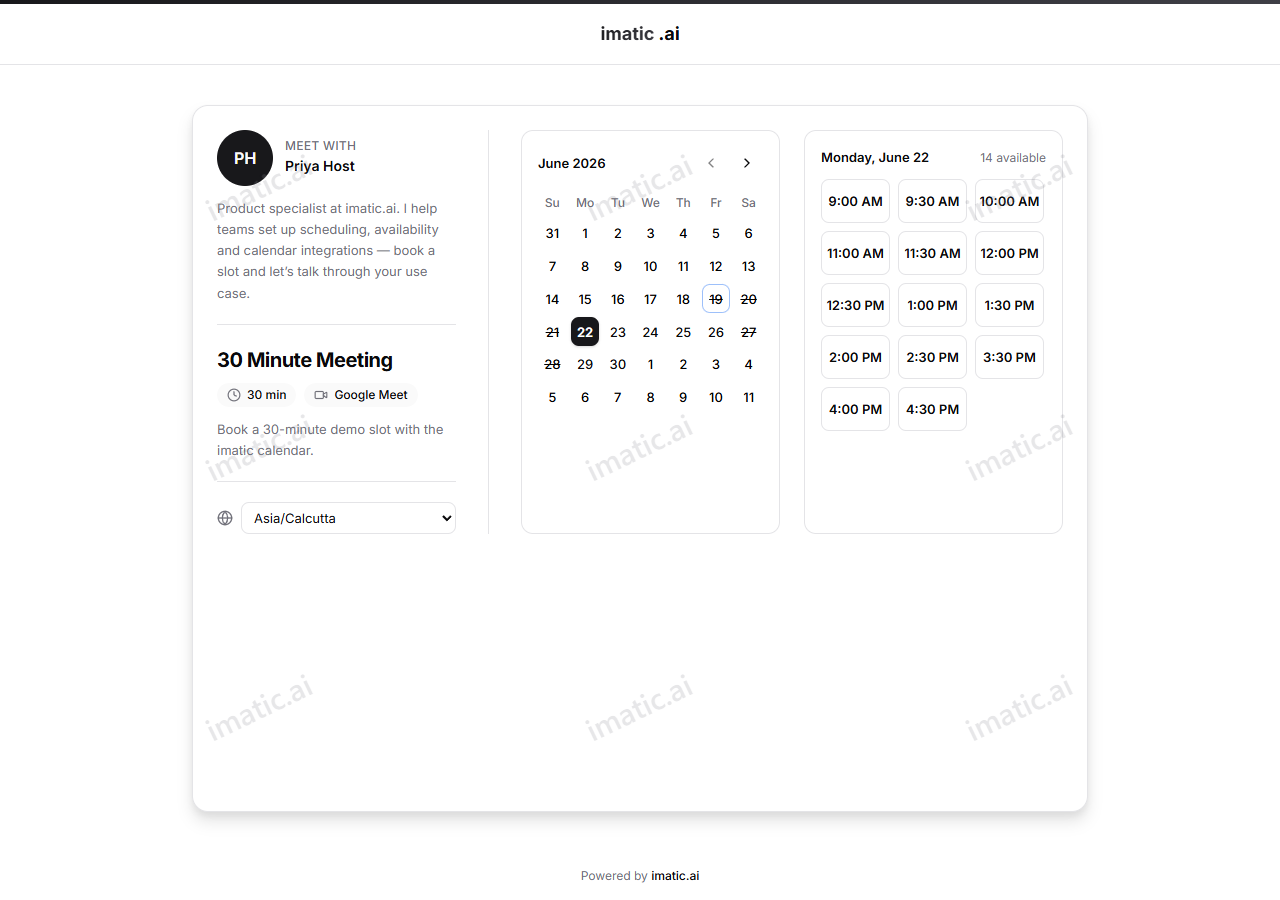
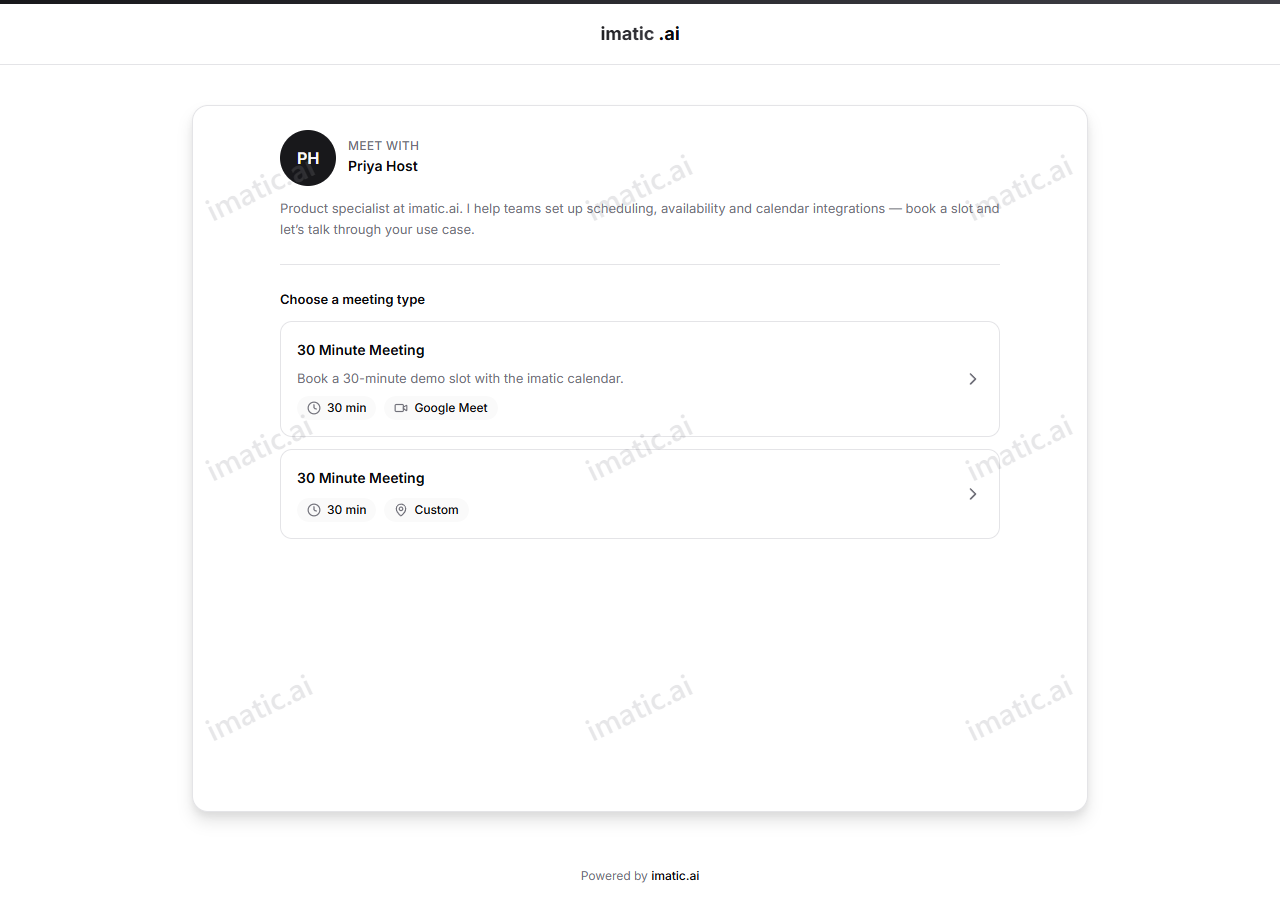
పేజీ మీ హోస్ట్ ప్రొఫైల్తో తెరుచుకుంటుంది — మీ పేరు మరియు వివరాలు — తద్వారా ఆహ్వానితులు తాము సరైన వ్యక్తిని మరియు సరైన సమావేశాన్ని బుక్ చేస్తున్నారని వెంటనే తెలుసుకుంటారు.
2. ఒక తేదీని ఎంచుకోండి
ఆహ్వానితులు పికర్ నుండి ఒక తేదీని ఎంచుకుంటారు. మీ అందుబాటు, తేదీ ఓవర్రైడ్లు, విండో మోడ్, మరియు నోటీసు పరిమితుల ఆధారంగా ఖాళీ సమయం ఉన్న తేదీలను మాత్రమే ఎంచుకోవచ్చు.
3. ఒక స్లాట్ను ఎంచుకోండి
ఒక తేదీని ఎంచుకోవడం వలన అందుబాటులో ఉన్న ప్రారంభ సమయాలు బయటపడతాయి. స్లాట్లు ఈవెంట్ రకంపై ఉన్న ప్రతి నియమాన్ని ఒకేసారి గౌరవిస్తాయి:
- మీ వారపు గంటలు మరియు తేదీ ఓవర్రైడ్లు
- ఈవెంట్ వ్యవధి మరియు స్లాట్ విరామం
- ముందు మరియు తరువాత బఫర్లు
- కనీస మరియు గరిష్ఠ నోటీసు
- రోజువారీ పరిమితి
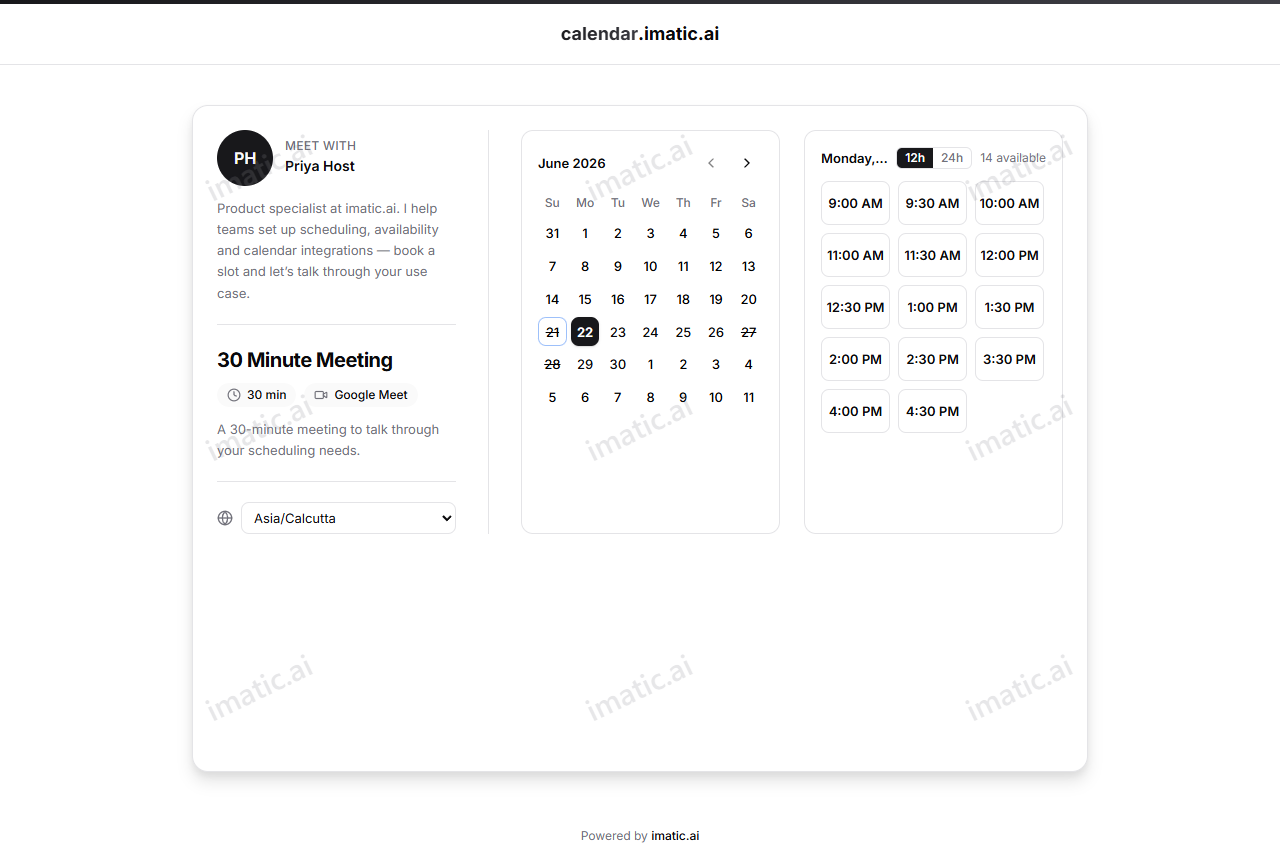
4. మీ ప్రశ్నలకు సమాధానం ఇవ్వండి
మీరు అనుకూల ప్రశ్నలు జోడించినట్లయితే, ఆహ్వానితుడు వాటిని ఇక్కడ నింపుతాడు. నిర్ధారించడానికి ముందు తప్పనిసరి ప్రశ్నలకు సమాధానం ఇవ్వాలి. వారి సమాధానాలు బుకింగ్తో పాటు మీ బుకింగ్లు జాబితాలోకి ప్రయాణిస్తాయి.
5. నిర్ధారించండి
ఆహ్వానితుడు నిర్ధారిస్తాడు, మరియు బుకింగ్ చేయబడుతుంది.
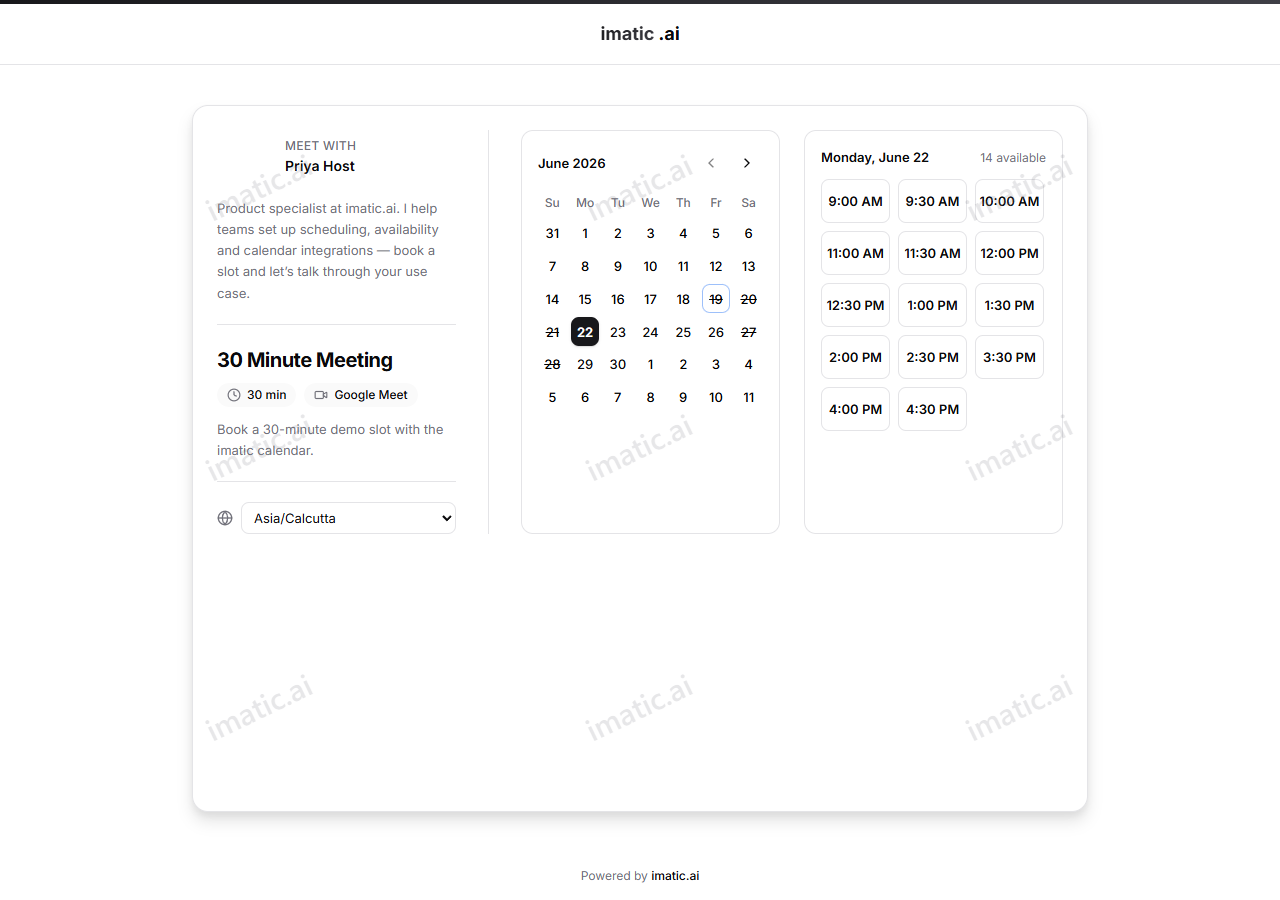
ఎప్పటికీ డబుల్-బుకింగ్లు ఉండవు
ఒక ఆహ్వానితుడు నిర్ధారించినప్పుడు, imatic Calendar స్లాట్ను అటామిక్గా బుక్ చేస్తుంది — ఇద్దరు వ్యక్తులు ఒకే క్షణంలో ఒకే స్లాట్ కోసం ప్రయత్నిస్తే, ఒక్కరు మాత్రమే విజయవంతమవుతారు మరియు మరొకరిని మళ్లీ ఎంచుకోమని అడుగుతారు. మీకు ఒకే చోట రెండు బుకింగ్లు రావు.
టైమ్జోన్లు, మీ కోసం నిర్వహించబడ్డాయి
మీ బుకింగ్ పేజీ ప్రతి సందర్శకుని టైమ్జోన్ను స్వయంచాలకంగా గుర్తిస్తుంది మరియు అన్ని సమయాలను వారి టైమ్జోన్లో చూపిస్తుంది. మీరు మీ సొంత షెడ్యూల్ టైమ్జోన్లో మీ గంటలను ఒకసారి సెట్ చేస్తారు; ఆహ్వానితులు ఎప్పుడూ టైమ్జోన్ లెక్కలు చేయవలసిన అవసరం లేదు. లండన్లో ఉన్న వ్యక్తి మరియు న్యూయార్క్లో ఉన్న వ్యక్తి ఇద్దరూ ఒకే స్లాట్ను వారి స్వంత స్థానిక సమయంలో చూస్తారు.
ఆహ్వానితుడు ఏమి పొందుతాడు
నిర్ధారించిన తరువాత, ఆహ్వానితుడు తనకు అవసరమైన ప్రతిదానితో కూడిన ఒక నిర్ధారణ పేజీ మీదకు చేరుకుంటాడు:
- వన్-క్లిక్ యాడ్-టు-క్యాలెండర్ — Add to Google Calendar, Add to Outlook, మరియు Apple /
.ics(Apple Calendar లేదా ఏదైనా ఇతర క్యాలెండర్ యాప్లో జోడించడానికి అపాయింట్మెంట్ను డౌన్లోడ్ చేయండి) బటన్లు. - రీషెడ్యూల్ మరియు రద్దు లింక్లు — ఆహ్వానితుడు ఎటువంటి ఖాతా అవసరం లేకుండా స్వయంగా బుకింగ్ను మార్చుకోవచ్చు లేదా రద్దు చేసుకోవచ్చు. ఆహ్వానిత స్వీయ-సేవను చూడండి.
- ఒక నిర్ధారణ ఇమెయిల్ — బుకింగ్ చేయబడిన క్షణంలోనే ఆహ్వానితుడికి (మరియు మీకు, హోస్ట్కు) సమావేశ వివరాలతో స్వయంచాలకంగా పంపబడుతుంది.
జట్టు బుకింగ్ పేజీలు
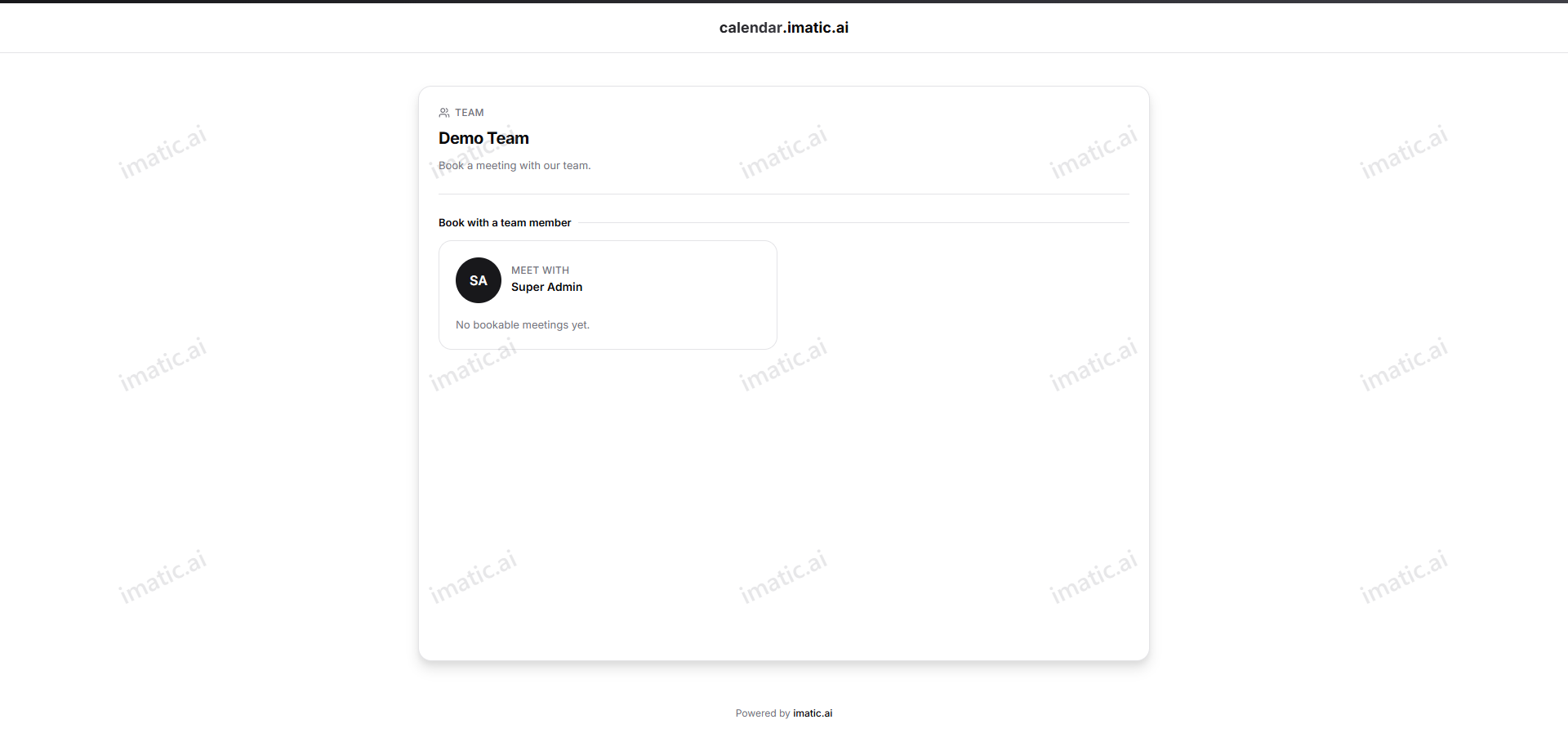
మీ ఖాతాలో ఒక జట్టు ఉంటే, ఆ జట్టుకు దాని స్వంత పబ్లిక్ పేజీ లభిస్తుంది, అక్కడ ఆహ్వానితులు ఒకే వ్యక్తితో కాకుండా జట్టుతో బుక్ చేస్తారు. పేజీ జట్టు పేరు మరియు ఒక చిన్న వివరణతో తెరుచుకుంటుంది, తరువాత "ఒక జట్టు సభ్యునితో బుక్ చేయండి" కింద బుక్ చేయదగిన జట్టు సభ్యులను జాబితా చేస్తుంది. ఆహ్వానితుడు తాను కలవాలనుకునే సభ్యుని ఎంచుకుని, ఆ సభ్యుని ఒక ఈవెంట్ రకాన్ని బుక్ చేస్తాడు — పైన ఉన్నట్లే అదే తేదీ పికర్, రియల్-టైమ్ స్లాట్లు, మరియు నిర్ధారణ ప్రవాహం.
దానిని మీ సొంతం చేసుకోండి: బ్రాండింగ్
మీ బుకింగ్ పేజీ మరియు నిర్ధారణ ఇమెయిల్లు మీ బ్రాండింగ్ను కలిగి ఉంటాయి — మీ సంస్థ లోగో, మీ ప్రాథమిక రంగు, మరియు మీ మద్దతు ఇమెయిల్ మరియు ఫుటర్. వీటిని మీ డ్యాష్బోర్డ్లో Branding క్రింద ఒకసారి సెట్ చేయండి, మరియు ప్రతి పబ్లిక్ బుకింగ్ పేజీ మరియు ఇమెయిల్ వాటిని ప్రతిబింబిస్తుంది. మీరు "Powered by imatic" ఫుటర్ను కూడా దాచవచ్చు.
ప్రతిచోటా అద్భుతంగా కనిపిస్తుంది
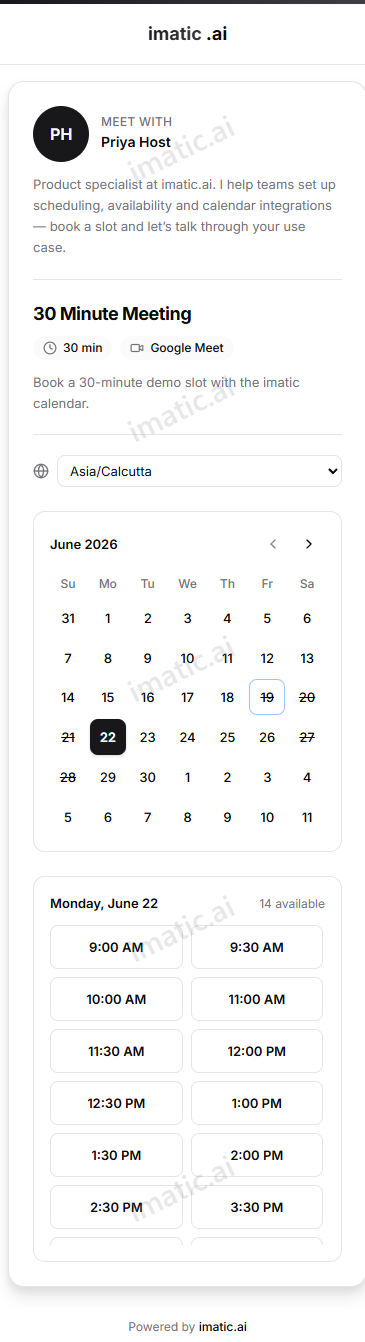
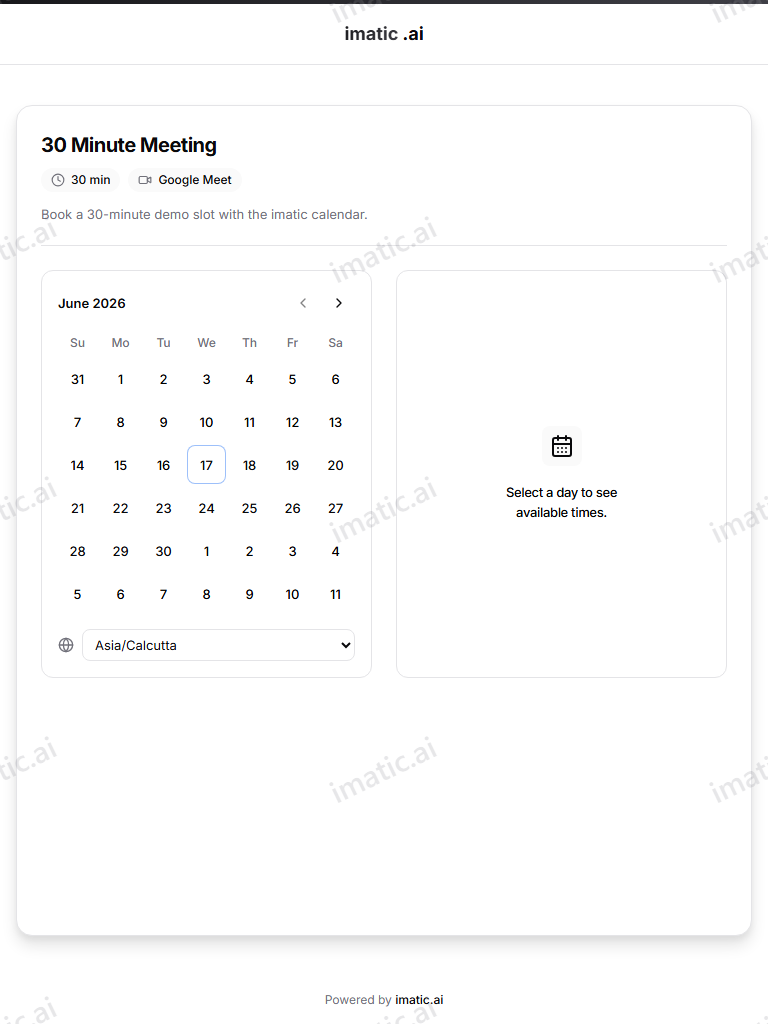
మీ బుకింగ్ పేజీ పూర్తిగా రెస్పాన్సివ్గా ఉంటుంది మరియు లైట్ లేదా డార్క్ థీమ్లలో పని చేస్తుంది. అదే పేజీ ఒకే-నిలువు మొబైల్ ప్రవాహం నుండి, పేర్చబడిన టాబ్లెట్ లేఅవుట్కు, పైన ఉన్న పూర్తి ప్రక్క-ప్రక్క డెస్క్టాప్ వ్యూకు తిరిగి అమర్చబడుతుంది.