சேனல்கள்
உங்கள் முகவர் தொலைபேசியில் மட்டுமே இருக்க வேண்டிய அவசியமில்லை. Channels தாவல் அதே முகவரை உரை-செய்தியிடல் இடைமுகங்களுடன் இணைக்கிறது — WhatsApp, Telegram, Facebook Messenger மற்றும் ஒரு இணைக்கக்கூடிய வலை அரட்டை விட்ஜெட் — இதனால் ஒரு அழைப்பாளர் செய்தி மூலமாகவும் அதை அணுகலாம். ஒவ்வொரு சேனலும் ஒவ்வொரு முகவருக்கும் தனித்தனியாகக் கட்டமைக்கப்பட்டு சுயாதீனமாக இயக்கப்படுகிறது.
/agent/setup-இல் முகவர் உருவாக்கியைத் திறந்து Channels தாவலைத் தேர்ந்தெடுக்கவும்.
சேனல்கள் சேமிக்கப்பட்ட ஒரு முகவருடன் இணைக்கப்படுகின்றன. இன்னும் சேமிக்கப்படாத ஒரு முகவரில் இந்தத் தாவலைத் திறந்தால், செய்தியிடல் சேனல்களைக் கட்டமைப்பதற்கு முன் முகவரை சேமிக்கும்படி ஒரு அறிவிப்பைக் காண்பீர்கள், மேலும் ஒவ்வொரு சேனலின் சேமி பொத்தான்களும் அதையே சொல்லும். முகவரை உருவாக்கி சேமித்து, பின்னர் சேனல்களை இணைக்கத் திரும்பி வாருங்கள்.
சேனல் மேலோட்டம்
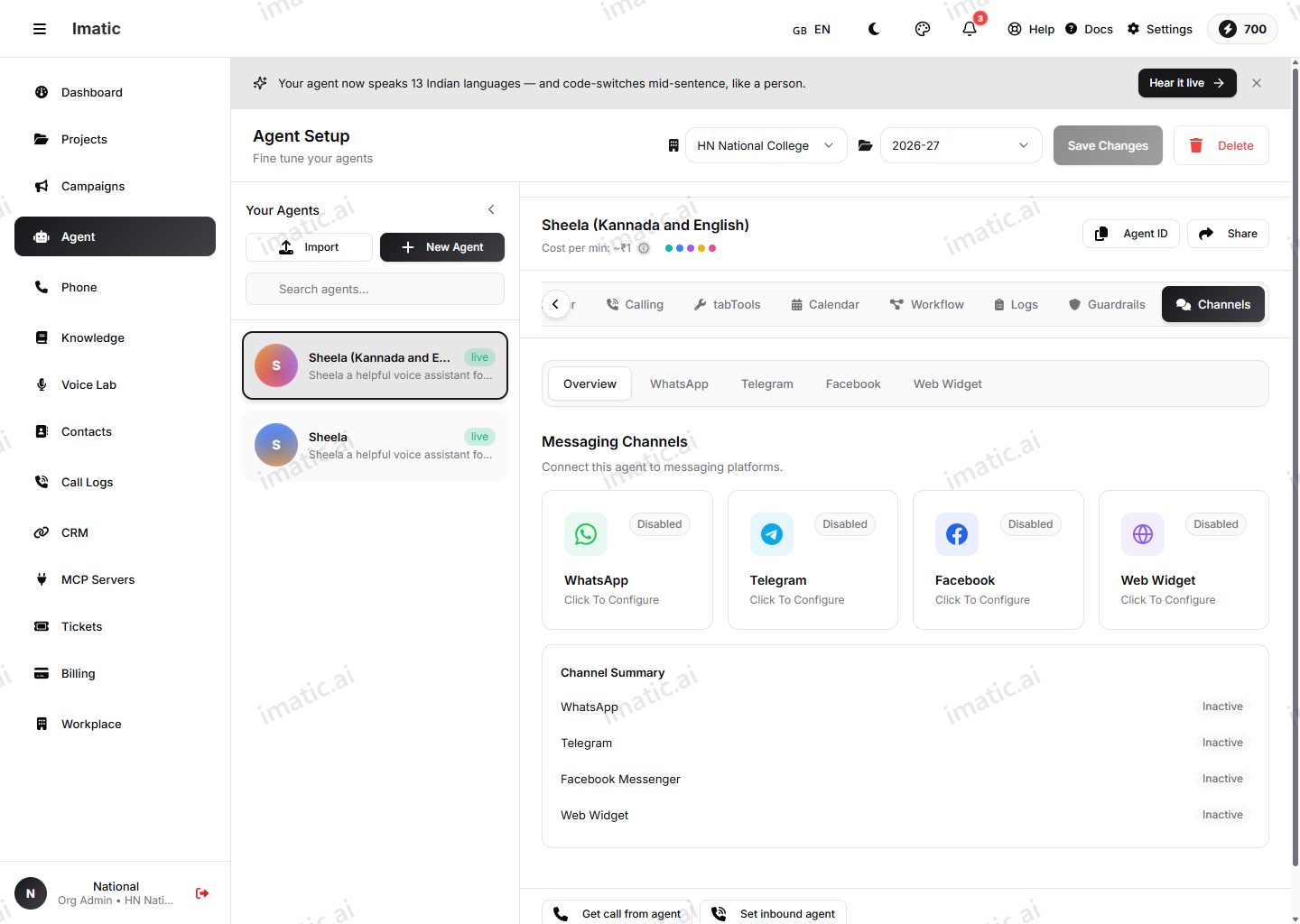
இந்தத் தாவல் ஒரு Overview உடன் திறக்கிறது, ஒவ்வொரு சேனலுக்கும் ஒரு கார்டுடன் — WhatsApp, Telegram, Facebook மற்றும் Web Widget — ஒவ்வொன்றும் அது Enabled அல்லது Disabled என்பதைக் காட்டுகிறது. அந்தச் சேனலின் அமைப்புகளைத் திறக்க ஒரு கார்டைக் கிளிக் செய்யுங்கள் (அல்லது மேலே உள்ள துணை-தாவல்களைப் பயன்படுத்துங்கள்). கீழே உள்ள ஒரு Channel Summary ஒவ்வொரு சேனலையும் ஒரு Active / Inactive நிலையுடன் ஒரே பார்வையில் பட்டியலிடுகிறது.
ஒவ்வொரு சேனல் திரையும் ஒரே enable toggle உடன் தொடங்குகிறது. ஒரு சேனல் அணைக்கப்பட்டிருக்கும்போது, அதன் புலங்கள் மங்கலாகவும் செயலற்றதாகவும் இருக்கும் — நிலைமாற்றியை இயக்கி, விவரங்களை நிரப்பி, அந்தச் சேனலின் அமைப்புகளை Save செய்யுங்கள்.
WhatsApp
முகவர் WhatsApp செய்திகளை அனுப்பவும் பெறவும் முடியும்படி ஒரு WhatsApp Business எண்ணை இணைக்கவும்.
- Business credentials — Phone Number ID, Business Account ID, Access Token மற்றும் App Secret (உங்கள் Meta App Secret). இவை உங்கள் Meta / WhatsApp Business அமைப்பிலிருந்து வருகின்றன.
- Webhook configuration — Meta-வின் webhook அமைப்புகளில் நகலெடுக்க ஒரு படிக்க-மட்டும் Webhook URL (
https://api.imatic.ai/webhooks/whatsapp), மற்றும் நீங்கள் தட்டச்சு செய்யலாம் அல்லது Generate செய்யலாம், பின்னர் webhook-ஐ உறுதிப்படுத்த Meta-வில் ஒட்டக்கூடிய ஒரு Verify Token. - Message settings — ஒரு Greeting Message, மற்றும் நீங்கள் WhatsApp-இன் 24-மணிநேர வாடிக்கையாளர்-சேவை செய்தியிடல் சாளரத்திற்கு வெளியே இருக்கும்போது அனுப்பப்படும் ஒரு Fallback Message.
Save WhatsApp Settings மூலம் சேமிக்கவும்.
Telegram
முகவர் Telegram செய்திகளை அனுப்பவும் பெறவும் முடியும்படி ஒரு Telegram bot-ஐ இணைக்கவும்.
- Bot credentials — Telegram-இல் @BotFather-இடமிருந்து நீங்கள் பெறும் Bot Token, மற்றும் உள்வரும் webhook அழைப்புகள் உண்மையில் Telegram-இலிருந்து வருகின்றனவா என்பதைச் சரிபார்க்கப் பயன்படும் ஒரு Webhook Secret (தட்டச்சு செய்யவும் அல்லது Generate செய்யவும்).
- Webhook setup — ஒரு படிக்க-மட்டும் Webhook URL (
https://api.imatic.ai/webhooks/telegram) மற்றும் ஒரு Register Webhook பொத்தான். பதிவு செய்வது இந்த முகவருக்குச் செய்திகளை வழங்கத் தொடங்கும்படி Telegram-க்குச் சொல்கிறது; பேனல் ஒரு தெளிவான Webhook Registered / Webhook Not Registered நிலையைக் காட்டுகிறது. - Message settings — ஒரு Greeting Message.
webhook-ஐப் பதிவு செய்வதற்கு முன் உங்கள் Telegram அமைப்புகளை சேமிக்கவும். பதிவு செய்தல் சேமிக்கப்பட்ட சேனல் கட்டமைப்பிற்கு எதிராக இயங்குகிறது, மேலும் ஒரு bot token இருக்க வேண்டும் — நீங்கள் முதலில் பதிவு செய்ய முயன்றால், சேமித்து token-ஐச் சேர்க்கும்படி போர்ட்டல் உங்களைக் கேட்கும்.
Save Telegram Settings மூலம் சேமிக்கவும்.
Facebook Messenger
முகவர் Messenger செய்திகளை அனுப்பவும் பெறவும் முடியும்படி ஒரு Facebook Page-ஐ இணைக்கவும்.
- Page credentials — Page ID, Page Access Token மற்றும் App Secret (உங்கள் Meta App Secret).
- Webhook configuration — Meta-வின் webhook அமைப்புகளில் நகலெடுக்க ஒரு படிக்க-மட்டும் Webhook URL (
https://api.imatic.ai/webhooks/facebook), மற்றும் Meta-வில் ஒட்ட ஒரு Verify Token (தட்டச்சு செய்யவும் அல்லது Generate செய்யவும்).
Save Facebook Settings மூலம் சேமிக்கவும்.
வலை விட்ஜெட்
பார்வையாளர்கள் எந்தப் பக்கத்திலிருந்தும் முகவருடன் பேச முடியும்படி உங்கள் வலைத்தளத்தில் நேரடியாக ஒரு அரட்டை விட்ஜெட்டை உட்பொதிக்கவும்.
- Appearance — ஒரு Widget Title (குமிழியின் லேபிள்), ஒரு Position (bottom-right, bottom-left அல்லது bottom-center), ஒரு Primary Color (வண்ணத் தேர்வி அல்லது hex மதிப்பு), மற்றும் ஒரு Theme (light, dark அல்லது auto).
- Security — Allowed Domains: விட்ஜெட் ஏற்றப்படக்கூடிய டொமைன்களைச் சேர்க்கவும். பட்டியலை காலியாக விடுவது ஒவ்வொரு டொமைனையும் அனுமதிக்கிறது, இது மேம்பாட்டிற்கு மட்டுமே — நேரலைக்குச் செல்வதற்கு முன் அதை உங்கள் உண்மையான டொமைன்களுக்குப் பூட்டுங்கள்.
- Embed code — முகவர் சேமிக்கப்பட்டவுடன், போர்ட்டல் உங்கள் முகவருக்குக் குறியிடப்பட்ட ஒரு
<script>துணுக்கை உருவாக்குகிறது (இது முகவர் குறியீடு, வண்ணம் மற்றும் தீம் ஆகியவற்றைக் கொண்டுள்ளது). அதை நகலெடுத்து உங்கள் தளத்தில் மூடும்</body>குறிச்சொல்லுக்கு சற்று முன்பு ஒட்டுங்கள். முகவர் சேமிக்கப்படும் வரை, இந்தப் பகுதி முதலில் சேமிக்கும்படி உங்களைக் கேட்கிறது. - Preview — ஒரு நேரடி முன்னோட்டம் குமிழி எங்கே அமர்ந்திருக்கிறது என்பதையும், நீங்கள் தேர்ந்தெடுத்த வண்ணமும் தலைப்பும் எப்படித் தோன்றுகின்றன என்பதையும் காட்டுகிறது.
Save Widget Settings மூலம் சேமிக்கவும். விட்ஜெட் கட்டமைப்பு முகவரிலேயே சேமிக்கப்படுகிறது, எனவே இது முகவரின் மற்ற அமைப்புகளுடன் சேர்த்து வைக்கப்படுகிறது.
சேனல்கள் வழங்குநர் கிரெடென்ஷியல்களுடன் எவ்வாறு தொடர்புடையவை
இந்தத் தாவலில் உள்ள கிரெடென்ஷியல்கள் — WhatsApp/Facebook tokens, Telegram bot token, அனுமதிக்கப்பட்ட டொமைன்கள் — இந்த முகவரின் செய்தியிடல் சேனல்களுக்குச் சொந்தமானவை, மேலும் இங்கே உள்ளிடப்படுகின்றன. அவை அமைப்புகளில் உள்ள நிறுவன-நிலை வழங்குநர் கிரெடென்ஷியல்களிலிருந்து தனியானவை, அவை முகவரின் மூளையையும் குரலையும் (LLM, பேச்சு) மற்றும் உள்ளமைந்த செயல்பாடுகளையும் (CRM, SMS, காலெண்டர்) இயக்குகின்றன. இரண்டையும் கட்டமைக்கவும்: பகிரப்பட்ட வழங்குநர்களுக்கு அமைப்புகள், இந்த முகவர் எங்கே தோன்றுகிறது என்பதற்கு சேனல்கள்.
அடுத்த படிகள்
- அமைப்புகளில் வழங்குநர் கிரெடென்ஷியல்களைக் கட்டமைக்கவும் — முகவரின் LLM, பேச்சு மற்றும் ஒருங்கிணைப்புகளுக்காக.
- அதன் சேனல்களை இணைப்பதற்கு முன் ஒரு முகவரை உருவாக்கவும் அல்லது திருத்தவும்.
- இந்த முகவர் ஒவ்வொரு சேனலிலும் பயன்படுத்தும் மொழி மாதிரியை அமைக்கவும் மற்றும் குரல் மற்றும் ஆடியோ.