சர்வே மேலோட்டம்
imatic Survey என்பது படிவங்களையும் சர்வேக்களையும் உருவாக்க, அவற்றைப் பகிர, எந்த சாதனத்திலும் பதில்களைச் சேகரிக்க, மக்கள் என்ன சொன்னார்கள் என்று பார்க்க — அனைத்தும் ஒரே இடம். நீங்கள் கேள்விகளை எழுதுகிறீர்கள் (அல்லது AI-ஐ அவற்றை வரைய விடுகிறீர்கள்), ஒரு இணைப்பை வெளியிடுகிறீர்கள், பதில்கள் நீங்கள் ஏற்றுமதி செய்யக்கூடிய வரைபடங்களிலும் அட்டவணைகளிலும் பாய்கின்றன — நிகழ்நேரத்தில் புதுப்பிக்கும் வாக்கெடுப்புகளுக்கான பொது நேரடி-முடிவுகள் பக்கத்துடன். குறியீடு இல்லை, கையாள வேண்டிய விரிதாள்கள் இல்லை.
இந்த மேலோட்டம் நீங்கள் எதை உருவாக்க முடியும், ஒவ்வொரு அம்சமும் எங்கே இருக்கிறது என்பதைக் காட்டுகிறது, இதனால் நீங்கள் தேவையான பக்கத்திற்கு நேரடியாகச் செல்லலாம்.
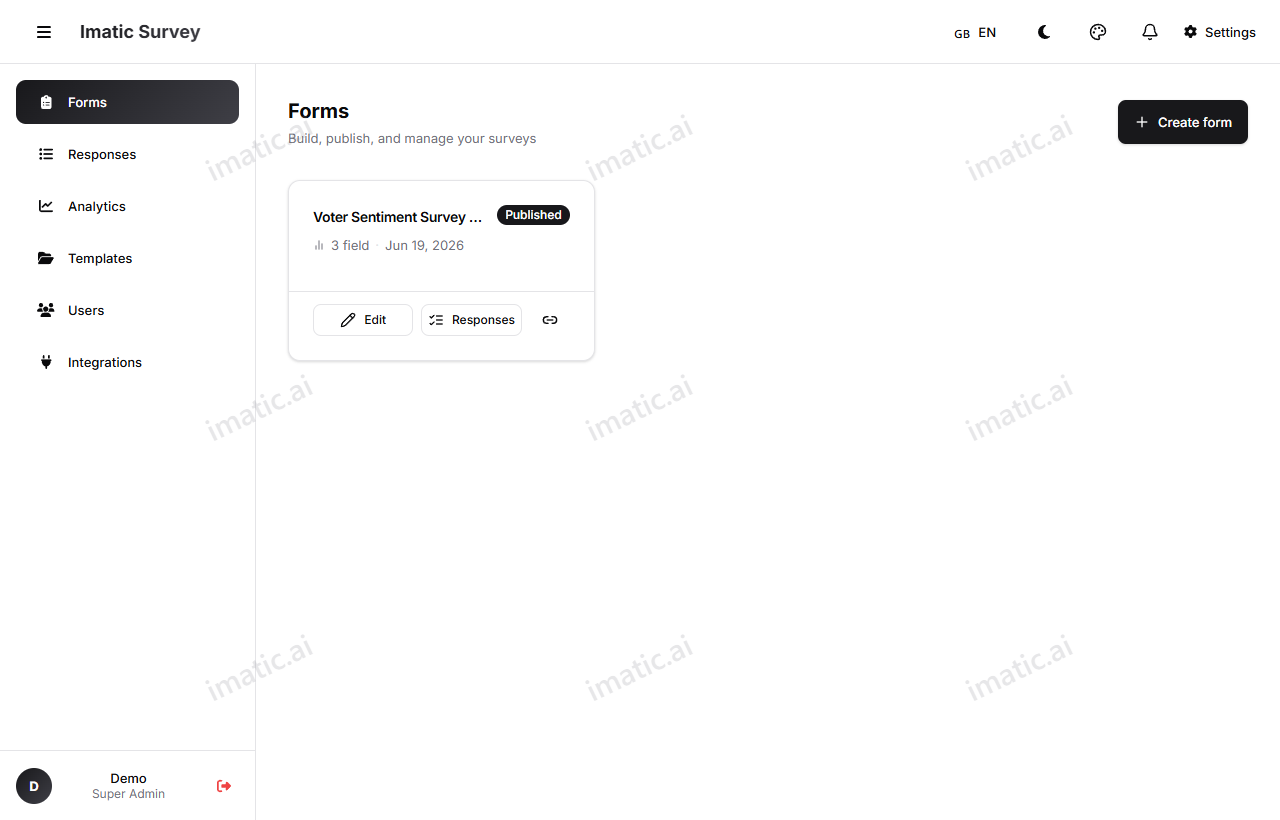
நீங்கள் என்ன செய்ய முடியும்
- காட்சிமயமாக உருவாக்குங்கள். படிவ உருவாக்கி-யில் ஒரு கேன்வாஸ் மீது புலங்களை இழுத்து விடுங்கள், ஒவ்வொன்றையும் Inspector-இல் திருத்துங்கள். 26 புல வகைகள் குறுகிய உரை முதல் மதிப்பீடுகள், அணிகள், படத் தேர்வு, கோப்பு பதிவேற்றங்கள், கையொப்பங்கள் வரை அனைத்தையும் உள்ளடக்குகின்றன.
- AI அல்லது வார்ப்புருவுடன் தொடங்குங்கள். உங்கள் படிவத்தை எளிய மொழியில் விவரியுங்கள், Create with AI-ஐ கேள்விகளை வரைய விடுங்கள், அல்லது டஜன் கணக்கான தயார்-செய்யப்பட்ட வார்ப்புருக்கள்-ல் இருந்து தேர்ந்தெடுங்கள்.
- லாஜிக் சேர்க்கவும். முந்தைய பதில்களின் அடிப்படையில் கேள்விகளைக் காட்டவோ மறைக்கவோ செய்யுங்கள், மக்களை வெவ்வேறு பாதைகளில் வழிநடத்துங்கள், பதில்களைப் பிற்கால கேள்விகளில் பைப் செய்யுங்கள், வினாடி வினாக்களுக்கு மதிப்பெண் இடுங்கள் — அனைத்தும் லாஜிக் & மதிப்பீடு-இல்.
- வெளியிட்டு பகிரவும். ஒரு படிவத்தை வெளியிட்டு ஒரு பகிர்வு இணைப்பு, QR குறியீடு, அல்லது எம்பெட் குறியீட்டைப் பெறுங்கள், மேலும் URL-ல் இருந்து புலங்களை முன்னிரப்புங்கள்.
- எங்கும் பதில்களைச் சேகரியுங்கள். உங்கள் பொது படிவம் தொலைபேசிகள், டேப்லெட்கள், டெஸ்க்டாப்களில் இன்லைன் சரிபார்ப்பு, முன்னேற்றப் பட்டி, ஸ்பேம் பாதுகாப்புடன் வேலை செய்கிறது.
- உங்கள் முடிவுகளைப் பகுப்பாய்வு செய்யுங்கள். வரைபடங்களும் அளவீடுகளும் கொண்ட பதில் சுருக்கம்-ஐப் படியுங்கள், தனிப்பட்ட பதில்களில் ஆழமாகச் செல்லுங்கள், CSV அல்லது Excel-க்கு ஏற்றுமதி செய்யுங்கள், அல்லது பகிர்வுகளும் குறுக்கு-அட்டவணைகளும் கொண்ட ஆழமான பகுப்பாய்வு-ஐத் திறங்கள்.
ஒரு படிவம் எப்படி உருவாகிறது
- ஒரு படிவத்தை வெறுமையிலிருந்து, ஒரு வார்ப்புருவிலிருந்து, அல்லது ஒரு AI ப்ராம்ப்ட்டிலிருந்து உருவாக்குங்கள்.
- மூன்று-நெடுவரிசை உருவாக்கியில் அதை கட்டமைக்கவும் — புலங்களைச் சேர்க்கவும், விருப்பங்களை அமைக்கவும், லாஜிக் சேர்க்கவும்.
- உங்கள் பதிலளிப்பவர்கள் பார்ப்பதைப் போல, கிளாசிக் அல்லது உரையாடல் தளவமைப்பில் அதை முன்னோட்டம் பார்க்கவும்.
- ஒரு பதிப்பைப் பூட்டி உங்கள் பகிர்வு இணைப்பைப் பெற அதை வெளியிடுங்கள்.
- உங்கள் பார்வையாளர்கள் இருக்கும் இடத்தில் இணைப்பு, QR குறியீடு, அல்லது எம்பெட்டை பகிருங்கள்.
- பதில்கள் வந்து சேருவதை கவனிக்கவும் மற்றும் வரும்போதே அவற்றைப் பகுப்பாய்வு செய்யுங்கள்.
உங்கள் கணக்கை உருவாக்குவதன் மூலம் தொடங்குங்கள், பிறகு ஒரு நிமிடத்திற்குள் வேலை செய்யும் படிவத்தைப் பெற Create with AI அல்லது ஒரு வார்ப்புரு-ஐ முயற்சிக்கவும்.
முக்கிய சொற்கள்
இந்த ஆவணங்கள் முழுவதும் நீங்கள் காணும் சில சொற்கள்:
- படிவம் / சர்வே — நீங்கள் உருவாக்கும் கேள்விகளின் தொகுப்பு.
- Draft / Published — நீங்கள் வெளியிடும் வரை ஒரு படிவம் Draft ஆகவே இருக்கும்; வெளியிடுவது ஒரு மாற்ற முடியாத Form Version-ஐ உருவாக்குகிறது.
- புலம் (Field) — கேன்வாஸ் மீதுள்ள ஒரு தனிக் கேள்வி அல்லது உள்ளடக்கத் தொகுதி.
- Inspector — தேர்ந்தெடுக்கப்பட்ட புலத்தை நீங்கள் திருத்தும் வலதுபுறப் பலகம்.
- பதிலளிப்பவர் (Respondent) — உங்கள் படிவத்தை நிரப்பும் நபர். அவரது சமர்ப்பிப்பு ஒரு Response.
- மதிப்பெண் வரம்பு (Score band) — மதிப்பெண்ணிடப்பட்ட படிவங்கள் மற்றும் வினாடி வினாக்களுக்கான ஒரு பெயரிடப்பட்ட வரம்பு ("Pass" அல்லது "High" போன்றது).