படிவ கட்டமைப்பாளர்
கட்டமைப்பாளர் நீங்கள் உங்கள் படிவத்தை அமைக்கும் இடம். நீங்கள் புலங்களை ஒரு கேன்வாஸ் மீது இழுத்து, ஒவ்வொன்றையும் ஒரு பக்கப் பலகத்தில் நுணுக்கமாகச் சீர்படுத்தி, பதிலளிப்போர் என்ன பார்ப்பார்கள் என்பதை சரியாக முன்னோட்டமிடுகிறீர்கள் — பக்கத்தை விட்டு வெளியேறாமல் அனைத்தும். நீங்கள் ஒரு படிவத்தை உருவாக்கும் அல்லது திருத்தும்போதெல்லாம் இது /forms/build இல் திறக்கிறது.
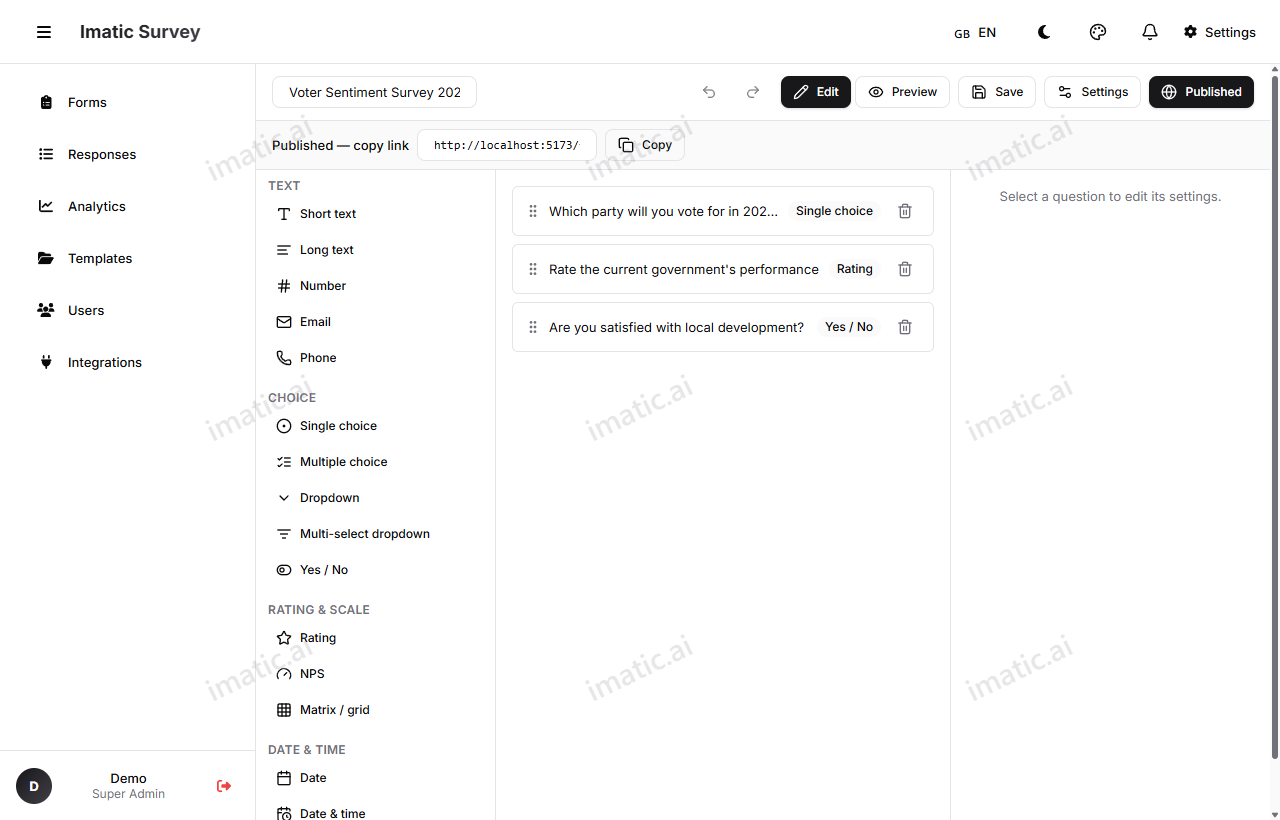
மூன்று நெடுவரிசைகள்
கட்டமைப்பாளர் மூன்று வேலை பகுதிகளாகப் பிரிக்கப்பட்டுள்ளது:
- பேலட் (இடது) — கிடைக்கும் ஒவ்வொரு புல வகையும், வகை வாரியாகக் குழுவாக்கப்பட்டது. அதைச் சேர்க்க ஒன்றை கேன்வாஸ் மீது இழுக்கவும்.
- கேன்வாஸ் (நடு) — கட்டப்படும்போது உங்கள் படிவம். நீங்கள் புலங்களை ஒழுங்கமைத்துத் தேர்ந்தெடுக்கும் இடம் இது.
- பரிசோதகர் (வலது) — நீங்கள் தேர்ந்தெடுத்த எந்த புலத்திற்கும் அமைப்புகள். அதன் லேபிளை மாற்றவும், தேவையானதாகக் குறிக்கவும், விருப்பங்களைச் சேர்க்கவும், தர்க்கத்தை இணைக்கவும், மற்றும் பல.
ஒரு புலத்தைச் சேர்க்கவும்
பேலட்டிலிருந்து ஒரு புலத்தை கேன்வாஸ் மீது இழுக்கவும், அல்லது அதை நீங்கள் விரும்பும் இடத்தில் சரியாக வைக்க இருக்கும் இரண்டு புலங்களுக்கு இடையே விடவும். புதிய புலம் தானாகவே தேர்ந்தெடுக்கப்படுகிறது, இதனால் நீங்கள் அதை உடனடியாக பரிசோதகரில் திருத்தலாம்.
ஒரு புலத்தைத் தேர்ந்தெடுத்துத் திருத்தவும்
கேன்வாஸில் எந்த புலத்தையும் கிளிக் செய்து அதைத் தேர்ந்தெடுக்கவும். அந்த புலத்தின் அமைப்புகளைக் காட்ட பரிசோதகர் புதுப்பிக்கிறது. ஒவ்வொரு புலமும் என்ன வழங்குகிறது என்பதற்கு புல வகைகளைப் பார்க்கவும், மற்றும் நிபந்தனை விதிகள் மற்றும் மதிப்பெண்ணுக்கு தர்க்கம் & மதிப்பெண்ணைப் பார்க்கவும்.
புலங்களை மறுவரிசைப்படுத்தி அகற்றவும்
ஒரு புலத்தை மறுவரிசைப்படுத்த கேன்வாஸில் மேலே அல்லது கீழே இழுக்கவும். உங்களுக்கு இனி தேவையில்லாதபோது கேன்வாஸிலிருந்து ஒரு புலத்தை அகற்றவும். நீங்கள் தற்செயலாக ஏதாவது அகற்றினால், செயல்தவிர் அதைத் திரும்பக் கொண்டுவருகிறது.
செயல்தவிர் மற்றும் மறுசெய்
நீங்கள் விரும்பாத ஒரு மாற்றத்தைச் செய்தீர்களா? பின்னோக்கி அடியெடுக்க செயல்தவிரையும் முன்னோக்கி அடியெடுக்க மறுசெய்யையும் பயன்படுத்தவும். கட்டமைப்பாளர் உங்கள் திருத்தங்களைக் கண்காணிக்கிறது, இதனால் வேலை இழக்கும் பயமின்றி சுதந்திரமாக பரிசோதிக்கலாம்.
பல-பக்க படிவங்கள்
நீண்ட படிவங்கள் பக்கங்களாகப் பிரிக்கப்படும்போது நன்றாகப் படிக்கின்றன. உங்கள் கேள்விகளை பல பக்கங்களில் பிரிக்கவும், இதனால் பதிலளிப்போர் ஒரு முறையில் ஒரு நிர்வகிக்கக்கூடிய துண்டைப் பார்க்கிறார்கள், அவர்கள் எவ்வளவு தூரம் வந்திருக்கிறார்கள் என்பதைக் காட்ட ஒரு முன்னேற்றப் பட்டியுடன். அவர்களின் பதில்களின் அடிப்படையில் நீங்கள் மக்களை வெவ்வேறு பக்கங்களுக்கு வழிநடத்தலாம் — தர்க்கம் & மதிப்பெண்ணில் வழிநடத்தலைப் பார்க்கவும்.
நேரடி முன்னோட்டம்
முன்னோட்டம் உங்கள் படிவத்தை ஒரு பதிலளிப்பவர் அனுபவிப்பதைப் போலவே சரியாகக் காட்டுகிறது, தேர்ந்தெடுக்க இரண்டு தளவமைப்புகளுடன்:
- உன்னதம் — அனைத்து கேள்விகளும் பக்கத்தில் அமைக்கப்பட்டு, மேலிருந்து கீழாக உருளுகிறது.
- உரையாடல் — ஒரு முறையில் ஒரு கேள்வி, Typeform-பாணி, ஒரு வழிநடத்தப்பட்ட ஓட்டத்துடன்.
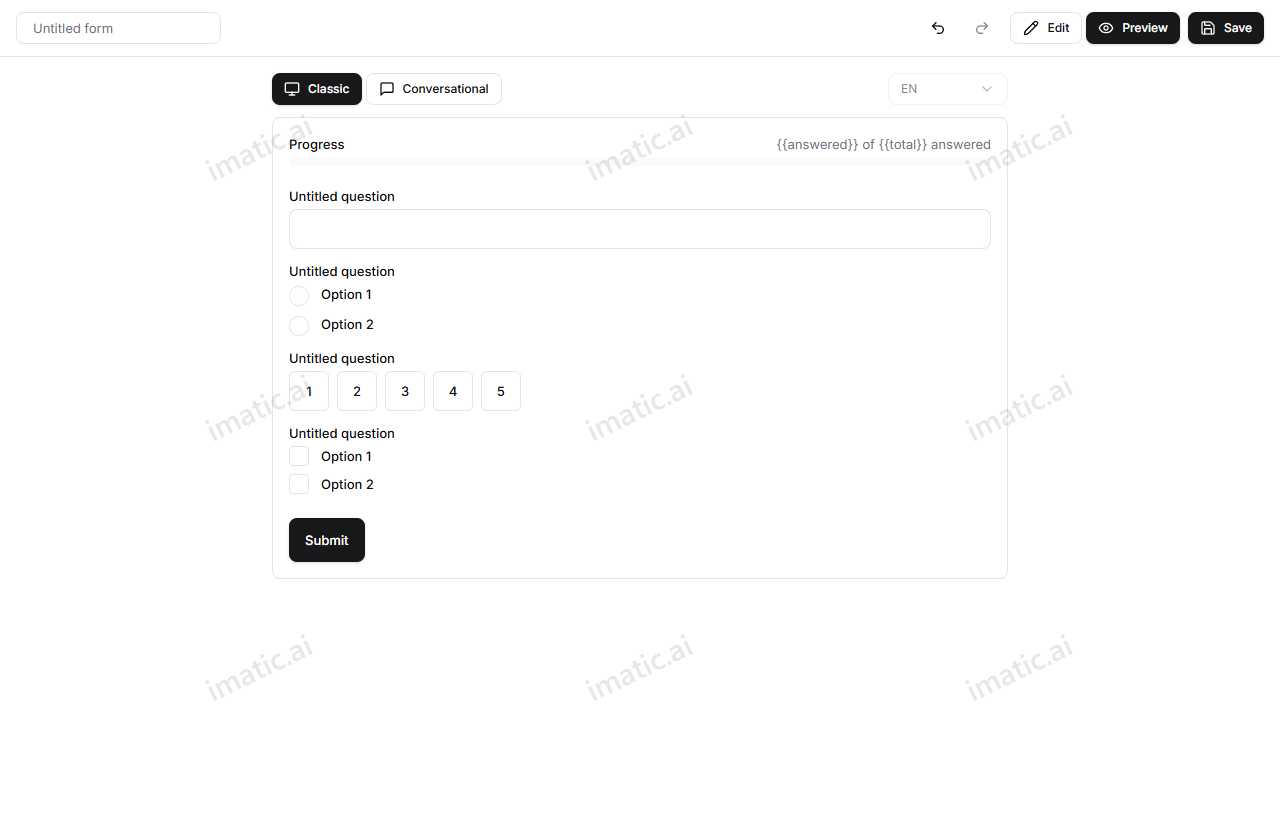
யாராவது உண்மையான விஷயத்தைப் பார்ப்பதற்கு முன், எழுத்துப் பிழைகள், குழப்பமான வார்த்தைப்பயன்பாடு, மற்றும் தர்க்க இடைவெளிகளைப் பிடிக்க முன்னோட்டத்தின் வழியாக ஓடவும்.
தானியங்கி சேமிப்பு
கட்டமைப்பாளர் நீங்கள் செல்லும்போது உங்கள் வேலையைச் சேமிக்கிறது, எனவே ஒரு துண்டிக்கப்பட்ட இணைப்பு அல்லது ஒரு மூடப்பட்ட தாவல் உங்கள் முன்னேற்றத்தை இழக்காது. நீங்கள் ஒரு வேண்டுமென்றே சோதனைச்சாவடியை விரும்பும்போதெல்லாம் தேவைக்கேற்ப சேமிக்க சேமி ஐ இன்னும் பயன்படுத்தலாம்.
கட்டமைப்பாளர் கருவிப்பட்டி
கட்டமைப்பாளரின் மேற்பகுதியில் நான்கு செயல்கள் அமர்ந்திருக்கின்றன:
- சேமி — தற்போதைய வரைவைச் சேமிக்கவும்.
- வெளியிடு — படிவத்தை நேரலையாக்கி அதன் பகிர்வு இணைப்பை உருவாக்கவும். வெளியிடு & பகிரைப் பார்க்கவும்.
- பகிர் — வெளியிடப்பட்ட இணைப்பு, QR குறியீடு, மற்றும் உட்பொதி குறியீட்டுக்கான பகிர்வு உரையாடலைத் திறக்கவும்.
- அமைப்புகள் — படிவ அமைப்புகளைத் திறக்கவும் (கீழே).
படிவ அமைப்புகள்
ஒரு புலத்தை மட்டுமல்ல, முழு படிவமும் எப்படி நடந்துகொள்கிறது என்பதைக் கட்டுப்படுத்த அமைப்புகளைத் திறக்கவும். இங்கிருந்து நீங்கள் அமைக்கலாம்:
- காட்சி பயன்முறை — உன்னத அல்லது உரையாடல் தளவமைப்பு.
- முன்னேற்றப் பட்டி — பதிலளிப்போர் நகரும்போது முன்னேற்றத்தைக் காட்டவும் அல்லது மறைக்கவும்.
- கேள்விகளைக் கலைக்கவும் — வரிசைப்படுத்தல் சார்பைக் குறைக்க கேள்வி வரிசையை சீரற்றதாக்கவும்.
- தனிப்பயன் நன்றி செய்தி — சமர்ப்பித்த பிறகு உறுதிப்படுத்தல் திரையில் காட்டப்படும் செய்தி.
- பதில் வரம்புகள் / ஒதுக்கீடுகள் — மொத்த பதில்களின் எண்ணிக்கையை வரம்பிடவும், மற்றும் விருப்பமாக ஒரு தேர்ந்தெடுக்கப்பட்ட புலத்தின் ஒவ்வொரு விருப்பத்திற்கும் பதில்களை வரம்பிடவும் (ஒவ்வொரு-பிரிவு ஒதுக்கீடுகள்).
- அடையாள பயன்முறை — பதில்களை அநாமதேய, புனைப்பெயர் (ஒரு ஹாஷ் செய்யப்பட்ட அடையாளங்காட்டி PII இல்லாமல் பதில்களை இணைக்கிறது), அல்லது அடையாளம் காணப்பட்டது ஆகச் சேகரிக்கவும்.
- மதிப்பெண் — மதிப்பெண்ணை இயக்கவும், வெளியீட்டு விசையை அமைக்கவும், மற்றும் மதிப்பெண் பட்டைகளை வரையறுக்கவும்.
- உள்ளூராக்கம் — மொழிகளைச் சேர்த்து இயல்புநிலை மொழியைத் தேர்ந்தெடுக்கவும்; வலமிருந்து-இடம் மொழிகள் ஆதரிக்கப்படுகின்றன.
- பிராண்டிங் — ஒரு லோகோ மற்றும் தலைப்பு பேனரைச் சேர்க்கவும், முதன்மை மற்றும் உச்சரிப்பு நிறங்களை அமைக்கவும், மற்றும் வரவேற்பு அட்டை திரையை நிலைமாற்றவும்.