நிகழ்வு வகைகள்
ஒரு நிகழ்வு வகை என்பது நீங்கள் வழங்கும் ஒரு வகை சந்திப்பு — ஒரு 30-நிமிட அறிமுக அழைப்பு, ஒரு 60-நிமிட உத்தி அமர்வு, ஒரு விரைவான 15-நிமிட சரிபார்ப்பு. ஒவ்வொன்றும் அதன் சொந்த அமைப்புகளையும் அதன் சொந்த முன்பதிவு இணைப்பையும் பெறுகிறது, இதனால் மக்கள் நீங்கள் விரும்பும் சந்திப்பை சரியாக முன்பதிவு செய்கிறார்கள்.
நீங்கள் அவற்றை உங்கள் டாஷ்போர்டில் Event types இன் கீழ் நிர்வகிக்கிறீர்கள். New மூலம் ஒரு புதியதை உருவாக்கவும், பிறகு அதைத் திருத்த எந்த நிகழ்வு வகையையும் திறக்கவும்.
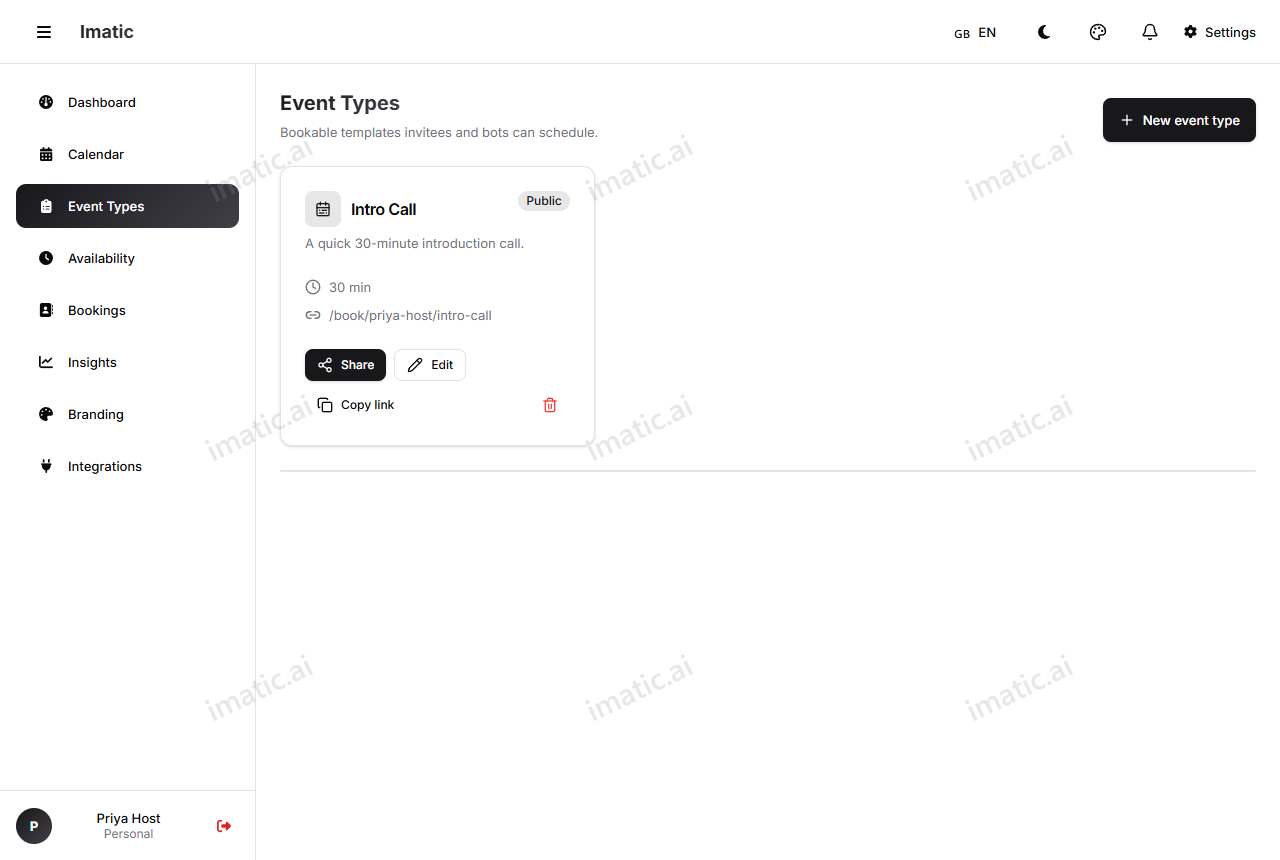
ஒரு நிகழ்வு வகையை உருவாக்கவும்
- Event types ஐத் திறந்து New ஐக் கிளிக் செய்யவும்.
- அதற்கு ஒரு தலைப்பு (அழைக்கப்பட்டவர்கள் பார்ப்பது, எ.கா. "Intro call") மற்றும் ஒரு விருப்ப விளக்கத்தைக் கொடுக்கவும்.
- கால அளவை அமைக்கவும் — சந்திப்பு எவ்வளவு நேரம் ஓடுகிறது.
- கீழே உள்ள அமைப்புகளில் ஏதேனும் ஒன்றைச் சரிசெய்யவும்.
- சேமிக்கவும். உங்கள் இணைப்பு பகிரத் தயாராக உள்ளது.
அடிப்படைகள்
- தலைப்பு — உங்கள் முன்பதிவு பக்கத்தில் அழைக்கப்பட்டவர்கள் பார்க்கும் பெயர்.
- விளக்கம் — சந்திப்பு எதற்காக என்பது பற்றிய ஒரு குறுகிய குறிப்பு. முன்பதிவு பக்கத்தில் காட்டப்படுகிறது.
- கால அளவு — சந்திப்பு எவ்வளவு நேரம் நீடிக்கிறது (எடுத்துக்காட்டாக, 15, 30, அல்லது 60 நிமிடங்கள்). நீங்கள் பல தேர்ந்தெடுக்கக்கூடிய கால அளவுகளையும் வழங்கலாம் (அவற்றை
15, 30, 60என உள்ளிடவும்); முதலாவது இயல்புநிலை, மற்றும் அழைக்கப்பட்டவர் முன்பதிவு செய்யும்போது அவர்கள் எதை விரும்புகிறார்கள் என்பதைத் தேர்ந்தெடுக்கிறார்கள். - Slug — இந்த நிகழ்வு வகைக்கான தனிப்பயன் URL துண்டு. கைப்பிடி
priyaமற்றும் slugintro-callஉடன், இணைப்புcalendar.imatic.ai/book/priya/intro-call. அதை குறுகியதாகவும் படிக்கக்கூடியதாகவும் வைத்திருங்கள். - நிறம் — உங்கள் காலெண்டர் காட்சியில் நிகழ்வு வகைகளை ஒரே பார்வையில் வேறுபடுத்த ஒரு லேபிள் நிறம்.
எப்போது முன்பதிவு செய்யலாம் என்பதைக் கட்டுப்படுத்தவும்
இந்த அமைப்புகள் உங்கள் முன்பதிவு பக்கத்தில் எந்த இடைவெளிகள் தோன்றும் என்பதை வடிவமைக்கின்றன. அவை உங்கள் கிடைக்கும் நேரத்துடன் சேர்ந்து வேலை செய்கின்றன.
- முன் / பின் இடையகம் — ஒவ்வொரு சந்திப்பையும் சுற்றியுள்ள திணிப்பு, இதனால் நீங்கள் தொடர்ச்சியாக முன்பதிவு செய்யப்படமாட்டீர்கள். ஒரு அழைப்புக்குப் பின் ஒரு 10-நிமிட இடையகம் குறிப்புகளுக்காக அடுத்த இடைவெளியை சுதந்திரமாக வைத்திருக்கிறது.
- குறைந்தபட்ச அறிவிப்பு — யாராவது எவ்வளவு முன்கூட்டியே முன்பதிவு செய்ய வேண்டும். யாரும் இப்போதிலிருந்து 5 நிமிடத்தில் ஒரு இடைவெளியைப் பிடிக்க முடியாதபடி அமைக்கவும்.
- அதிகபட்ச அறிவிப்பு — மக்கள் எவ்வளவு தூரம் எதிர்காலத்தில் முன்பதிவு செய்யலாம். மாதங்கள் தொலைவில் முன்பதிவுகளை நிறுத்த பயனுள்ளது.
- தினசரி வரம்பு — ஒரே நாளில் அனுமதிக்கப்படும் இந்த வகையின் அதிகபட்ச முன்பதிவுகள். நீங்கள் வரம்பை எட்டியவுடன், அந்த நாள் மேலும் எந்த இடைவெளியையும் காட்டாது.
- இடைவெளி இடைவெளி — வழங்கப்படும் தொடக்க நேரங்களுக்கு இடையிலான இடைவெளி (எடுத்துக்காட்டாக, ஒவ்வொரு 15 அல்லது 30 நிமிடங்களுக்கும்).
ஒரு குறுகிய இடையகம் மற்றும் ஒரு விவேகமான தினசரி வரம்பு என்பது ஒரு பரபரப்பான காலெண்டரை மனிதாபிமானமாக வைத்திருப்பதற்கான எளிதான வழி. முன்பதிவு பக்கம் இந்த விதிகள் அனுமதிப்பதை மட்டுமே எப்போதும் வழங்குகிறது.
சாளர முறை
சாளர முறை மக்கள் முன்பதிவு செய்யக்கூடிய தேதிகளின் வரம்பை தீர்மானிக்கிறது:
- உருளும் — ஒரு நகரும் சாளரம், எப்போதும் இன்றிலிருந்து அடுத்த N நாட்களை வழங்குகிறது.
- வரம்பு — ஒரு நிலையான தொடக்க மற்றும் முடிவு தேதி (ஒரு ஒருமுறை நிகழ்வு அல்லது ஒரு வரம்புக்குட்பட்ட பிரச்சாரத்திற்கு சிறந்தது).
- காலவரையற்ற — முடிவு தேதி இல்லை; உங்கள் அதிகபட்ச அறிவிப்பு அனுமதிக்கும் வரை முன்பதிவு செய்யக்கூடியது.
தெரிவுநிலை
இந்த நிகழ்வு வகையை யார் கண்டறிய முடியும் என்பதைக் கட்டுப்படுத்தவும்:
- பொது — உங்கள் சுயவிவரத்தில் பட்டியலிடப்பட்டு வெளிப்படையாகப் பகிரக்கூடியது.
- பட்டியலிடப்படாதது — பொதுவில் பட்டியலிடப்படவில்லை, ஆனால் இணைப்பு உள்ள எவரும் முன்பதிவு செய்யலாம்.
- தனிப்பட்ட — மறைக்கப்பட்டது; நீங்கள் இன்னும் அதை அமைக்கும்போது பயனுள்ளது.
உங்கள் உறுதிப்படுத்தலைக் கோரவும்
Requires confirmation ஐ இயக்கவும், இந்த நிகழ்வு வகைக்கான முன்பதிவுகள் நேராக உங்கள் காலெண்டரில் செல்வதற்குப் பதிலாக நிலுவையில் தொடங்குகின்றன. பிறகு உங்கள் முன்பதிவுகள் பட்டியலிலிருந்து ஒவ்வொரு கோரிக்கையையும் நீங்கள் உறுதிப்படுத்துகிறீர்கள் அல்லது நிராகரிக்கிறீர்கள் — நேரத்தை ஒப்படைப்பதற்கு முன் யார் முன்பதிவு செய்கிறார்கள் என்பதை சரிபார்க்க விரும்பும்போது பயனுள்ளது. அழைக்கப்பட்டவர் ஒரு "request sent" உறுதிப்படுத்தலைப் பார்க்கிறார், மற்றும் நீங்கள் அங்கீகரித்தவுடன் அறிவிக்கப்படுகிறார்.
இடம்
இட வகை உடன் சந்திப்பு எங்கு நடக்கிறது என்பதைத் தேர்ந்தெடுக்கவும்:
- தொலைபேசி — நீங்கள் அல்லது அழைக்கப்பட்டவர் அழைக்கிறார்; முன்பதிவு எண்ணைப் பிடிக்கிறது.
- நேரில் — நீங்கள் வழங்கும் ஒரு உடல் முகவரி.
- தனிப்பயன் — நீங்கள் எழுதும் எந்த வழிமுறைகளும் (ஒரு Slack huddle, ஒரு இடம், உங்கள் சொந்த இணைப்பு).
- Zoom — ஒரு Zoom சந்திப்பு; நீங்கள் Zoom இணைப்பை வழங்குகிறீர்கள்.
- Google Meet / Microsoft Teams — ஒரு தானாக-உருவாக்கப்பட்ட இணைப்புடன் கூடிய ஒரு வீடியோ சந்திப்பு.
தானாக-உருவாக்கப்பட்ட வீடியோ இணைப்புகள். ஒருங்கிணைப்புகள் பக்கத்தில் பொருந்தும் காலெண்டரை நீங்கள் இணைத்திருந்தால், imatic Calendar உங்களுக்காக சந்திப்பு இணைப்பை உருவாக்குகிறது: உங்கள் Google காலெண்டர் இணைக்கப்படும்போது ஒரு Google Meet இணைப்பு, மற்றும் உங்கள் Outlook காலெண்டர் இணைக்கப்படும்போது ஒரு Microsoft Teams இணைப்பு. முன்பதிவு அந்த காலெண்டருக்கு மீண்டும் எழுதப்படும்போது இணைப்பு உருவாக்கப்பட்டு உறுதிப்படுத்தலுடன் பயணிக்கிறது. Zoom இணைப்புகள் இன்னும் தானாக-உருவாக்கப்படவில்லை — Zoom (அல்லது ஒரு தனிப்பயன் இடம்) ஐத் தேர்ந்தெடுத்து உங்கள் சொந்த இணைப்பை ஒட்டவும்.
பல இடங்களை வழங்கவும். நீங்கள் ஒரு நிகழ்வு வகைக்கு பல இட விருப்பங்களைச் சேர்த்து, அழைக்கப்பட்டவர் முன்பதிவு நேரத்தில் எதை விரும்புகிறார்கள் என்பதைத் தேர்ந்தெடுக்க அனுமதிக்கலாம் — எடுத்துக்காட்டாக, "Google Meet அல்லது தொலைபேசி."
தனிப்பயன் கேள்விகள்
சந்திப்புக்கு முன் உங்களுக்குத் தேவையானதைச் சேகரிக்கவும். அழைக்கப்பட்டவர்கள் முன்பதிவு செய்யும்போது பதிலளிக்கும் கேள்விகளைச் சேர்க்கவும்:
- கேள்வி வகைகள் — குறுகிய உரை, மின்னஞ்சல், தொலைபேசி, எண், கீழ்தோன்றும் select, checkbox, அல்லது ஒரு நீண்ட textarea.
- தேவையானது — ஒரு கேள்வியை தேவையானதாகக் குறிக்கவும், இதனால் அது இல்லாமல் முன்பதிவை முடிக்க முடியாது.
பதில்கள் முன்பதிவுடன் வந்து உங்கள் முன்பதிவுகள் பட்டியலில் காட்டப்படுகின்றன.
முன்பதிவுக்குப் பிறகு: வழிமாற்று
அழைக்கப்பட்டவர்கள் முன்பதிவு செய்தவுடன் உங்கள் விருப்பப்படி அவர்களை எங்காவது அனுப்ப ஒரு redirect URL ஐ அமைக்கவும் — ஒரு நன்றி பக்கம், ஒரு கட்டண இணைப்பு, அல்லது ஒரு வளம். நிலையான உறுதிப்படுத்தலைக் காட்ட அதை வெறுமையாக விடவும்.
அடுத்த படிகள்
- கிடைக்கும் நேரம்இந்த இடைவெளிகள் எடுக்கும் மணிநேரங்களை அமைக்கவும்.
- உங்கள் பொது முன்பதிவு பக்கம்அழைக்கப்பட்டவர்கள் இந்த நிகழ்வு வகையை எப்படி முன்பதிவு செய்கிறார்கள் என்பதைப் பார்க்கவும்.
- உட்பொதிப்புகள் & பகிர்வுஇணைப்பை உங்கள் இணையதளத்தில் வைக்கவும்.
- ரூட்டிங் படிவங்கள்சரியான நபர்களை சரியான நிகழ்வு வகைக்கு அனுப்பவும்.