ਚੈਨਲ
ਤੁਹਾਡੇ ਏਜੰਟ ਨੂੰ ਸਿਰਫ਼ ਫ਼ੋਨ 'ਤੇ ਰਹਿਣ ਦੀ ਲੋੜ ਨਹੀਂ। Channels ਟੈਬ ਉਸੇ ਏਜੰਟ ਨੂੰ ਟੈਕਸਟ-ਮੈਸੇਜਿੰਗ ਸਤਹਾਂ — WhatsApp, Telegram, Facebook Messenger ਅਤੇ ਇੱਕ ਐਂਬੈੱਡ-ਯੋਗ ਵੈੱਬ ਚੈਟ ਵਿਜੇਟ — ਨਾਲ ਜੋੜਦਾ ਹੈ ਤਾਂ ਜੋ ਕਾਲਰ ਇਸ ਤੱਕ ਸੁਨੇਹੇ ਰਾਹੀਂ ਵੀ ਪਹੁੰਚ ਸਕੇ। ਹਰ ਚੈਨਲ ਪ੍ਰਤੀ ਏਜੰਟ ਕਨਫ਼ਿਗਰ ਕੀਤਾ ਜਾਂਦਾ ਹੈ ਅਤੇ ਸੁਤੰਤਰ ਤੌਰ 'ਤੇ ਚਾਲੂ ਕੀਤਾ ਜਾਂਦਾ ਹੈ।
ਏਜੰਟ ਬਿਲਡਰ ਨੂੰ /agent/setup 'ਤੇ ਖੋਲ੍ਹੋ ਅਤੇ Channels ਟੈਬ ਚੁਣੋ।
ਚੈਨਲ ਇੱਕ ਸੇਵ ਕੀਤੇ ਏਜੰਟ ਨਾਲ ਜੁੜੇ ਹੁੰਦੇ ਹਨ। ਜੇ ਤੁਸੀਂ ਇਸ ਟੈਬ ਨੂੰ ਅਜਿਹੇ ਏਜੰਟ 'ਤੇ ਖੋਲ੍ਹਦੇ ਹੋ ਜੋ ਅਜੇ ਸੇਵ ਨਹੀਂ ਹੋਇਆ, ਤਾਂ ਤੁਹਾਨੂੰ ਮੈਸੇਜਿੰਗ ਚੈਨਲ ਕਨਫ਼ਿਗਰ ਕਰਨ ਤੋਂ ਪਹਿਲਾਂ ਏਜੰਟ ਸੇਵ ਕਰਨ ਦਾ ਨੋਟਿਸ ਦਿਖਾਈ ਦੇਵੇਗਾ, ਅਤੇ ਪ੍ਰਤੀ-ਚੈਨਲ ਸੇਵ ਬਟਨ ਵੀ ਤੁਹਾਨੂੰ ਇਹੀ ਦੱਸਣਗੇ। ਏਜੰਟ ਬਣਾਓ ਅਤੇ ਸੇਵ ਕਰੋ, ਫਿਰ ਚੈਨਲ ਜੋੜਨ ਲਈ ਵਾਪਸ ਆਓ।
ਚੈਨਲ ਝਲਕ
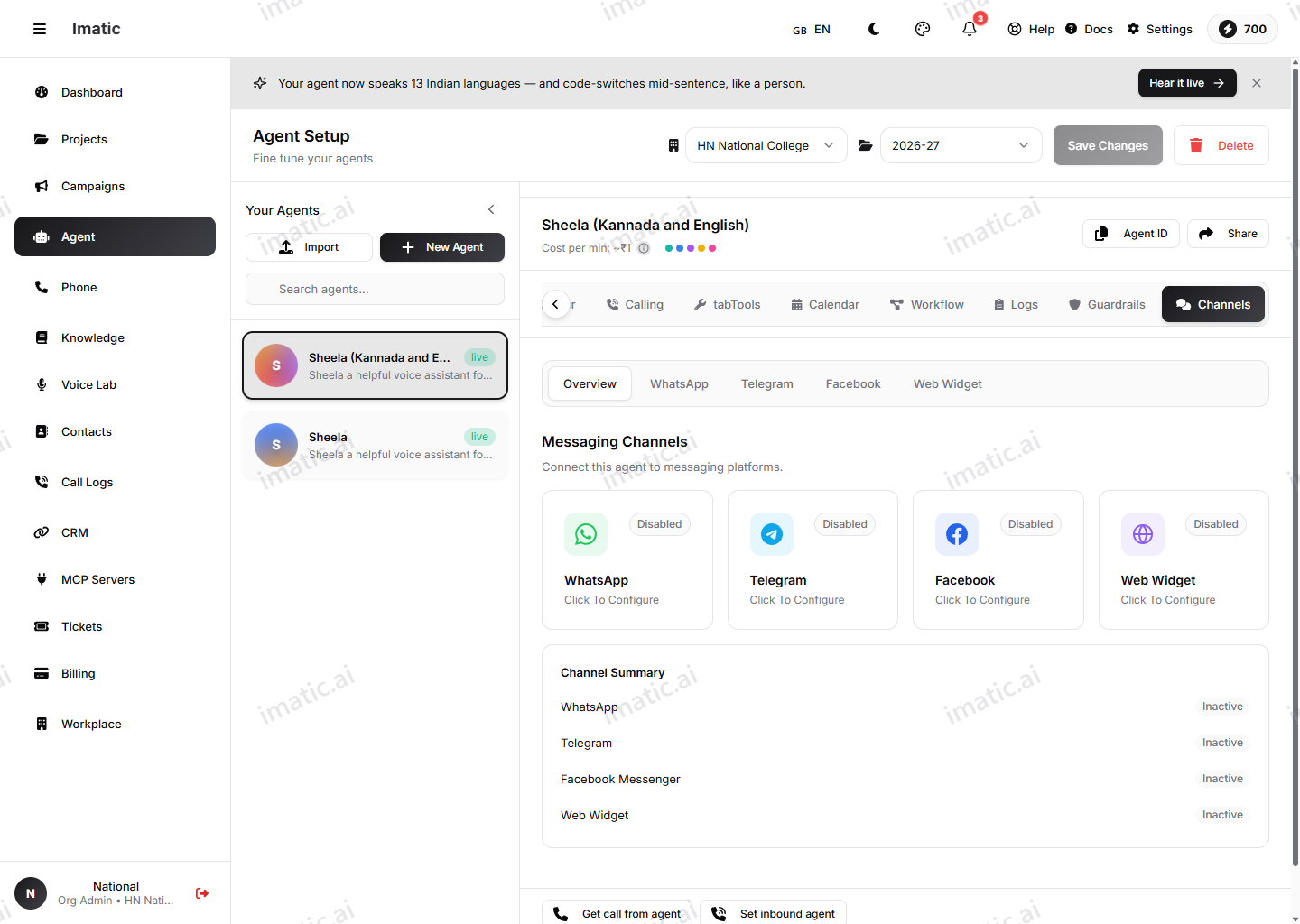
ਟੈਬ ਇੱਕ Overview 'ਤੇ ਖੁੱਲ੍ਹਦਾ ਹੈ ਜਿਸ ਵਿੱਚ ਪ੍ਰਤੀ ਚੈਨਲ ਇੱਕ ਕਾਰਡ ਹੁੰਦਾ ਹੈ — WhatsApp, Telegram, Facebook ਅਤੇ Web Widget — ਹਰ ਇੱਕ ਇਹ ਦਿਖਾਉਂਦਾ ਹੈ ਕਿ ਇਹ Enabled ਹੈ ਜਾਂ Disabled। ਉਸ ਚੈਨਲ ਦੀਆਂ ਸੈਟਿੰਗਾਂ ਖੋਲ੍ਹਣ ਲਈ ਇੱਕ ਕਾਰਡ 'ਤੇ ਕਲਿੱਕ ਕਰੋ (ਜਾਂ ਉੱਪਰ ਦੇ ਸਬ-ਟੈਬ ਵਰਤੋ)। ਹੇਠਾਂ ਇੱਕ Channel Summary ਹਰ ਚੈਨਲ ਨੂੰ ਇੱਕ ਨਜ਼ਰ ਵਿੱਚ Active / Inactive ਸਥਿਤੀ ਨਾਲ ਸੂਚੀਬੱਧ ਕਰਦਾ ਹੈ।
ਹਰ ਚੈਨਲ ਸਕ੍ਰੀਨ ਇੱਕ ਇਕੱਲੇ enable toggle ਨਾਲ ਸ਼ੁਰੂ ਹੁੰਦੀ ਹੈ। ਜਦੋਂ ਤੱਕ ਕੋਈ ਚੈਨਲ ਬੰਦ ਹੈ, ਇਸ ਦੇ ਫ਼ੀਲਡ ਮੱਧਮ ਅਤੇ ਨਿਸ਼ਕ੍ਰਿਆ ਰਹਿੰਦੇ ਹਨ — ਟੌਗਲ ਚਾਲੂ ਕਰੋ, ਵੇਰਵੇ ਭਰੋ, ਅਤੇ ਉਸ ਚੈਨਲ ਦੀਆਂ ਸੈਟਿੰਗਾਂ Save ਕਰੋ।
WhatsApp
ਇੱਕ WhatsApp Business ਨੰਬਰ ਜੋੜੋ ਤਾਂ ਜੋ ਏਜੰਟ WhatsApp ਸੁਨੇਹੇ ਭੇਜ ਅਤੇ ਪ੍ਰਾਪਤ ਕਰ ਸਕੇ।
- Business credentials — Phone Number ID, Business Account ID, Access Token ਅਤੇ App Secret (ਤੁਹਾਡਾ Meta App Secret)। ਇਹ ਤੁਹਾਡੇ Meta / WhatsApp Business ਸੈੱਟਅੱਪ ਤੋਂ ਆਉਂਦੇ ਹਨ।
- Webhook configuration — Meta ਦੀਆਂ webhook ਸੈਟਿੰਗਾਂ ਵਿੱਚ ਕਾਪੀ ਕਰਨ ਲਈ ਇੱਕ ਸਿਰਫ਼-ਪੜ੍ਹਨ-ਯੋਗ Webhook URL (
https://api.imatic.ai/webhooks/whatsapp), ਅਤੇ ਇੱਕ Verify Token ਜੋ ਤੁਸੀਂ ਟਾਈਪ ਕਰ ਸਕਦੇ ਹੋ ਜਾਂ Generate ਕਰ ਸਕਦੇ ਹੋ, ਫਿਰ webhook ਦੀ ਪੁਸ਼ਟੀ ਲਈ Meta ਵਿੱਚ ਪੇਸਟ ਕਰ ਸਕਦੇ ਹੋ। - Message settings — ਇੱਕ Greeting Message, ਅਤੇ ਇੱਕ Fallback Message ਜੋ ਉਦੋਂ ਭੇਜਿਆ ਜਾਂਦਾ ਹੈ ਜਦੋਂ ਤੁਸੀਂ WhatsApp ਦੀ 24-ਘੰਟੇ ਵਾਲੀ ਗਾਹਕ-ਸੇਵਾ ਮੈਸੇਜਿੰਗ ਵਿੰਡੋ ਤੋਂ ਬਾਹਰ ਹੁੰਦੇ ਹੋ।
Save WhatsApp Settings ਨਾਲ ਸੇਵ ਕਰੋ।
Telegram
ਇੱਕ Telegram ਬੌਟ ਜੋੜੋ ਤਾਂ ਜੋ ਏਜੰਟ Telegram ਸੁਨੇਹੇ ਭੇਜ ਅਤੇ ਪ੍ਰਾਪਤ ਕਰ ਸਕੇ।
- Bot credentials — Bot Token ਜੋ ਤੁਸੀਂ Telegram 'ਤੇ @BotFather ਤੋਂ ਪ੍ਰਾਪਤ ਕਰਦੇ ਹੋ, ਅਤੇ ਇੱਕ Webhook Secret (ਟਾਈਪ ਕਰੋ ਜਾਂ Generate) ਜੋ ਇਹ ਪੁਸ਼ਟੀ ਕਰਨ ਲਈ ਵਰਤਿਆ ਜਾਂਦਾ ਹੈ ਕਿ ਆਉਣ ਵਾਲੀਆਂ webhook ਕਾਲਾਂ ਸੱਚਮੁੱਚ Telegram ਤੋਂ ਆਉਂਦੀਆਂ ਹਨ।
- Webhook setup — ਇੱਕ ਸਿਰਫ਼-ਪੜ੍ਹਨ-ਯੋਗ Webhook URL (
https://api.imatic.ai/webhooks/telegram) ਅਤੇ ਇੱਕ Register Webhook ਬਟਨ। ਰਜਿਸਟਰ ਕਰਨਾ Telegram ਨੂੰ ਇਸ ਏਜੰਟ ਵੱਲ ਸੁਨੇਹੇ ਪਹੁੰਚਾਉਣਾ ਸ਼ੁਰੂ ਕਰਨ ਲਈ ਦੱਸਦਾ ਹੈ; ਪੈਨਲ ਇੱਕ ਸਾਫ਼ Webhook Registered / Webhook Not Registered ਸਥਿਤੀ ਦਿਖਾਉਂਦਾ ਹੈ। - Message settings — ਇੱਕ Greeting Message।
webhook ਰਜਿਸਟਰ ਕਰਨ ਤੋਂ ਪਹਿਲਾਂ ਆਪਣੀਆਂ Telegram ਸੈਟਿੰਗਾਂ ਸੇਵ ਕਰੋ। ਰਜਿਸਟ੍ਰੇਸ਼ਨ ਸੇਵ ਕੀਤੀ ਚੈਨਲ ਕਨਫ਼ਿਗਰੇਸ਼ਨ ਦੇ ਖ਼ਿਲਾਫ਼ ਚੱਲਦੀ ਹੈ ਅਤੇ ਇਸ ਨੂੰ ਇੱਕ ਬੌਟ ਟੋਕਨ ਥਾਂ 'ਤੇ ਚਾਹੀਦਾ ਹੈ — ਜੇ ਤੁਸੀਂ ਪਹਿਲਾਂ ਰਜਿਸਟਰ ਕਰਨ ਦੀ ਕੋਸ਼ਿਸ਼ ਕਰਦੇ ਹੋ, ਤਾਂ Portal ਤੁਹਾਨੂੰ ਸੇਵ ਕਰਨ ਅਤੇ ਟੋਕਨ ਜੋੜਨ ਲਈ ਕਹੇਗਾ।
Save Telegram Settings ਨਾਲ ਸੇਵ ਕਰੋ।
Facebook Messenger
ਇੱਕ Facebook Page ਜੋੜੋ ਤਾਂ ਜੋ ਏਜੰਟ Messenger ਸੁਨੇਹੇ ਭੇਜ ਅਤੇ ਪ੍ਰਾਪਤ ਕਰ ਸਕੇ।
- Page credentials — Page ID, Page Access Token ਅਤੇ App Secret (ਤੁਹਾਡਾ Meta App Secret)।
- Webhook configuration — Meta ਦੀਆਂ webhook ਸੈਟਿੰਗਾਂ ਵਿੱਚ ਕਾਪੀ ਕਰਨ ਲਈ ਇੱਕ ਸਿਰਫ਼-ਪੜ੍ਹਨ-ਯੋਗ Webhook URL (
https://api.imatic.ai/webhooks/facebook), ਅਤੇ Meta ਵਿੱਚ ਪੇਸਟ ਕਰਨ ਲਈ ਇੱਕ Verify Token (ਟਾਈਪ ਕਰੋ ਜਾਂ Generate)।
Save Facebook Settings ਨਾਲ ਸੇਵ ਕਰੋ।
ਵੈੱਬ ਵਿਜੇਟ
ਆਪਣੀ ਵੈੱਬਸਾਈਟ 'ਤੇ ਸਿੱਧਾ ਇੱਕ ਚੈਟ ਵਿਜੇਟ ਐਂਬੈੱਡ ਕਰੋ ਤਾਂ ਜੋ ਵਿਜ਼ਿਟਰ ਕਿਸੇ ਵੀ ਪੰਨੇ ਤੋਂ ਏਜੰਟ ਨਾਲ ਗੱਲ ਕਰ ਸਕਣ।
- Appearance — ਇੱਕ Widget Title (ਬਬਲ ਦਾ ਲੇਬਲ), ਇੱਕ Position (bottom-right, bottom-left or bottom-center), ਇੱਕ Primary Color (ਰੰਗ ਚੋਣਕਾਰ ਜਾਂ hex ਮੁੱਲ), ਅਤੇ ਇੱਕ Theme (light, dark or auto)।
- Security — Allowed Domains: ਉਹ ਡੋਮੇਨ ਜੋੜੋ ਜਿਨ੍ਹਾਂ 'ਤੇ ਵਿਜੇਟ ਲੋਡ ਹੋ ਸਕਦਾ ਹੈ। ਸੂਚੀ ਖ਼ਾਲੀ ਛੱਡਣ ਨਾਲ ਹਰ ਡੋਮੇਨ ਦੀ ਇਜਾਜ਼ਤ ਮਿਲਦੀ ਹੈ, ਜੋ ਸਿਰਫ਼ ਵਿਕਾਸ ਲਈ ਹੈ — ਲਾਈਵ ਜਾਣ ਤੋਂ ਪਹਿਲਾਂ ਇਸ ਨੂੰ ਆਪਣੇ ਅਸਲ ਡੋਮੇਨਾਂ ਤੱਕ ਸੀਮਿਤ ਕਰੋ।
- Embed code — ਏਜੰਟ ਸੇਵ ਹੋ ਜਾਣ 'ਤੇ, Portal ਤੁਹਾਡੇ ਏਜੰਟ ਨਾਲ ਜੁੜਿਆ ਇੱਕ
<script>ਸਨਿੱਪਟ ਪੈਦਾ ਕਰਦਾ ਹੈ (ਇਹ ਏਜੰਟ ਕੋਡ, ਰੰਗ ਅਤੇ ਥੀਮ ਲੈ ਕੇ ਚੱਲਦਾ ਹੈ)। ਇਸ ਨੂੰ ਕਾਪੀ ਕਰੋ ਅਤੇ ਆਪਣੀ ਸਾਈਟ 'ਤੇ ਬੰਦ ਹੋਣ ਵਾਲੇ</body>ਟੈਗ ਤੋਂ ਠੀਕ ਪਹਿਲਾਂ ਪੇਸਟ ਕਰੋ। ਜਦੋਂ ਤੱਕ ਏਜੰਟ ਸੇਵ ਨਹੀਂ ਹੁੰਦਾ, ਇਹ ਸੈਕਸ਼ਨ ਤੁਹਾਨੂੰ ਪਹਿਲਾਂ ਸੇਵ ਕਰਨ ਲਈ ਕਹਿੰਦਾ ਹੈ। - Preview — ਇੱਕ ਲਾਈਵ ਝਲਕ ਦਿਖਾਉਂਦੀ ਹੈ ਕਿ ਬਬਲ ਕਿੱਥੇ ਬੈਠਦਾ ਹੈ ਅਤੇ ਤੁਹਾਡਾ ਚੁਣਿਆ ਰੰਗ ਅਤੇ ਸਿਰਲੇਖ ਕਿਵੇਂ ਦਿਖਦੇ ਹਨ।
Save Widget Settings ਨਾਲ ਸੇਵ ਕਰੋ। ਵਿਜੇਟ ਕਨਫ਼ਿਗਰੇਸ਼ਨ ਖ਼ੁਦ ਏਜੰਟ 'ਤੇ ਵੀ ਸਟੋਰ ਕੀਤੀ ਜਾਂਦੀ ਹੈ, ਇਸ ਲਈ ਇਹ ਏਜੰਟ ਦੇ ਬਾਕੀ ਸੈੱਟਅੱਪ ਨਾਲ ਰੱਖੀ ਜਾਂਦੀ ਹੈ।
ਚੈਨਲ ਪ੍ਰੋਵਾਈਡਰ ਕ੍ਰੈਡੈਂਸ਼ੀਅਲ ਨਾਲ ਕਿਵੇਂ ਸਬੰਧਤ ਹਨ
ਇਸ ਟੈਬ 'ਤੇ ਕ੍ਰੈਡੈਂਸ਼ੀਅਲ — WhatsApp/Facebook ਟੋਕਨ, Telegram ਬੌਟ ਟੋਕਨ, ਮਨਜ਼ੂਰਸ਼ੁਦਾ ਡੋਮੇਨ — ਇਸ ਏਜੰਟ ਦੇ ਮੈਸੇਜਿੰਗ ਚੈਨਲਾਂ ਨਾਲ ਸਬੰਧਤ ਹਨ ਅਤੇ ਇੱਥੇ ਦਾਖ਼ਲ ਕੀਤੇ ਜਾਂਦੇ ਹਨ। ਇਹ Settings ਵਿਚਲੇ ਸੰਸਥਾ-ਪੱਧਰ ਦੇ provider credentials ਤੋਂ ਵੱਖਰੇ ਹਨ, ਜੋ ਏਜੰਟ ਦੇ ਦਿਮਾਗ਼ ਅਤੇ ਆਵਾਜ਼ (LLM, ਸਪੀਚ) ਅਤੇ ਬਿਲਟ-ਇਨ ਫ਼ੰਕਸ਼ਨਾਂ (CRM, SMS, ਕੈਲੰਡਰ) ਨੂੰ ਚਲਾਉਂਦੇ ਹਨ। ਦੋਵੇਂ ਕਨਫ਼ਿਗਰ ਕਰੋ: ਸਾਂਝੇ ਪ੍ਰੋਵਾਈਡਰਾਂ ਲਈ Settings, ਅਤੇ ਇਹ ਏਜੰਟ ਕਿੱਥੇ ਦਿਖਾਈ ਦਿੰਦਾ ਹੈ ਉਸ ਲਈ Channels।
ਅਗਲੇ ਕਦਮ
- ਏਜੰਟ ਦੇ LLM, ਸਪੀਚ ਅਤੇ ਇੰਟੀਗ੍ਰੇਸ਼ਨਾਂ ਲਈ Settings ਵਿੱਚ ਪ੍ਰੋਵਾਈਡਰ ਕ੍ਰੈਡੈਂਸ਼ੀਅਲ ਕਨਫ਼ਿਗਰ ਕਰੋ।
- ਚੈਨਲ ਜੋੜਨ ਤੋਂ ਪਹਿਲਾਂ ਇੱਕ ਏਜੰਟ ਬਣਾਓ ਜਾਂ ਸੰਪਾਦਿਤ ਕਰੋ।
- ਉਹ ਭਾਸ਼ਾ ਮਾਡਲ ਸੈੱਟ ਕਰੋ ਅਤੇ ਆਵਾਜ਼ ਅਤੇ ਆਡੀਓ ਜੋ ਇਹ ਏਜੰਟ ਹਰ ਚੈਨਲ 'ਤੇ ਵਰਤਦਾ ਹੈ।