Workflow Builder
Workflow Builder ਸਕ੍ਰਿਪਟ ਕੀਤੇ ਕਾਲ ਫ਼ਲੋ ਲਈ ਇੱਕ ਵਿਜ਼ੂਅਲ, ਨੋਡ-ਆਧਾਰਿਤ ਐਡੀਟਰ ਹੈ। ਜਿੱਥੇ ਖੁੱਲ੍ਹੇ-ਅੰਤ ਵਾਲਾ ਏਜੰਟ ਮਾਡਲ ਨੂੰ ਅਗਲਾ ਕੀ ਕਹਿਣਾ ਹੈ ਇਹ ਫ਼ੈਸਲਾ ਕਰਨ ਦਿੰਦਾ ਹੈ, ਉੱਥੇ ਇੱਕ ਵਰਕਫ਼ਲੋ ਏਜੰਟ ਨੂੰ ਇੱਕ ਨਿਸ਼ਚਿਤ ਰਾਹ ਦਿੰਦਾ ਹੈ — ਕਦਮਾਂ ਦਾ ਇੱਕ ਕ੍ਰਮ ਜੋ ਬੋਲਦਾ ਹੈ, ਪੁੱਛਦਾ ਹੈ, ਬ੍ਰਾਂਚ ਕਰਦਾ ਹੈ, ਟੂਲ ਕਾਲ ਕਰਦਾ ਹੈ ਅਤੇ ਗੱਲਬਾਤ ਨੂੰ ਰੂਟ ਕਰਦਾ ਹੈ। ਇਸ ਨੂੰ ਉਦੋਂ ਵਰਤੋ ਜਦੋਂ ਕਿਸੇ ਕਾਲ ਨੂੰ ਇੱਕ ਪਰਿਭਾਸ਼ਿਤ ਸਕ੍ਰਿਪਟ ਦੀ ਪਾਲਣਾ ਕਰਨੀ ਪਵੇ: ਇੱਕ ਲੀਡ ਨੂੰ ਯੋਗ ਠਹਿਰਾਉਣਾ, ਇੱਕ ਅਪੌਇੰਟਮੈਂਟ ਬੁੱਕ ਕਰਨਾ, ਇੱਕ ਸਪੋਰਟ ਮੁੱਦੇ ਨੂੰ ਛਾਂਟਣਾ ਜਾਂ ਇੱਕ ਸਰਵੇ ਇਕੱਠਾ ਕਰਨਾ। ਤੁਸੀਂ ਇਸ ਨੂੰ ਏਜੰਟ ਬਿਲਡਰ ਵਿੱਚ /agent/setup 'ਤੇ Tools ਟੈਬ ਤੋਂ Open Workflow Builder ਬਟਨ ਵਰਤ ਕੇ ਖੋਲ੍ਹਦੇ ਹੋ।
ਇੱਕ ਵਰਕਫ਼ਲੋ ਇੱਕ ਇਕੱਲੇ ਏਜੰਟ ਨਾਲ ਸਬੰਧਤ ਹੁੰਦਾ ਹੈ। ਕਾਲ ਵੇਲੇ ਇੱਕ supervisor ਗੱਲਬਾਤ 'ਤੇ ਨਜ਼ਰ ਰੱਖਦਾ ਹੈ, ਫ਼ੈਸਲਾ ਕਰਦਾ ਹੈ ਕਿ ਕਾਲਰ ਕਿਹੜਾ intent ਜ਼ਾਹਰ ਕਰ ਰਿਹਾ ਹੈ, ਅਤੇ ਉਸ ਇਰਾਦੇ ਦੇ steps ਨੂੰ ਕ੍ਰਮ ਵਿੱਚ ਚਲਾਉਂਦਾ ਹੈ। ਏਜੰਟ ਜੋ ਫ਼ੰਕਸ਼ਨ ਕਦਮਾਂ ਅੰਦਰ ਵਰਤ ਸਕਦਾ ਹੈ, ਉਹ ਬਿਲਕੁਲ ਉਹੀ ਹਨ ਜੋ ਤੁਸੀਂ Tools ਟੈਬ 'ਤੇ ਬੰਨ੍ਹੇ ਹਨ — ਵਰਕਫ਼ਲੋ ਕਿਸੇ ਅਜਿਹੇ ਟੂਲ ਤੱਕ ਨਹੀਂ ਪਹੁੰਚ ਸਕਦਾ ਜਿਸ ਨੂੰ ਤੁਸੀਂ ਮਨਜ਼ੂਰੀ ਨਹੀਂ ਦਿੱਤੀ।
ਇੱਕ ਵਰਕਫ਼ਲੋ ਦੀ ਬਣਤਰ ਕਿਵੇਂ ਹੁੰਦੀ ਹੈ
ਇੱਕ ਵਰਕਫ਼ਲੋ ਦੇ ਤਿੰਨ ਨੈਸਟਡ ਪੱਧਰ ਹੁੰਦੇ ਹਨ:
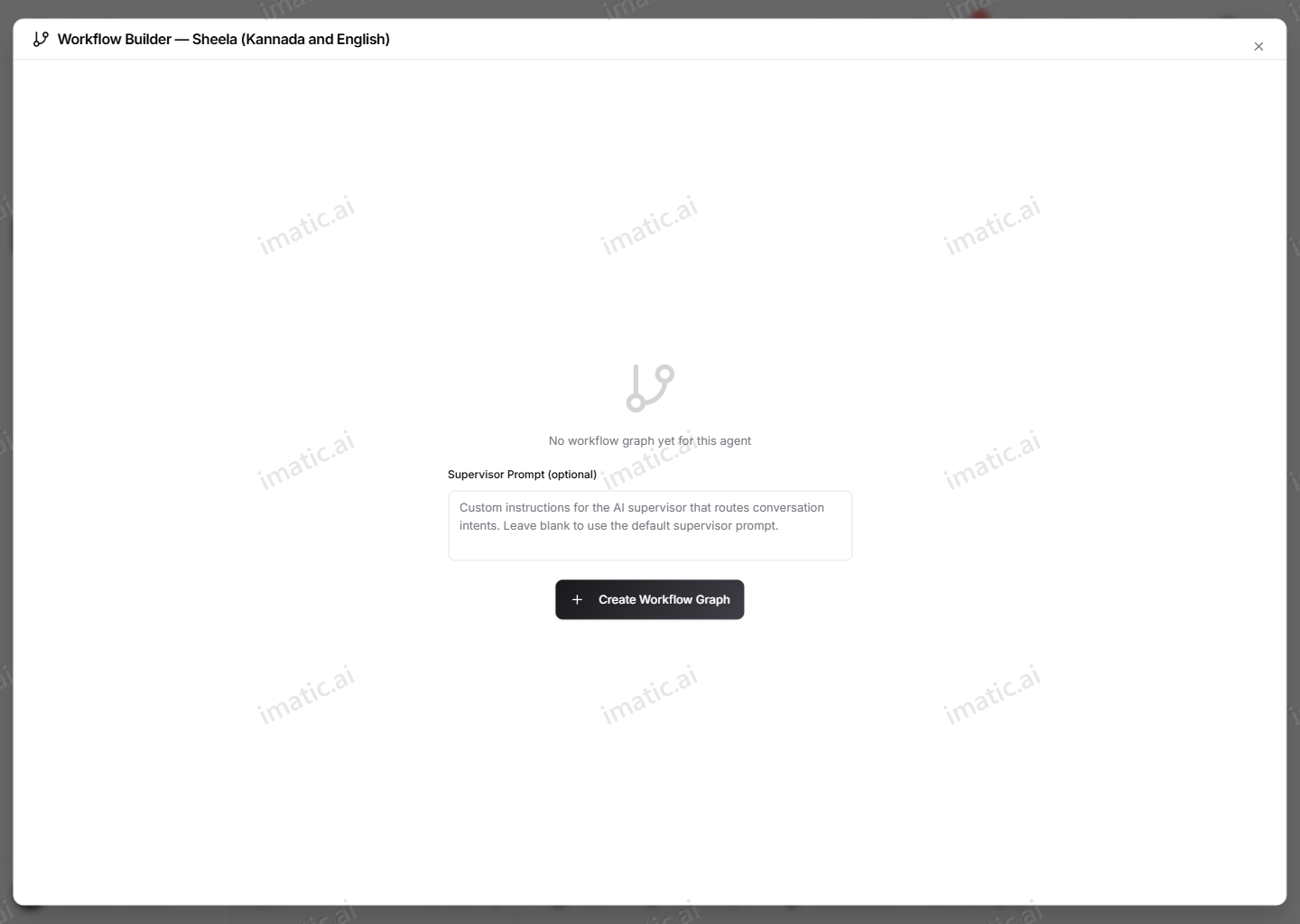
- Graph — ਪ੍ਰਤੀ ਏਜੰਟ ਇੱਕ ਵਰਕਫ਼ਲੋ। ਇਹ ਇੱਕ ਵਿਕਲਪਿਕ supervisor prompt (AI ਸੁਪਰਵਾਈਜ਼ਰ ਲਈ ਕਸਟਮ ਹਦਾਇਤਾਂ ਜੋ ਇਰਾਦਿਆਂ ਨੂੰ ਰੂਟ ਕਰਦਾ ਹੈ) ਲੈ ਕੇ ਚੱਲਦਾ ਹੈ। ਜਦੋਂ ਤੱਕ ਤੁਸੀਂ ਗ੍ਰਾਫ਼ ਨਹੀਂ ਬਣਾਉਂਦੇ, ਬਿਲਡਰ ਸੁਪਰਵਾਈਜ਼ਰ-ਪ੍ਰੌਂਪਟ ਫ਼ੀਲਡ ਵਾਲੀ ਇੱਕ-ਵਾਰੀ Create Workflow Graph ਸਕ੍ਰੀਨ ਦਿਖਾਉਂਦਾ ਹੈ।
- Intents — ਗੱਲਬਾਤ ਦੀਆਂ ਬ੍ਰਾਂਚਾਂ। ਹਰ ਇਰਾਦੇ ਦਾ ਇੱਕ display name, ਇੱਕ internal name, ਇੱਕ description (ਸੁਪਰਵਾਈਜ਼ਰ ਮਾਡਲ ਨੂੰ ਦਿਖਾਇਆ ਜਾਂਦਾ ਹੈ ਤਾਂ ਜੋ ਇਹ ਇਰਾਦੇ ਨਾਲ ਮੇਲ ਕਰ ਸਕੇ), trigger phrases ਦੀ ਇੱਕ ਸੂਚੀ, ਇੱਕ default intent ਟੌਗਲ, ਅਤੇ ਇੱਕ ਵਿਕਲਪਿਕ fallback response ਹੁੰਦਾ ਹੈ ਜੋ ਉਦੋਂ ਵਰਤਿਆ ਜਾਂਦਾ ਹੈ ਜੇ ਇਸ ਦੇ ਸਾਰੇ ਕਦਮ ਫ਼ੇਲ੍ਹ ਹੋ ਜਾਣ। ਸੁਪਰਵਾਈਜ਼ਰ ਉਹ ਇਰਾਦਾ ਚੁਣਦਾ ਹੈ ਜਿਸ ਦਾ ਵੇਰਵਾ ਅਤੇ ਟ੍ਰਿਗਰ ਵਾਕੰਸ਼ ਕਾਲਰ ਨੇ ਜੋ ਕਿਹਾ ਉਸ ਨਾਲ ਸਭ ਤੋਂ ਵਧੀਆ ਫ਼ਿੱਟ ਬੈਠਦੇ ਹਨ।
- Steps — ਇੱਕ ਇਰਾਦੇ ਅੰਦਰ ਕ੍ਰਮਬੱਧ ਕਾਰਵਾਈਆਂ। ਕਦਮ ਮੂਲ ਤੌਰ 'ਤੇ ਉੱਪਰੋਂ ਹੇਠਾਂ ਚੱਲਦੇ ਹਨ, ਅਤੇ ਹਰ ਕਦਮ ਦਾ ਇੱਕ ਕਿਸਮ ਹੁੰਦਾ ਹੈ ਜੋ ਤੈਅ ਕਰਦਾ ਹੈ ਕਿ ਇਹ ਕੀ ਕਰਦਾ ਹੈ।
ਕੈਨਵਸ 'ਤੇ ਇਹ ਇੱਕ ਹਰੇ Start ਨੋਡ ਵਜੋਂ ਪੜ੍ਹਿਆ ਜਾਂਦਾ ਹੈ ਜੋ ਪ੍ਰਤੀ ਬ੍ਰਾਂਚ ਇੱਕ Intent ਨੋਡ ਵਿੱਚ ਵਹਿੰਦਾ ਹੈ, ਜਿਸ ਦੇ ਹੇਠਾਂ ਉਸ ਇਰਾਦੇ ਦੇ Step ਨੋਡ ਚਿਣੇ ਹੁੰਦੇ ਹਨ। ਇੱਕ ਮਿਨੀਮੈਪ, ਜ਼ੂਮ ਕੰਟਰੋਲ ਅਤੇ ਇੱਕ ਬਿੰਦੀਦਾਰ ਪਿਛੋਕੜ ਵੱਡੇ ਫ਼ਲੋ ਵਿੱਚ ਨੇਵੀਗੇਟ ਕਰਨ ਵਿੱਚ ਮਦਦ ਕਰਦੇ ਹਨ।
ਸੁਪਰਵਾਈਜ਼ਰ ਕਾਲਰ ਦੇ ਕਥਨ ਨੂੰ ਹਰ ਇਰਾਦੇ ਦੇ description ਅਤੇ trigger phrases ਨਾਲ ਮਿਲਾਉਂਦਾ ਹੈ, ਇਸ ਲਈ ਵੇਰਵੇ ਇਉਂ ਲਿਖੋ ਜਿਵੇਂ ਤੁਸੀਂ ਕਿਸੇ ਸਾਥੀ ਨੂੰ ਸਮਝਾ ਰਹੇ ਹੋ ("User wants to book or schedule an appointment") ਅਤੇ ਕੁਝ ਕੁਦਰਤੀ ਟ੍ਰਿਗਰ ਵਾਕੰਸ਼ ਜੋੜੋ। ਇੱਕ ਇਰਾਦੇ ਨੂੰ default ਵਜੋਂ ਨਿਸ਼ਾਨ ਲਾਓ ਤਾਂ ਜੋ ਉਹ ਗੱਲਬਾਤਾਂ ਫੜੀਆਂ ਜਾਣ ਜੋ ਕਿਸੇ ਹੋਰ ਨਾਲ ਸਾਫ਼ ਤੌਰ 'ਤੇ ਮੇਲ ਨਹੀਂ ਖਾਂਦੀਆਂ।
ਕਦਮ ਕਿਸਮਾਂ
Add Step ਨਾਲ ਇੱਕ ਕਦਮ ਜੋੜੋ (ਇੱਕ ਇਰਾਦਾ ਜਾਂ ਉਸ ਦੇ ਕਿਸੇ ਕਦਮ ਨੂੰ ਚੁਣਨ ਤੋਂ ਬਾਅਦ), ਜੋ ਨੋਡ ਪਿੱਕਰ ਖੋਲ੍ਹਦਾ ਹੈ। ਪਿੱਕਰ ਕਦਮ ਕਿਸਮਾਂ ਨੂੰ Conversation, Logic, Integrations ਅਤੇ Call Control ਵਿੱਚ ਸਮੂਹਬੱਧ ਕਰਦਾ ਹੈ। ਤੇਰਾਂ ਕਿਸਮਾਂ ਹਨ:
- Message — ਬੌਟ ਕਾਲਰ ਨੂੰ ਇੱਕ ਲਾਈਨ ਬੋਲਦਾ ਹੈ।
- Question — ਬੌਟ ਕੁਝ ਪੁੱਛਦਾ ਹੈ ਅਤੇ ਜਵਾਬ ਨੂੰ ਇੱਕ variable ਵਿੱਚ ਸਟੋਰ ਕਰਦਾ ਹੈ। ਤੁਸੀਂ ਇੱਕ validation type (Any, Number, Email, Date, Yes / No or Phone) ਅਤੇ ਇੱਕ re-ask message ਚੁਣਦੇ ਹੋ ਜੋ ਉਦੋਂ ਵਰਤਿਆ ਜਾਂਦਾ ਹੈ ਜਦੋਂ ਜਵਾਬ ਪੁਸ਼ਟੀਕਰਨ ਵਿੱਚ ਫ਼ੇਲ੍ਹ ਹੋ ਜਾਂਦਾ ਹੈ।
- Condition — ਫ਼ਲੋ ਨੂੰ ਬ੍ਰਾਂਚ ਕਰਦਾ ਹੈ। ਤੁਸੀਂ ਇੱਕ field (ਇੱਕ ਸੈਸ਼ਨ ਵੇਰੀਏਬਲ), ਇੱਕ operator (equals, not equals, contains, does not contain, greater than, less than, matches regex, is empty, is not empty) ਅਤੇ ਇੱਕ value ਚੁਣਦੇ ਹੋ, ਫਿਰ If True ਅਤੇ If False ਨੂੰ ਖ਼ਾਸ ਕਦਮਾਂ ਵੱਲ ਰੂਟ ਕਰਦੇ ਹੋ।
- Tool Call — ਏਜੰਟ ਨਾਲ ਬੰਨ੍ਹੇ ਇੱਕ built-in ਜਾਂ custom ਫ਼ੰਕਸ਼ਨ ਨੂੰ ਕਾਲ ਕਰਦਾ ਹੈ। ਤੁਸੀਂ ਟੂਲ ਕਿਸਮ, ਫ਼ੰਕਸ਼ਨ, ਅਤੇ ਇੱਕ ਵਿਕਲਪਿਕ input mapping (JSON) ਚੁਣਦੇ ਹੋ ਜੋ ਕਦਮ ਦੇ ਇਨਪੁੱਟਾਂ ਨੂੰ ਸੈਸ਼ਨ ਵੇਰੀਏਬਲਾਂ ਨਾਲ ਮੈਪ ਕਰਦਾ ਹੈ।
- Appointment — ਇੱਕ ਬੁਕਿੰਗ ਫ਼ੰਕਸ਼ਨ ਦੇ ਖ਼ਿਲਾਫ਼ ਇੱਕ ਅਪੌਇੰਟਮੈਂਟ-ਬੁਕਿੰਗ ਸਬ-ਫ਼ਲੋ ਚਲਾਉਂਦਾ ਹੈ, ਆਪਣੀ ਖ਼ੁਦ ਦੀ ਇਨਪੁੱਟ ਮੈਪਿੰਗ ਨਾਲ।
- Webhook — ਇੱਕ ਬਾਹਰੀ URL ਨੂੰ ਇੱਕ HTTP ਬੇਨਤੀ ਕਰਦਾ ਹੈ। ਤੁਸੀਂ method (GET, POST, PUT, PATCH, DELETE), URL, ਵਿਕਲਪਿਕ headers (JSON), ਇੱਕ body template, ਅਤੇ save the response ਕਰਨ ਲਈ ਇੱਕ ਵੇਰੀਏਬਲ ਸੈੱਟ ਕਰਦੇ ਹੋ।
- Transfer — ਕਾਲ ਨੂੰ ਕਿਸੇ ਹੋਰ phone number or queue ਵੱਲ ਸੌਂਪ ਦਿੰਦਾ ਹੈ, ਟ੍ਰਾਂਸਫ਼ਰ ਤੋਂ ਪਹਿਲਾਂ ਘੋਸ਼ਿਤ ਕੀਤੇ ਇੱਕ ਵਿਕਲਪਿਕ ਸੁਨੇਹੇ ਨਾਲ। ਕਾਲ ਟ੍ਰਾਂਸਫ਼ਰ ਇੱਕ-ਸਿਰੇ-ਤੋਂ-ਦੂਜੇ-ਸਿਰੇ ਤੱਕ ਕਿਵੇਂ ਵਿਹਾਰ ਕਰਦੇ ਹਨ, ਇਸ ਲਈ ਕਾਲਿੰਗ ਅਤੇ ਟੈਲੀਫ਼ੋਨੀ ਵੇਖੋ।
- End Call — ਫ਼ੋਨ ਕੱਟ ਦਿੰਦਾ ਹੈ, ਵਿਕਲਪਿਕ ਤੌਰ 'ਤੇ ਪਹਿਲਾਂ ਇੱਕ goodbye message ਬੋਲ ਕੇ।
- Delay — ਜਾਰੀ ਰੱਖਣ ਤੋਂ ਪਹਿਲਾਂ ਇੱਕ ਨਿਸ਼ਚਿਤ ਸਕਿੰਟਾਂ (1–60) ਲਈ ਚੁੱਪਚਾਪ ਉਡੀਕ ਕਰਦਾ ਹੈ।
- Set Variable — ਇੱਕ ਮੁੱਲ (ਸਥਿਰ ਟੈਕਸਟ ਜਾਂ ਕਿਸੇ ਹੋਰ ਵੇਰੀਏਬਲ ਦਾ ਹਵਾਲਾ) ਨੂੰ ਇੱਕ ਸੈਸ਼ਨ ਵੇਰੀਏਬਲ ਵਿੱਚ ਸਟੋਰ ਕਰਦਾ ਹੈ।
- Send Notification — ਇੱਕ ਨਾਮ ਵਾਲੇ ਟੈਂਪਲੇਟ ਅਤੇ ਇੱਕ ਵੇਰੀਏਬਲ ਮੈਪਿੰਗ (JSON) ਵਰਤ ਕੇ ਇੱਕ SMS, email ਜਾਂ WhatsApp ਸੁਨੇਹਾ ਭੇਜਦਾ ਹੈ।
- Static Response — ਟੈਕਸਟ ਦਾ ਇੱਕ ਨਿਸ਼ਚਿਤ ਬਲਾਕ ਬੋਲਦਾ ਹੈ। ਇਹ ਇੱਕ ਪੁਰਾਣਾ ਨੋਡ ਹੈ; ਨਵੇਂ ਫ਼ਲੋ ਲਈ Message ਨੂੰ ਤਰਜੀਹ ਦਿਓ।
- Play Audio — ਕਾਲਰ ਨੂੰ ਇੱਕ ਆਡੀਓ ਫ਼ਾਈਲ (ਇੱਕ ਪਬਲਿਕ WAV ਜਾਂ MP3 URL) ਚਲਾਉਂਦਾ ਹੈ।
ਹਰ ਕਦਮ ਉਸ right-hand panel ਵਿੱਚ ਕਨਫ਼ਿਗਰ ਕੀਤਾ ਜਾਂਦਾ ਹੈ ਜੋ ਤੁਹਾਡੇ ਵੱਲੋਂ ਇੱਕ ਨੋਡ ਚੁਣਨ 'ਤੇ ਖੁੱਲ੍ਹਦਾ ਹੈ। ਪੈਨਲ ਸਿਰਫ਼ ਉਸ ਕਦਮ ਦੀ ਕਿਸਮ ਨਾਲ ਸਬੰਧਤ ਫ਼ੀਲਡ ਦਿਖਾਉਂਦਾ ਹੈ, ਨਾਲ ਹੀ ਕਦਮ ਦਾ ਨਾਮ ਅਤੇ ਇੱਕ ਕਿਸਮ ਚੋਣਕਾਰ।
ਇੱਕ Question ਜਾਂ Set Variable ਕਦਮ ਆਪਣਾ ਨਤੀਜਾ ਤੁਹਾਡੇ ਵੱਲੋਂ ਚੁਣੇ ਨਾਮ ਹੇਠ ਸਟੋਰ ਕਰਦਾ ਹੈ। ਇਸ ਨੂੰ ਬਾਅਦ ਵਿੱਚ — ਇੱਕ Message, ਇੱਕ Condition ਦੇ ਫ਼ੀਲਡ, ਇੱਕ Webhook ਬੌਡੀ ਜਾਂ ਇੱਕ ਨੋਟੀਫ਼ਿਕੇਸ਼ਨ ਮੈਪਿੰਗ ਵਿੱਚ — ਕਰਲੀ-ਬਰੈਕਟ ਸਿੰਟੈਕਸ ਜਿਵੇਂ {variable_name} ਨਾਲ ਹਵਾਲਾ ਦਿਓ। ਇਉਂ ਇੱਕ ਫ਼ਲੋ ਯਾਦ ਰੱਖਦਾ ਹੈ ਕਿ ਕਾਲਰ ਨੇ ਕੀ ਕਿਹਾ ਅਤੇ ਇਸ ਨੂੰ ਕਦਮਾਂ ਵਿੱਚ ਅੱਗੇ ਲੈ ਜਾਂਦਾ ਹੈ।
ਬ੍ਰਾਂਚਿੰਗ ਅਤੇ ਰੂਟਿੰਗ
ਕਦਮਾਂ ਨੂੰ ਸਿੱਧੀ ਲਾਈਨ ਵਿੱਚ ਚੱਲਣਾ ਜ਼ਰੂਰੀ ਨਹੀਂ:
- ਇੱਕ Condition ਕਦਮ True ਅਤੇ False ਆਊਟਪੁੱਟ ਜ਼ਾਹਰ ਕਰਦਾ ਹੈ। ਕਿਸੇ ਵੇਰੀਏਬਲ ਦੇ ਮੁੱਲ 'ਤੇ ਬ੍ਰਾਂਚ ਕਰਨ ਲਈ ਹਰ ਇੱਕ ਨੂੰ ਇੱਕ ਟੀਚਾ ਕਦਮ ਨਾਲ ਜੋੜੋ (ਜਾਂ ਇਸ ਨੂੰ Continue in order 'ਤੇ ਛੱਡ ਦਿਓ)।
- ਹਰ ਦੂਜੀ ਕਦਮ ਕਿਸਮ ਵਿੱਚ On Success ਅਤੇ On Failure ਰੂਟਿੰਗ ਹੁੰਦੀ ਹੈ। ਮੂਲ ਤੌਰ 'ਤੇ ਇੱਕ ਕਦਮ ਕ੍ਰਮ ਵਿੱਚ ਅਗਲੇ ਵੱਲ ਜਾਰੀ ਰਹਿੰਦਾ ਹੈ; ਕਿਤੇ ਹੋਰ ਛਾਲ ਮਾਰਨ ਲਈ ਇਹਨਾਂ ਨੂੰ ਸੈੱਟ ਕਰੋ — ਉਦਾਹਰਨ ਲਈ, ਇੱਕ ਫ਼ੇਲ੍ਹ ਹੋਏ Tool Call ਨੂੰ ਇੱਕ ਰਿਕਵਰੀ ਸੁਨੇਹੇ ਵੱਲ ਰੂਟ ਕਰੋ।
ਤੁਸੀਂ ਰੂਟਿੰਗ ਦੋ ਤਰੀਕਿਆਂ ਨਾਲ ਸੈੱਟ ਕਰ ਸਕਦੇ ਹੋ: ਕਨਫ਼ਿਗ ਪੈਨਲ ਵਿੱਚ ਟੀਚਾ ਕਦਮ ਚੁਣੋ, ਜਾਂ ਕੈਨਵਸ 'ਤੇ ਇੱਕ ਕਦਮ ਦੇ ਆਊਟਪੁੱਟ ਹੈਂਡਲ (ਹਰਾ OK / TRUE ਹੈਂਡਲ ਜਾਂ ਲਾਲ FAIL / FALSE ਹੈਂਡਲ) ਤੋਂ ਕਿਸੇ ਹੋਰ ਕਦਮ ਵੱਲ drag a connection ਕਰੋ। ਕੈਨਵਸ 'ਤੇ ਖਿੱਚੇ ਗਏ ਕਨੈਕਸ਼ਨ ਵਰਕਫ਼ਲੋ ਵਿੱਚ ਤੁਰੰਤ ਸੇਵ ਹੋ ਜਾਂਦੇ ਹਨ।
ਬਣਾਉਣਾ ਅਤੇ ਸੇਵ ਕਰਨਾ
ਬਿਲਡਰ ਤਬਦੀਲੀਆਂ ਨੂੰ ਇੱਕ ਵੱਡੀ ਸੇਵ ਦੀ ਬਜਾਏ ਜਿਵੇਂ-ਜਿਵੇਂ ਤੁਸੀਂ ਕਰਦੇ ਹੋ ਉਵੇਂ-ਉਵੇਂ ਟਿਕਾ ਕੇ ਰੱਖਦਾ ਹੈ:
- Add Intent ਇੱਕ ਨਵੀਂ ਬ੍ਰਾਂਚ ਬਣਾਉਂਦਾ ਹੈ; ਇਸ ਦਾ ਨਾਮ, ਵੇਰਵਾ ਅਤੇ ਟ੍ਰਿਗਰ ਵਾਕੰਸ਼ ਭਰਨ ਲਈ ਇਸ 'ਤੇ ਕਲਿੱਕ ਕਰੋ, ਫਿਰ ਪੈਨਲ ਵਿੱਚ Save Changes ਕਰੋ।
- Add Step ਤੁਹਾਡੇ ਵੱਲੋਂ ਚੁਣੀ ਕਿਸਮ ਦਾ ਇੱਕ ਕਦਮ ਪਾਉਂਦਾ ਹੈ; ਇਸ ਨੂੰ ਪੈਨਲ ਵਿੱਚ ਕਨਫ਼ਿਗਰ ਕਰੋ ਅਤੇ Save Changes ਕਰੋ।
- ਇੱਕ ਨੋਡ 'ਤੇ ਉੱਪਰ / ਹੇਠਾਂ ਚੈਵਰਨ ਇਰਾਦਿਆਂ ਅਤੇ ਕਦਮਾਂ ਨੂੰ reorder ਕਰਦੇ ਹਨ; ਇੱਕ ਨੋਡ ਨੂੰ ਮਿਟਾਉਣਾ (ਇਸ ਦੇ ਟ੍ਰੈਸ਼ ਆਈਕਨ ਜਾਂ Delete ਕੁੰਜੀ ਰਾਹੀਂ) ਪਹਿਲਾਂ ਪੁਸ਼ਟੀ ਮੰਗਦਾ ਹੈ।
- ਟੂਲਬਾਰ Save ਬਟਨ supervisor prompt ਨੂੰ ਸਟੋਰ ਕਰਦਾ ਹੈ; ਇੱਕ ਅੰਬਰ ਬਿੰਦੀ ਨਾ-ਸੇਵ ਕੀਤੇ ਪ੍ਰੌਂਪਟ ਸੰਪਾਦਨਾਂ ਨੂੰ ਨਿਸ਼ਾਨਬੱਧ ਕਰਦੀ ਹੈ।
ਇੱਕ ਟੈਂਪਲੇਟ ਤੋਂ ਸ਼ੁਰੂ ਕਰੋ
ਸਿਫ਼ਰ ਤੋਂ ਬਣਾਉਣ ਦੀ ਬਜਾਏ, Templates ਬਟਨ ਤਿਆਰ-ਬਣਾਏ ਫ਼ਲੋ ਪੇਸ਼ ਕਰਦਾ ਹੈ ਜਿਨ੍ਹਾਂ ਨੂੰ ਤੁਸੀਂ ਲੋਡ ਕਰ ਕੇ ਫਿਰ ਸੰਪਾਦਿਤ ਕਰ ਸਕਦੇ ਹੋ: Lead Qualification, Appointment Booking, Customer Support, NPS Survey, Payment Reminder ਅਤੇ Customer Onboarding। ਹਰ ਇੱਕ ਆਪਣੇ ਕਦਮਾਂ ਨਾਲ ਇੱਕ ਮੁਕੰਮਲ ਇਰਾਦਾ ਪਾ ਦਿੰਦਾ ਹੈ, ਜਿਸ ਵਿੱਚ ਸਵਾਲ, ਸ਼ਰਤਾਂ ਅਤੇ ਅਲਵਿਦਾ ਸੁਨੇਹੇ ਸ਼ਾਮਲ ਹਨ। ਇੱਕ ਟੈਂਪਲੇਟ ਲਾਗੂ ਕਰਨਾ ਤੁਹਾਡੇ ਮੌਜੂਦਾ ਵਰਕਫ਼ਲੋ ਨੂੰ ਬਦਲਣ ਦੀ ਬਜਾਏ ਉਸ ਵਿੱਚ ਜੋੜਦਾ ਹੈ, ਇਸ ਲਈ ਤੁਸੀਂ ਕਈਆਂ ਨੂੰ ਮਿਲਾ ਸਕਦੇ ਹੋ ਜਾਂ ਜੋ ਤੁਹਾਨੂੰ ਨਹੀਂ ਚਾਹੀਦਾ ਉਸ ਨੂੰ ਛਾਂਟ ਸਕਦੇ ਹੋ।
ਇੱਕ OpenAPI ਸਪੈੱਕ ਤੋਂ ਫ਼ੰਕਸ਼ਨ ਆਯਾਤ ਕਰੋ
Import API ਬਟਨ ਇੱਕ ਮੌਜੂਦਾ API ਨੂੰ ਏਜੰਟ ਫ਼ੰਕਸ਼ਨਾਂ ਵਿੱਚ ਬਦਲ ਦਿੰਦਾ ਹੈ ਜਿਨ੍ਹਾਂ ਨੂੰ ਤੁਸੀਂ Tool Call ਕਦਮਾਂ ਤੋਂ ਕਾਲ ਕਰ ਸਕਦੇ ਹੋ। ਇੱਕ OpenAPI / Swagger ਸਪੈੱਕ ਮੁਹੱਈਆ ਕਰੋ — URL ਰਾਹੀਂ ਜਾਂ ਇਸ ਨੂੰ ਪੇਸਟ ਕਰ ਕੇ (OpenAPI 2.0 ਜਾਂ 3.x, JSON ਜਾਂ YAML) — ਅਤੇ ਆਯਾਤਕਾਰ ਓਪਰੇਸ਼ਨਾਂ ਨੂੰ ਪਾਰਸ ਕਰਦਾ ਹੈ। ਜੋ ਓਪਰੇਸ਼ਨ ਤੁਸੀਂ ਚਾਹੁੰਦੇ ਹੋ ਉਹ ਚੁਣੋ, ਬੇਸ URL ਦੀ ਪੁਸ਼ਟੀ ਕਰੋ, ਅਤੇ ਇਹ ਉਹਨਾਂ ਲਈ custom functions ਪੈਦਾ ਕਰਦਾ ਹੈ। ਫਿਰ ਉਹ ਫ਼ੰਕਸ਼ਨ Tool Call ਕਦਮਾਂ ਲਈ ਫ਼ੰਕਸ਼ਨ ਸੂਚੀ ਵਿੱਚ ਅਤੇ Tools ਟੈਬ 'ਤੇ ਦਿਖਾਈ ਦਿੰਦੇ ਹਨ।
ਇੱਕ Tool Call ਕਦਮ ਸਿਰਫ਼ ਉਹੀ ਫ਼ੰਕਸ਼ਨ ਵਰਤ ਸਕਦਾ ਹੈ ਜੋ ਏਜੰਟ ਲਈ ਪਹਿਲਾਂ ਹੀ ਉਪਲਬਧ ਹਨ — ਬਿਲਟ-ਇਨ ਫ਼ੰਕਸ਼ਨ ਅਤੇ Tools ਟੈਬ 'ਤੇ ਬੰਨ੍ਹੇ ਕੋਈ ਵੀ ਕਸਟਮ ਫ਼ੰਕਸ਼ਨ, ਜਿਨ੍ਹਾਂ ਵਿੱਚ OpenAPI ਆਯਾਤਕਾਰ ਵੱਲੋਂ ਪੈਦਾ ਕੀਤੇ ਫ਼ੰਕਸ਼ਨ ਵੀ ਸ਼ਾਮਲ ਹਨ। ਜੇ ਜੋ ਫ਼ੰਕਸ਼ਨ ਤੁਸੀਂ ਚਾਹੁੰਦੇ ਹੋ ਉਹ ਸੂਚੀ ਵਿੱਚ ਨਹੀਂ ਹੈ, ਤਾਂ ਇਸ ਨੂੰ ਪਹਿਲਾਂ Tools ਟੈਬ 'ਤੇ ਜੋੜੋ।