ਫਾਰਮ ਬਿਲਡਰ
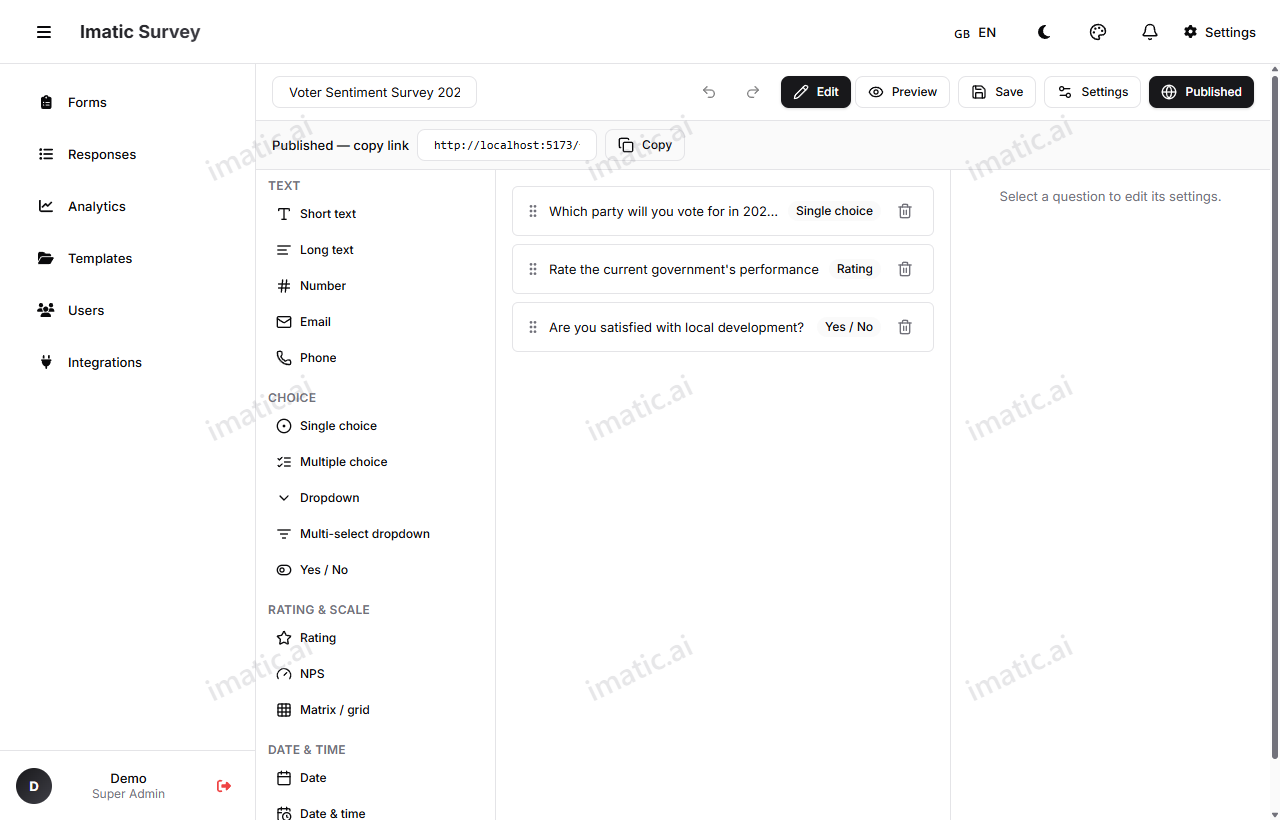
ਬਿਲਡਰ ਉਹ ਥਾਂ ਹੈ ਜਿੱਥੇ ਤੁਸੀਂ ਆਪਣਾ ਫਾਰਮ ਜੋੜਦੇ ਹੋ। ਤੁਸੀਂ ਫੀਲਡਾਂ ਨੂੰ ਇੱਕ ਕੈਨਵਾਸ ਉੱਤੇ ਖਿੱਚਦੇ ਹੋ, ਇੱਕ ਸਾਈਡ ਪੈਨਲ ਵਿੱਚ ਹਰ ਇੱਕ ਨੂੰ ਬਾਰੀਕੀ ਨਾਲ ਠੀਕ ਕਰਦੇ ਹੋ, ਅਤੇ ਬਿਲਕੁਲ ਉਹੀ ਪੂਰਵ-ਝਲਕ ਵੇਖਦੇ ਹੋ ਜੋ ਜਵਾਬਦਾਤਾ ਵੇਖਣਗੇ — ਸਭ ਪੰਨੇ ਨੂੰ ਛੱਡੇ ਬਿਨਾਂ। ਇਹ /forms/build 'ਤੇ ਖੁੱਲ੍ਹਦਾ ਹੈ ਜਦੋਂ ਵੀ ਤੁਸੀਂ ਕੋਈ ਫਾਰਮ ਬਣਾਉਂਦੇ ਜਾਂ ਸੰਪਾਦਿਤ ਕਰਦੇ ਹੋ।
ਤਿੰਨ ਕਾਲਮ
ਬਿਲਡਰ ਤਿੰਨ ਕੰਮ ਕਰਨ ਵਾਲੇ ਖੇਤਰਾਂ ਵਿੱਚ ਵੰਡਿਆ ਗਿਆ ਹੈ:
- ਪੈਲੇਟ (ਖੱਬੇ) — ਹਰ ਉਪਲਬਧ ਫੀਲਡ ਕਿਸਮ, ਕਿਸਮ ਅਨੁਸਾਰ ਸਮੂਹਬੱਧ। ਇਸ ਨੂੰ ਜੋੜਨ ਲਈ ਕਿਸੇ ਇੱਕ ਨੂੰ ਕੈਨਵਾਸ ਉੱਤੇ ਖਿੱਚੋ।
- ਕੈਨਵਾਸ (ਵਿਚਕਾਰ) — ਤੁਹਾਡਾ ਫਾਰਮ ਜਿਵੇਂ ਇਹ ਬਣਾਇਆ ਜਾ ਰਿਹਾ ਹੈ। ਇੱਥੇ ਤੁਸੀਂ ਫੀਲਡਾਂ ਨੂੰ ਵਿਵਸਥਿਤ ਅਤੇ ਚੁਣਦੇ ਹੋ।
- Inspector (ਸੱਜੇ) — ਜੋ ਵੀ ਫੀਲਡ ਤੁਸੀਂ ਚੁਣਿਆ ਹੈ ਉਸ ਦੀਆਂ ਸੈਟਿੰਗਾਂ। ਇਸ ਦਾ ਲੇਬਲ ਬਦਲੋ, ਇਸ ਨੂੰ ਲੋੜੀਂਦਾ ਮਾਰਕ ਕਰੋ, ਵਿਕਲਪ ਜੋੜੋ, ਤਰਕ ਜੋੜੋ, ਅਤੇ ਹੋਰ ਬਹੁਤ ਕੁਝ।
ਇੱਕ ਫੀਲਡ ਜੋੜੋ
ਪੈਲੇਟ ਤੋਂ ਇੱਕ ਫੀਲਡ ਨੂੰ ਕੈਨਵਾਸ ਉੱਤੇ ਖਿੱਚੋ, ਜਾਂ ਇਸ ਨੂੰ ਬਿਲਕੁਲ ਉੱਥੇ ਰੱਖਣ ਲਈ ਜਿੱਥੇ ਤੁਸੀਂ ਚਾਹੁੰਦੇ ਹੋ ਦੋ ਮੌਜੂਦਾ ਫੀਲਡਾਂ ਦੇ ਵਿਚਕਾਰ ਛੱਡੋ। ਨਵਾਂ ਫੀਲਡ ਆਪਣੇ-ਆਪ ਚੁਣਿਆ ਜਾਂਦਾ ਹੈ ਤਾਂ ਜੋ ਤੁਸੀਂ ਇਸ ਨੂੰ ਤੁਰੰਤ Inspector ਵਿੱਚ ਸੰਪਾਦਿਤ ਕਰ ਸਕੋ।
ਇੱਕ ਫੀਲਡ ਚੁਣੋ ਅਤੇ ਸੰਪਾਦਿਤ ਕਰੋ
ਇਸ ਨੂੰ ਚੁਣਨ ਲਈ ਕੈਨਵਾਸ 'ਤੇ ਕਿਸੇ ਵੀ ਫੀਲਡ 'ਤੇ ਕਲਿੱਕ ਕਰੋ। Inspector ਉਸ ਫੀਲਡ ਦੀਆਂ ਸੈਟਿੰਗਾਂ ਦਿਖਾਉਣ ਲਈ ਅੱਪਡੇਟ ਹੁੰਦਾ ਹੈ। ਹਰ ਫੀਲਡ ਕੀ ਪੇਸ਼ ਕਰਦਾ ਹੈ ਇਸ ਲਈ ਫੀਲਡ ਕਿਸਮਾਂ ਵੇਖੋ, ਅਤੇ ਸ਼ਰਤੀ ਨਿਯਮਾਂ ਅਤੇ ਸਕੋਰਿੰਗ ਲਈ ਤਰਕ ਅਤੇ ਸਕੋਰਿੰਗ ਵੇਖੋ।
ਫੀਲਡਾਂ ਨੂੰ ਮੁੜ-ਕ੍ਰਮਬੱਧ ਕਰੋ ਅਤੇ ਹਟਾਓ
ਕਿਸੇ ਫੀਲਡ ਨੂੰ ਮੁੜ-ਕ੍ਰਮਬੱਧ ਕਰਨ ਲਈ ਕੈਨਵਾਸ 'ਤੇ ਉੱਪਰ ਜਾਂ ਹੇਠਾਂ ਖਿੱਚੋ। ਜਦੋਂ ਤੁਹਾਨੂੰ ਕਿਸੇ ਫੀਲਡ ਦੀ ਹੋਰ ਲੋੜ ਨਾ ਹੋਵੇ ਤਾਂ ਇਸ ਨੂੰ ਕੈਨਵਾਸ ਤੋਂ ਹਟਾਓ। ਜੇ ਤੁਸੀਂ ਗਲਤੀ ਨਾਲ ਕੁਝ ਹਟਾ ਦਿੰਦੇ ਹੋ, ਤਾਂ undo ਇਸ ਨੂੰ ਵਾਪਸ ਲੈ ਆਉਂਦਾ ਹੈ।
Undo ਅਤੇ redo
ਕੋਈ ਅਜਿਹਾ ਬਦਲਾਅ ਕੀਤਾ ਜੋ ਤੁਹਾਡਾ ਇਰਾਦਾ ਨਹੀਂ ਸੀ? ਪਿੱਛੇ ਜਾਣ ਲਈ undo ਅਤੇ ਅੱਗੇ ਜਾਣ ਲਈ redo ਦੀ ਵਰਤੋਂ ਕਰੋ। ਬਿਲਡਰ ਤੁਹਾਡੀਆਂ ਸੰਪਾਦਨਾਂ ਨੂੰ ਟ੍ਰੈਕ ਕਰਦਾ ਹੈ ਤਾਂ ਜੋ ਤੁਸੀਂ ਕੰਮ ਗੁਆਉਣ ਦੇ ਡਰ ਤੋਂ ਬਿਨਾਂ ਖੁੱਲ੍ਹ ਕੇ ਪ੍ਰਯੋਗ ਕਰ ਸਕੋ।
ਬਹੁ-ਪੰਨਾ ਫਾਰਮ
ਲੰਮੇ ਫਾਰਮ ਉਦੋਂ ਬਿਹਤਰ ਪੜ੍ਹੇ ਜਾਂਦੇ ਹਨ ਜਦੋਂ ਪੰਨਿਆਂ ਵਿੱਚ ਵੰਡੇ ਜਾਣ। ਆਪਣੇ ਸਵਾਲਾਂ ਨੂੰ ਕਈ ਪੰਨਿਆਂ ਵਿੱਚ ਵੰਡੋ ਤਾਂ ਜੋ ਜਵਾਬਦਾਤਾ ਇੱਕ ਵਾਰ ਵਿੱਚ ਇੱਕ ਪ੍ਰਬੰਧਨਯੋਗ ਹਿੱਸਾ ਵੇਖਣ, ਨਾਲ ਹੀ ਇਹ ਦਿਖਾਉਣ ਲਈ ਇੱਕ ਪ੍ਰਗਤੀ ਪੱਟੀ ਕਿ ਉਹ ਕਿੰਨੀ ਦੂਰ ਆ ਚੁੱਕੇ ਹਨ। ਤੁਸੀਂ ਲੋਕਾਂ ਨੂੰ ਉਹਨਾਂ ਦੇ ਜਵਾਬਾਂ ਦੇ ਆਧਾਰ 'ਤੇ ਵੱਖ-ਵੱਖ ਪੰਨਿਆਂ ਵੱਲ ਵੀ ਰੂਟ ਕਰ ਸਕਦੇ ਹੋ — ਤਰਕ ਅਤੇ ਸਕੋਰਿੰਗ ਵਿੱਚ ਰੂਟਿੰਗ ਵੇਖੋ।
ਲਾਈਵ ਪੂਰਵ-ਝਲਕ
ਪੂਰਵ-ਝਲਕ ਤੁਹਾਡੇ ਫਾਰਮ ਨੂੰ ਬਿਲਕੁਲ ਉਸੇ ਤਰ੍ਹਾਂ ਦਿਖਾਉਂਦੀ ਹੈ ਜਿਵੇਂ ਇੱਕ ਜਵਾਬਦਾਤਾ ਇਸ ਦਾ ਅਨੁਭਵ ਕਰੇਗਾ, ਚੁਣਨ ਲਈ ਦੋ ਲੇਆਉਟਾਂ ਨਾਲ:
- ਕਲਾਸਿਕ — ਸਾਰੇ ਸਵਾਲ ਪੰਨੇ 'ਤੇ ਖਿਲਾਰੇ ਹੋਏ, ਉੱਪਰ ਤੋਂ ਹੇਠਾਂ ਸਕ੍ਰੌਲ ਕਰਦੇ ਹੋਏ।
- ਗੱਲਬਾਤੀ — ਇੱਕ ਵਾਰ ਵਿੱਚ ਇੱਕ ਸਵਾਲ, Typeform-ਸ਼ੈਲੀ, ਇੱਕ ਮਾਰਗਦਰਸ਼ਿਤ ਪ੍ਰਵਾਹ ਨਾਲ।
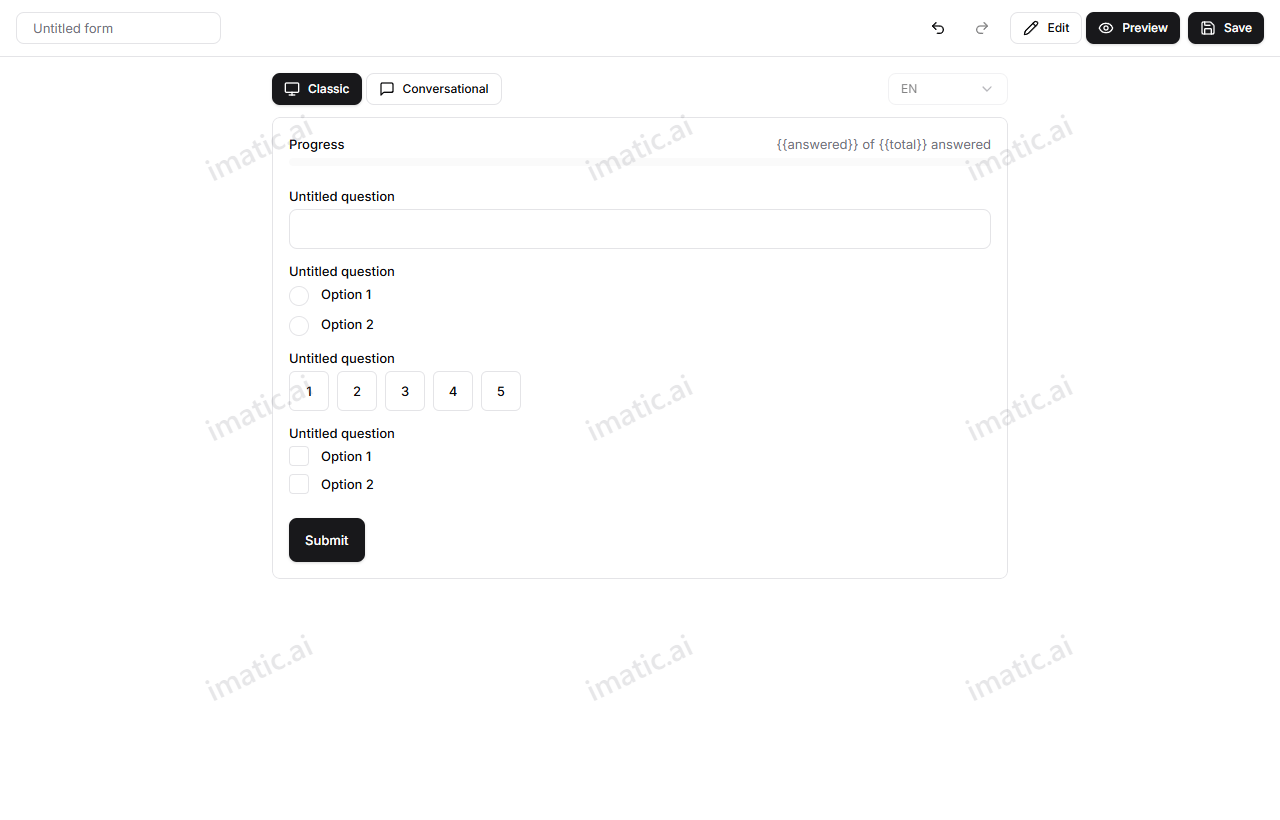
ਕਿਸੇ ਦੇ ਅਸਲ ਚੀਜ਼ ਵੇਖਣ ਤੋਂ ਪਹਿਲਾਂ ਟਾਈਪੋਜ਼, ਉਲਝਣ ਵਾਲੀ ਸ਼ਬਦਾਵਲੀ, ਅਤੇ ਤਰਕ ਦੇ ਪਾੜੇ ਫੜਨ ਲਈ ਪੂਰਵ-ਝਲਕ ਵਿੱਚੋਂ ਲੰਘੋ।
ਆਟੋਸੇਵ
ਬਿਲਡਰ ਤੁਹਾਡੇ ਕੰਮ ਨੂੰ ਜਿਵੇਂ-ਜਿਵੇਂ ਤੁਸੀਂ ਜਾਂਦੇ ਹੋ ਸੇਵ ਕਰਦਾ ਹੈ, ਤਾਂ ਜੋ ਇੱਕ ਟੁੱਟਿਆ ਕਨੈਕਸ਼ਨ ਜਾਂ ਬੰਦ ਕੀਤਾ ਟੈਬ ਤੁਹਾਡੀ ਪ੍ਰਗਤੀ ਨਾ ਖੋਹਵੇ। ਜਦੋਂ ਵੀ ਤੁਸੀਂ ਇੱਕ ਜਾਣਬੁੱਝ ਕੇ ਚੈਕਪੌਇੰਟ ਚਾਹੁੰਦੇ ਹੋ, ਤਾਂ ਤੁਸੀਂ ਅਜੇ ਵੀ ਮੰਗ 'ਤੇ ਸੇਵ ਕਰਨ ਲਈ ਸੇਵ ਦੀ ਵਰਤੋਂ ਕਰ ਸਕਦੇ ਹੋ।
ਬਿਲਡਰ ਟੂਲਬਾਰ
ਬਿਲਡਰ ਦੇ ਸਿਖਰ 'ਤੇ ਚਾਰ ਕਾਰਵਾਈਆਂ ਬੈਠਦੀਆਂ ਹਨ:
- ਸੇਵ — ਮੌਜੂਦਾ ਡਰਾਫਟ ਸੇਵ ਕਰੋ।
- ਪ੍ਰਕਾਸ਼ਿਤ ਕਰੋ — ਫਾਰਮ ਨੂੰ ਲਾਈਵ ਬਣਾਓ ਅਤੇ ਇਸ ਦਾ ਸਾਂਝਾ ਲਿੰਕ ਤਿਆਰ ਕਰੋ। ਪ੍ਰਕਾਸ਼ਿਤ ਕਰੋ ਅਤੇ ਸਾਂਝਾ ਕਰੋ ਵੇਖੋ।
- ਸਾਂਝਾ ਕਰੋ — ਪ੍ਰਕਾਸ਼ਿਤ ਲਿੰਕ, QR ਕੋਡ, ਅਤੇ ਏਮਬੈੱਡ ਕੋਡ ਲਈ ਸਾਂਝਾ ਡਾਇਲਾਗ ਖੋਲ੍ਹੋ।
- ਸੈਟਿੰਗਾਂ — ਫਾਰਮ ਸੈਟਿੰਗਾਂ ਖੋਲ੍ਹੋ (ਹੇਠਾਂ)।
ਫਾਰਮ ਸੈਟਿੰਗਾਂ
ਇਹ ਨਿਯੰਤਰਣ ਕਰਨ ਲਈ ਸੈਟਿੰਗਾਂ ਖੋਲ੍ਹੋ ਕਿ ਪੂਰਾ ਫਾਰਮ ਕਿਵੇਂ ਵਿਵਹਾਰ ਕਰਦਾ ਹੈ, ਨਾ ਕਿ ਸਿਰਫ਼ ਇੱਕ ਫੀਲਡ। ਇੱਥੋਂ ਤੁਸੀਂ ਸੈੱਟ ਕਰ ਸਕਦੇ ਹੋ:
- ਡਿਸਪਲੇ ਮੋਡ — ਕਲਾਸਿਕ ਜਾਂ ਗੱਲਬਾਤੀ ਲੇਆਉਟ।
- ਪ੍ਰਗਤੀ ਪੱਟੀ — ਜਿਵੇਂ ਜਵਾਬਦਾਤਾ ਅੱਗੇ ਵਧਦੇ ਹਨ, ਪ੍ਰਗਤੀ ਦਿਖਾਓ ਜਾਂ ਲੁਕਾਓ।
- ਸਵਾਲ ਸ਼ਫਲ ਕਰੋ — ਕ੍ਰਮ ਦਾ ਪੱਖਪਾਤ ਘਟਾਉਣ ਲਈ ਸਵਾਲ ਕ੍ਰਮ ਨੂੰ ਬੇਤਰਤੀਬ ਕਰੋ।
- ਕਸਟਮ ਧੰਨਵਾਦ ਸੁਨੇਹਾ — ਜਮ੍ਹਾਂ ਕਰਨ ਤੋਂ ਬਾਅਦ ਪੁਸ਼ਟੀ ਸਕ੍ਰੀਨ 'ਤੇ ਦਿਖਾਇਆ ਜਾਣ ਵਾਲਾ ਸੁਨੇਹਾ।
- ਜਵਾਬ ਸੀਮਾਵਾਂ / ਕੋਟੇ — ਜਵਾਬਾਂ ਦੀ ਕੁੱਲ ਗਿਣਤੀ ਨੂੰ ਸੀਮਤ ਕਰੋ, ਅਤੇ ਵਿਕਲਪਿਕ ਤੌਰ 'ਤੇ ਇੱਕ ਚੁਣੇ ਹੋਏ ਫੀਲਡ ਦੇ ਪ੍ਰਤੀ ਵਿਕਲਪ ਜਵਾਬਾਂ ਨੂੰ ਸੀਮਤ ਕਰੋ (ਪ੍ਰਤੀ-ਖੰਡ ਕੋਟੇ)।
- ਪਛਾਣ ਮੋਡ — ਜਵਾਬ ਅਗਿਆਤ, ਛਦਮ-ਪਛਾਣ (ਇੱਕ ਹੈਸ਼ ਕੀਤਾ ਪਛਾਣਕਰਤਾ ਬਿਨਾਂ PII ਦੇ ਜਵਾਬਾਂ ਨੂੰ ਜੋੜਦਾ ਹੈ), ਜਾਂ ਪਛਾਣਿਆ ਵਜੋਂ ਇਕੱਠਾ ਕਰੋ।
- ਸਕੋਰਿੰਗ — ਸਕੋਰਿੰਗ ਚਾਲੂ ਕਰੋ, ਆਉਟਪੁੱਟ ਕੁੰਜੀ ਸੈੱਟ ਕਰੋ, ਅਤੇ ਸਕੋਰ ਬੈਂਡ ਪਰਿਭਾਸ਼ਿਤ ਕਰੋ।
- ਸਥਾਨੀਕਰਨ — locales ਜੋੜੋ ਅਤੇ ਡਿਫਾਲਟ ਭਾਸ਼ਾ ਚੁਣੋ; ਸੱਜੇ-ਤੋਂ-ਖੱਬੇ ਭਾਸ਼ਾਵਾਂ ਸਮਰਥਿਤ ਹਨ।
- ਬ੍ਰਾਂਡਿੰਗ — ਇੱਕ ਲੋਗੋ ਅਤੇ ਹੈਡਰ ਬੈਨਰ ਜੋੜੋ, ਪ੍ਰਾਇਮਰੀ ਅਤੇ ਐਕਸੈਂਟ ਰੰਗ ਸੈੱਟ ਕਰੋ, ਅਤੇ ਸੁਆਗਤ ਕਵਰ ਸਕ੍ਰੀਨ ਨੂੰ ਟੌਗਲ ਕਰੋ।