ਸਾਈਨ ਅੱਪ ਤੇ ਜੁੜੋ
ਸ਼ੁਰੂਆਤ ਕਰਨ ਵਿੱਚ ਇੱਕ ਮਿੰਟ ਲੱਗਦਾ ਹੈ। ਆਪਣਾ ਖਾਤਾ ਬਣਾਓ, ਆਪਣਾ ਹੈਂਡਲ ਦਾਅਵਾ ਕਰੋ, ਅਤੇ ਤੁਹਾਡੇ ਕੋਲ ਇੱਕ ਸਾਂਝੇ ਕਰਨ ਯੋਗ ਬੁਕਿੰਗ ਲਿੰਕ ਤਿਆਰ ਹੈ।
ਆਪਣਾ ਖਾਤਾ ਬਣਾਓ
ਤੁਸੀਂ ਇੱਕ ਈਮੇਲ ਤੇ ਪਾਸਵਰਡ ਨਾਲ, ਜਾਂ ਇੱਕ ਸੋਸ਼ਲ ਖਾਤੇ ਨਾਲ ਸਾਈਨ ਅੱਪ ਕਰ ਸਕਦੇ ਹੋ।
ਈਮੇਲ ਤੇ ਪਾਸਵਰਡ ਨਾਲ
- Sign up ਪੰਨੇ 'ਤੇ ਜਾਓ।
- ਆਪਣਾ ਨਾਮ, ਈਮੇਲ, ਅਤੇ ਇੱਕ ਪਾਸਵਰਡ ਦਰਜ ਕਰੋ।
- ਫਾਰਮ ਜਮ੍ਹਾਂ ਕਰੋ, ਫਿਰ Login ਪੰਨੇ ਤੋਂ ਉਹੀ ਵੇਰਵਿਆਂ ਨਾਲ ਸਾਈਨ ਇਨ ਕਰੋ।
ਜੇ ਤੁਸੀਂ ਕਦੇ ਆਪਣਾ ਪਾਸਵਰਡ ਭੁੱਲ ਜਾਓ, ਤਾਂ ਇੱਕ reset ਲਿੰਕ ਪ੍ਰਾਪਤ ਕਰਨ ਲਈ Forgot password ਵਰਤੋ, ਫਿਰ reset ਪੰਨੇ 'ਤੇ ਇੱਕ ਨਵਾਂ ਸੈੱਟ ਕਰੋ।
Google ਜਾਂ Outlook ਨਾਲ
ਇੱਕ ਕਲਿੱਕ ਨੂੰ ਤਰਜੀਹ ਦਿੰਦੇ ਹੋ? login ਜਾਂ sign-up ਸਕ੍ਰੀਨ 'ਤੇ Continue with Google ਜਾਂ Continue with Outlook ਵਰਤੋ।
- Google ਸਾਈਨ-ਇਨ ਲਾਈਵ ਹੈ — ਆਪਣਾ Google ਖਾਤਾ ਚੁਣੋ ਅਤੇ ਤੁਸੀਂ ਅੰਦਰ ਹੋ।
- Outlook ਸਾਈਨ-ਇਨ ਵੀ ਸਮਰਥਿਤ ਹੈ; ਪੁੱਛੇ ਜਾਣ 'ਤੇ ਆਪਣਾ Microsoft ਖਾਤਾ ਚੁਣੋ।
Google ਜਾਂ Outlook ਨਾਲ ਸਾਈਨ ਇਨ ਕਰਨਾ ਤੁਹਾਡਾ ਖਾਤਾ ਬਣਾਉਂਦਾ ਜਾਂ ਤੁਹਾਨੂੰ ਉਸ ਵਿੱਚ ਲੌਗ ਕਰਦਾ ਹੈ। ਇਹ ਆਪਣੇ ਆਪ ਤੁਹਾਡੇ ਮੌਜੂਦਾ ਕੈਲੰਡਰ events ਨੂੰ ਸਿੰਕ ਨਹੀਂ ਕਰਦਾ। ਉਪਲਬਧਤਾ ਲਈ ਇੱਕ ਕੈਲੰਡਰ ਜੋੜਨਾ Integrations ਪੰਨੇ 'ਤੇ ਇੱਕ ਵੱਖਰਾ ਕਦਮ ਹੈ।
ਆਪਣਾ ਹੈਂਡਲ ਦਾਅਵਾ ਕਰੋ
ਤੁਹਾਡਾ ਹੈਂਡਲ (ਜਿਸ ਨੂੰ ਤੁਹਾਡਾ username ਵੀ ਕਿਹਾ ਜਾਂਦਾ ਹੈ) ਤੁਹਾਡੇ ਬੁਕਿੰਗ ਲਿੰਕਾਂ ਦਾ ਨਿੱਜੀ ਹਿੱਸਾ ਹੈ। priya ਦੇ ਹੈਂਡਲ ਨਾਲ, ਤੁਹਾਡੇ event-type ਲਿੰਕ calendar.imatic.ai/book/priya/intro-call ਵਰਗੇ ਦਿਖਦੇ ਹਨ।
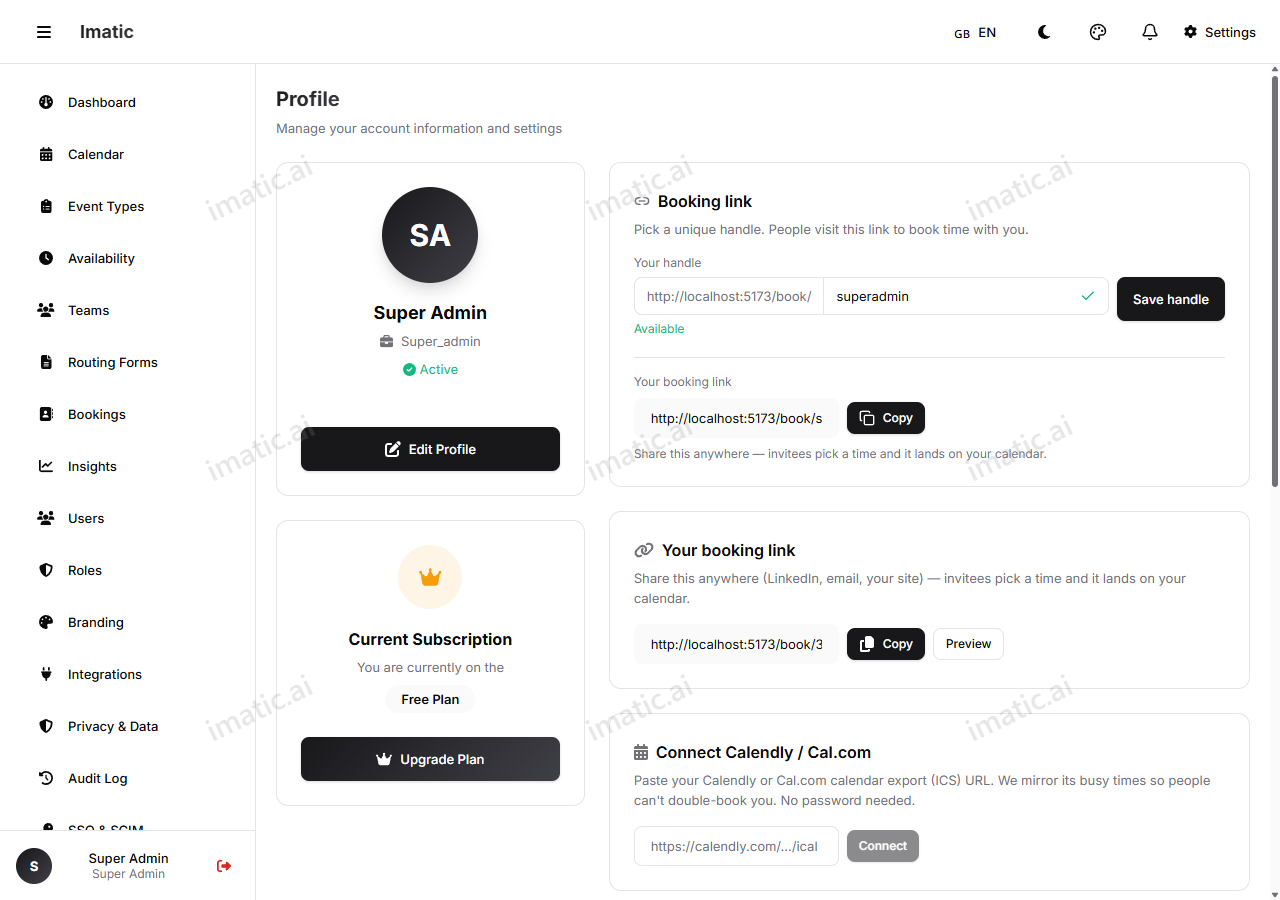
ਇਸ ਨੂੰ ਸੈੱਟ ਜਾਂ ਬਦਲਣ ਲਈ:
- ਆਪਣੀ profile settings ਖੋਲ੍ਹੋ।
- ਜੋ ਹੈਂਡਲ ਤੁਸੀਂ ਚਾਹੁੰਦੇ ਹੋ ਉਹ ਟਾਈਪ ਕਰੋ। editor ਜਾਂਚਦਾ ਹੈ ਕਿ ਜਿਵੇਂ ਤੁਸੀਂ ਟਾਈਪ ਕਰਦੇ ਹੋ ਇਹ ਉਪਲਬਧ ਹੈ ਜਾਂ ਨਹੀਂ।
- ਜੇ ਤੁਹਾਡੀ ਪਹਿਲੀ ਚੋਣ ਲਈ ਜਾ ਚੁੱਕੀ ਹੈ, ਤਾਂ ਸੁਝਾਏ ਗਏ ਬਦਲਾਂ ਵਿੱਚੋਂ ਇੱਕ ਚੁਣੋ ਜਾਂ ਕੋਈ ਹੋਰ ਅਜ਼ਮਾਓ।
- ਸੰਭਾਲੋ।
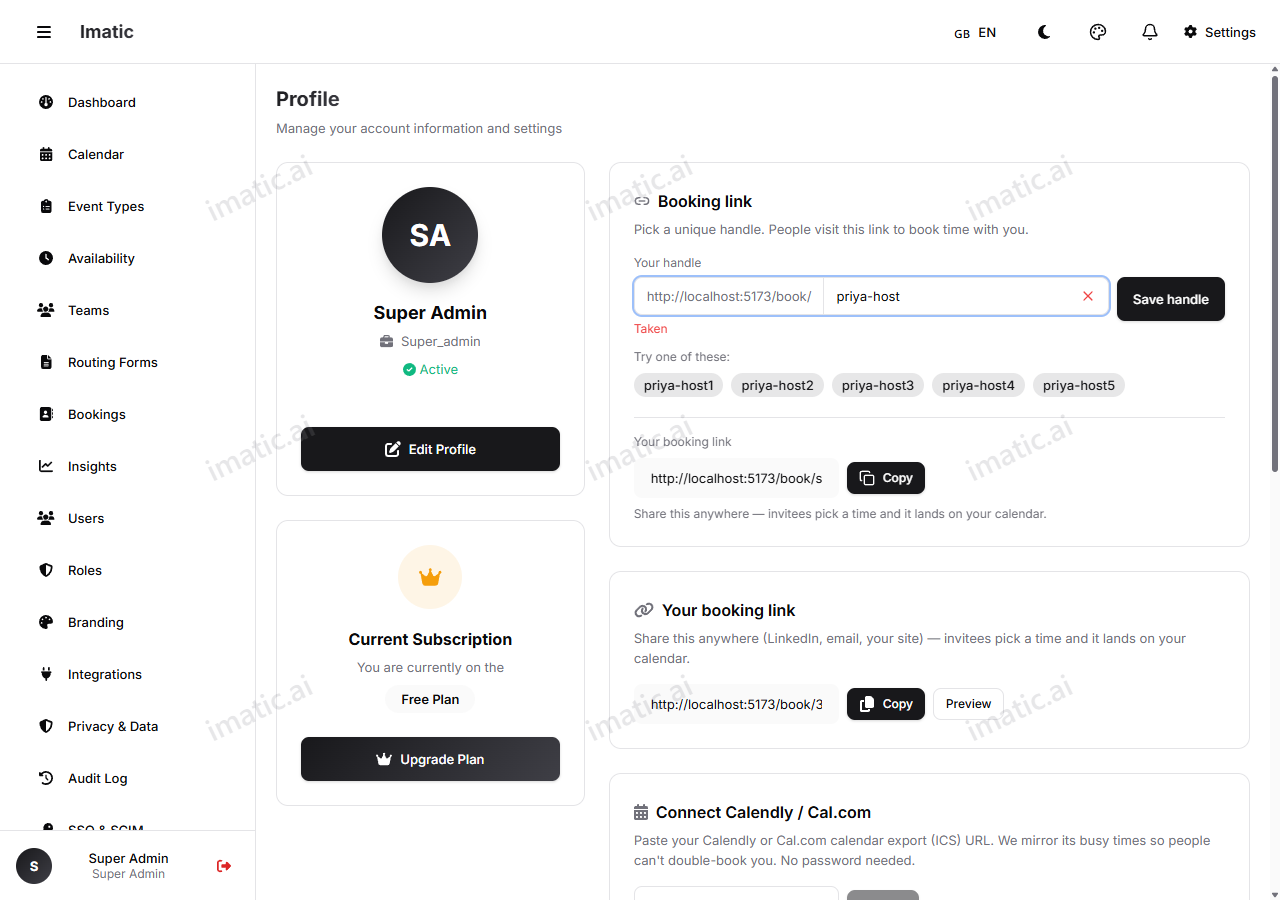
ਤੁਹਾਡਾ ਹੈਂਡਲ ਹਰ ਉਸ ਲਿੰਕ ਵਿੱਚ ਦਿਖਾਈ ਦਿੰਦਾ ਹੈ ਜੋ ਤੁਸੀਂ ਸਾਂਝਾ ਕਰਦੇ ਹੋ, ਇਸ ਲਈ ਤੁਹਾਡੇ ਪਹਿਲੇ ਨਾਮ ਜਾਂ ਬ੍ਰਾਂਡ ਵਰਗਾ ਇੱਕ ਸਾਫ਼ ਹੈਂਡਲ ਸਭ ਤੋਂ ਵਧੀਆ ਪੜ੍ਹਿਆ ਜਾਂਦਾ ਹੈ। ਤੁਸੀਂ ਇਸ ਨੂੰ ਬਾਅਦ ਵਿੱਚ ਬਦਲ ਸਕਦੇ ਹੋ, ਪਰ ਪੁਰਾਣੇ ਲਿੰਕ ਜੋ ਪਿਛਲੇ ਹੈਂਡਲ ਨੂੰ ਵਰਤਦੇ ਸਨ ਉਹ ਕੰਮ ਕਰਨਾ ਬੰਦ ਕਰ ਦੇਣਗੇ।
ਨਿੱਜੀ ਖਾਤੇ
imatic Calendar ਇੱਕ ਨਿੱਜੀ ਖਾਤੇ ਦੁਆਲੇ ਬਣਾਇਆ ਗਿਆ ਹੈ — ਇਹ ਤੁਹਾਡਾ ਹੈ, ਤੁਹਾਡੇ ਆਪਣੇ ਬੁਕਿੰਗ ਲਿੰਕ ਸਾਂਝੇ ਕਰਨ ਅਤੇ ਤੁਹਾਡੀਆਂ ਆਪਣੀਆਂ ਮੁਲਾਕਾਤਾਂ ਪ੍ਰਬੰਧਿਤ ਕਰਨ ਲਈ। ਮੀਟਿੰਗਾਂ ਬੁੱਕ ਕਰਨੀਆਂ ਸ਼ੁਰੂ ਕਰਨ ਲਈ ਤੁਹਾਨੂੰ ਇੱਕ ਸੰਗਠਨ ਸਥਾਪਤ ਕਰਨ ਜਾਂ ਕਿਸੇ ਨੂੰ ਸੱਦਾ ਦੇਣ ਦੀ ਲੋੜ ਨਹੀਂ।