ਇਵੈਂਟ ਕਿਸਮਾਂ
ਇੱਕ ਇਵੈਂਟ ਕਿਸਮ ਉਹ ਇੱਕ ਪ੍ਰਕਾਰ ਦੀ ਮੀਟਿੰਗ ਹੈ ਜੋ ਤੁਸੀਂ ਪੇਸ਼ ਕਰਦੇ ਹੋ — ਇੱਕ 30-ਮਿੰਟ ਦੀ ਇੰਟਰੋ ਕਾਲ, ਇੱਕ 60-ਮਿੰਟ ਦਾ ਰਣਨੀਤੀ ਸੈਸ਼ਨ, ਇੱਕ ਛੇਤੀ 15-ਮਿੰਟ ਦਾ ਚੈੱਕ-ਇਨ। ਹਰ ਇੱਕ ਨੂੰ ਆਪਣੀਆਂ ਸੈਟਿੰਗਾਂ ਅਤੇ ਆਪਣਾ ਬੁਕਿੰਗ ਲਿੰਕ ਮਿਲਦਾ ਹੈ, ਤਾਂ ਜੋ ਲੋਕ ਠੀਕ ਉਹੀ ਮੀਟਿੰਗ ਬੁੱਕ ਕਰਨ ਜੋ ਤੁਸੀਂ ਚਾਹੁੰਦੇ ਹੋ।
ਤੁਸੀਂ ਇਨ੍ਹਾਂ ਨੂੰ ਆਪਣੇ ਡੈਸ਼ਬੋਰਡ ਵਿੱਚ Event types ਅਧੀਨ ਪ੍ਰਬੰਧਿਤ ਕਰਦੇ ਹੋ। New ਨਾਲ ਇੱਕ ਨਵੀਂ ਬਣਾਓ, ਫਿਰ ਕਿਸੇ ਵੀ ਇਵੈਂਟ ਕਿਸਮ ਨੂੰ ਸੰਪਾਦਿਤ ਕਰਨ ਲਈ ਖੋਲ੍ਹੋ।
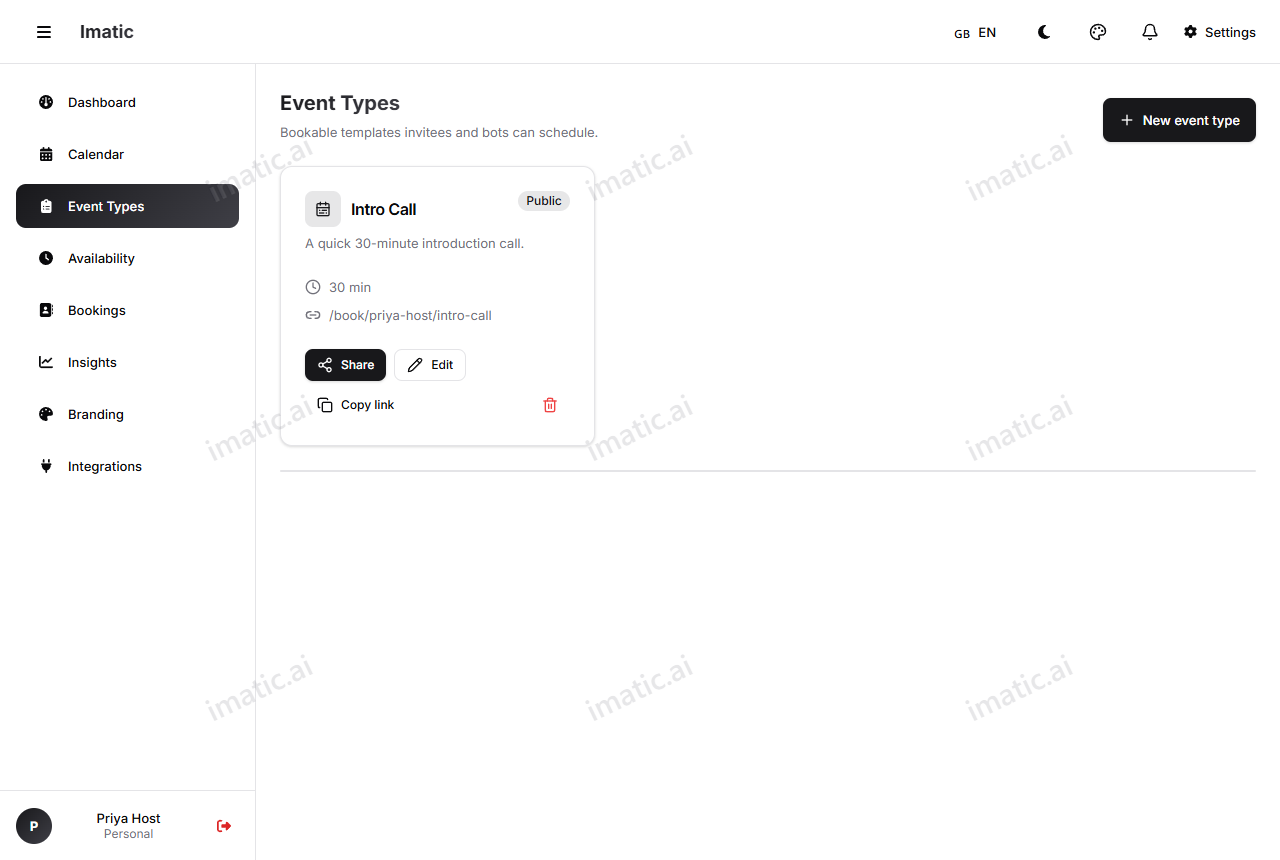
ਇੱਕ ਇਵੈਂਟ ਕਿਸਮ ਬਣਾਓ
- Event types ਖੋਲ੍ਹੋ ਅਤੇ New 'ਤੇ ਕਲਿੱਕ ਕਰੋ।
- ਇਸ ਨੂੰ ਇੱਕ ਸਿਰਲੇਖ ਦਿਓ (ਜੋ ਸੱਦਾ ਪ੍ਰਾਪਤਕਰਤਾ ਦੇਖਦੇ ਹਨ, ਉਦਾਹਰਨ ਲਈ "Intro call") ਅਤੇ ਇੱਕ ਵਿਕਲਪਿਕ ਵੇਰਵਾ।
- ਮਿਆਦ ਸੈੱਟ ਕਰੋ — ਮੀਟਿੰਗ ਕਿੰਨੀ ਦੇਰ ਚੱਲਦੀ ਹੈ।
- ਹੇਠਾਂ ਦਿੱਤੀ ਕਿਸੇ ਵੀ ਸੈਟਿੰਗ ਨੂੰ ਅਡਜਸਟ ਕਰੋ।
- ਸੇਵ ਕਰੋ। ਤੁਹਾਡਾ ਲਿੰਕ ਸਾਂਝਾ ਕਰਨ ਲਈ ਤਿਆਰ ਹੈ।
ਮੁੱਢਲੀਆਂ ਗੱਲਾਂ
- ਸਿਰਲੇਖ — ਉਹ ਨਾਮ ਜੋ ਸੱਦਾ ਪ੍ਰਾਪਤਕਰਤਾ ਤੁਹਾਡੇ ਬੁਕਿੰਗ ਪੰਨੇ 'ਤੇ ਦੇਖਦੇ ਹਨ।
- ਵੇਰਵਾ — ਮੀਟਿੰਗ ਕਿਸ ਲਈ ਹੈ ਇਸ ਬਾਰੇ ਇੱਕ ਛੋਟਾ ਨੋਟ। ਬੁਕਿੰਗ ਪੰਨੇ 'ਤੇ ਦਿਖਾਇਆ ਜਾਂਦਾ ਹੈ।
- ਮਿਆਦ — ਮੀਟਿੰਗ ਕਿੰਨੀ ਦੇਰ ਚੱਲਦੀ ਹੈ (ਉਦਾਹਰਨ ਲਈ, 15, 30, ਜਾਂ 60 ਮਿੰਟ)। ਤੁਸੀਂ ਕਈ ਚੁਣਨਯੋਗ ਮਿਆਦਾਂ ਵੀ ਪੇਸ਼ ਕਰ ਸਕਦੇ ਹੋ (ਇਨ੍ਹਾਂ ਨੂੰ
15, 30, 60ਵਜੋਂ ਦਾਖ਼ਲ ਕਰੋ); ਪਹਿਲੀ ਮੂਲ ਹੁੰਦੀ ਹੈ, ਅਤੇ ਸੱਦਾ ਪ੍ਰਾਪਤਕਰਤਾ ਬੁੱਕ ਕਰਨ ਵੇਲੇ ਚੁਣਦਾ ਹੈ ਕਿ ਉਹ ਕਿਹੜੀ ਚਾਹੁੰਦੇ ਹਨ। - ਸਲੱਗ — ਇਸ ਇਵੈਂਟ ਕਿਸਮ ਲਈ ਕਸਟਮ URL ਟੁਕੜਾ। ਹੈਂਡਲ
priyaਅਤੇ ਸਲੱਗintro-callਨਾਲ, ਲਿੰਕcalendar.imatic.ai/book/priya/intro-callਹੁੰਦਾ ਹੈ। ਇਸ ਨੂੰ ਛੋਟਾ ਅਤੇ ਪੜ੍ਹਨਯੋਗ ਰੱਖੋ। - ਰੰਗ — ਤੁਹਾਡੇ ਕੈਲੰਡਰ ਦ੍ਰਿਸ਼ ਵਿੱਚ ਇੱਕ ਨਜ਼ਰ ਵਿੱਚ ਇਵੈਂਟ ਕਿਸਮਾਂ ਨੂੰ ਵੱਖ ਕਰਨ ਲਈ ਇੱਕ ਲੇਬਲ ਰੰਗ।
ਨਿਯੰਤਰਣ ਕਰੋ ਕਿ ਇਹ ਕਦੋਂ ਬੁੱਕ ਹੋ ਸਕਦੀ ਹੈ
ਇਹ ਸੈਟਿੰਗਾਂ ਆਕਾਰ ਦਿੰਦੀਆਂ ਹਨ ਕਿ ਤੁਹਾਡੇ ਬੁਕਿੰਗ ਪੰਨੇ 'ਤੇ ਕਿਹੜੇ ਸਲਾਟ ਦਿਖਾਈ ਦੇਣ। ਇਹ ਤੁਹਾਡੀ ਉਪਲਬਧਤਾ ਨਾਲ ਮਿਲ ਕੇ ਕੰਮ ਕਰਦੀਆਂ ਹਨ।
- ਪਹਿਲਾਂ / ਬਾਅਦ ਦਾ ਬਫ਼ਰ — ਹਰ ਮੀਟਿੰਗ ਦੇ ਆਲੇ-ਦੁਆਲੇ ਗੱਦੀ ਤਾਂ ਜੋ ਤੁਸੀਂ ਲਗਾਤਾਰ ਪਿੱਛੋ-ਪਿੱਛ ਬੁੱਕ ਨਾ ਹੋਵੋ। ਕਿਸੇ ਕਾਲ ਤੋਂ ਬਾਅਦ ਇੱਕ 10-ਮਿੰਟ ਬਫ਼ਰ ਅਗਲਾ ਸਲਾਟ ਨੋਟਾਂ ਲਈ ਖਾਲੀ ਰੱਖਦਾ ਹੈ।
- ਘੱਟੋ-ਘੱਟ ਨੋਟਿਸ — ਕਿਸੇ ਨੂੰ ਕਿੰਨੀ ਅਗਾਊਂ ਬੁੱਕ ਕਰਨਾ ਚਾਹੀਦਾ ਹੈ। ਇਸ ਨੂੰ ਇਸ ਤਰ੍ਹਾਂ ਸੈੱਟ ਕਰੋ ਕਿ ਕੋਈ ਵੀ ਹੁਣ ਤੋਂ 5 ਮਿੰਟ ਵਾਲਾ ਸਲਾਟ ਨਾ ਫੜ ਸਕੇ।
- ਵੱਧ ਤੋਂ ਵੱਧ ਨੋਟਿਸ — ਲੋਕ ਭਵਿੱਖ ਵਿੱਚ ਕਿੰਨੀ ਦੂਰ ਤੱਕ ਬੁੱਕ ਕਰ ਸਕਦੇ ਹਨ। ਮਹੀਨਿਆਂ ਦੂਰ ਦੀਆਂ ਬੁਕਿੰਗਾਂ ਨੂੰ ਰੋਕਣ ਲਈ ਲਾਭਦਾਇਕ।
- ਰੋਜ਼ਾਨਾ ਹੱਦ — ਇੱਕ ਦਿਨ ਵਿੱਚ ਇਸ ਕਿਸਮ ਦੀਆਂ ਵੱਧ ਤੋਂ ਵੱਧ ਮਨਜ਼ੂਰ ਬੁਕਿੰਗਾਂ। ਇੱਕ ਵਾਰ ਜਦੋਂ ਤੁਸੀਂ ਹੱਦ 'ਤੇ ਪਹੁੰਚ ਜਾਂਦੇ ਹੋ, ਉਹ ਦਿਨ ਕੋਈ ਹੋਰ ਸਲਾਟ ਨਹੀਂ ਦਿਖਾਉਂਦਾ।
- ਸਲਾਟ ਅੰਤਰਾਲ — ਪੇਸ਼ ਕੀਤੇ ਸ਼ੁਰੂਆਤੀ ਸਮਿਆਂ ਵਿਚਕਾਰ ਫ਼ਾਸਲਾ (ਉਦਾਹਰਨ ਲਈ, ਹਰ 15 ਜਾਂ 30 ਮਿੰਟ)।
ਇੱਕ ਛੋਟਾ ਬਫ਼ਰ ਅਤੇ ਇੱਕ ਸਮਝਦਾਰ ਰੋਜ਼ਾਨਾ ਹੱਦ ਇੱਕ ਰੁੱਝੇ ਕੈਲੰਡਰ ਨੂੰ ਮਨੁੱਖੀ ਰੱਖਣ ਦਾ ਸਭ ਤੋਂ ਆਸਾਨ ਤਰੀਕਾ ਹੈ। ਬੁਕਿੰਗ ਪੰਨਾ ਸਿਰਫ਼ ਉਹੀ ਪੇਸ਼ ਕਰਦਾ ਹੈ ਜੋ ਇਹ ਨਿਯਮ ਮਨਜ਼ੂਰ ਕਰਦੇ ਹਨ।
ਵਿੰਡੋ ਮੋਡ
ਵਿੰਡੋ ਮੋਡ ਉਹ ਮਿਤੀਆਂ ਦੀ ਸੀਮਾ ਤੈਅ ਕਰਦਾ ਹੈ ਜੋ ਲੋਕ ਬੁੱਕ ਕਰ ਸਕਦੇ ਹਨ:
- ਰੋਲਿੰਗ — ਇੱਕ ਚੱਲਦੀ ਵਿੰਡੋ, ਜੋ ਹਮੇਸ਼ਾ ਅੱਜ ਤੋਂ ਅਗਲੇ N ਦਿਨ ਪੇਸ਼ ਕਰਦੀ ਹੈ।
- ਰੇਂਜ — ਇੱਕ ਨਿਸ਼ਚਿਤ ਸ਼ੁਰੂ ਅਤੇ ਅੰਤ ਮਿਤੀ (ਇੱਕ-ਵਾਰੀ ਇਵੈਂਟ ਜਾਂ ਸੀਮਤ ਮੁਹਿੰਮ ਲਈ ਬਹੁਤ ਵਧੀਆ)।
- ਅਨਿਸ਼ਚਿਤ — ਕੋਈ ਅੰਤ ਮਿਤੀ ਨਹੀਂ; ਜਿੰਨੀ ਦੂਰ ਤੁਹਾਡਾ ਵੱਧ ਤੋਂ ਵੱਧ ਨੋਟਿਸ ਮਨਜ਼ੂਰ ਕਰਦਾ ਹੈ ਉੱਨੀ ਦੂਰ ਤੱਕ ਬੁੱਕ-ਯੋਗ।
ਦਿੱਖ
ਨਿਯੰਤਰਣ ਕਰੋ ਕਿ ਕੌਣ ਇਸ ਇਵੈਂਟ ਕਿਸਮ ਨੂੰ ਲੱਭ ਸਕਦਾ ਹੈ:
- ਜਨਤਕ — ਤੁਹਾਡੀ ਪ੍ਰੋਫਾਈਲ 'ਤੇ ਸੂਚੀਬੱਧ ਅਤੇ ਖੁੱਲ੍ਹੇਆਮ ਸਾਂਝਾ ਕਰਨ ਯੋਗ।
- ਅਣ-ਸੂਚੀਬੱਧ — ਜਨਤਕ ਤੌਰ 'ਤੇ ਸੂਚੀਬੱਧ ਨਹੀਂ, ਪਰ ਲਿੰਕ ਵਾਲਾ ਕੋਈ ਵੀ ਬੁੱਕ ਕਰ ਸਕਦਾ ਹੈ।
- ਨਿੱਜੀ — ਛੁਪਿਆ ਹੋਇਆ; ਉਦੋਂ ਲਾਭਦਾਇਕ ਜਦੋਂ ਤੁਸੀਂ ਅਜੇ ਵੀ ਇਸ ਨੂੰ ਸੈੱਟ ਕਰ ਰਹੇ ਹੋ।
ਆਪਣੀ ਪੁਸ਼ਟੀ ਦੀ ਲੋੜ ਰੱਖੋ
Requires confirmation ਚਾਲੂ ਕਰੋ ਅਤੇ ਇਸ ਇਵੈਂਟ ਕਿਸਮ ਲਈ ਬੁਕਿੰਗਾਂ ਸਿੱਧਾ ਤੁਹਾਡੇ ਕੈਲੰਡਰ 'ਤੇ ਜਾਣ ਦੀ ਬਜਾਏ ਬਕਾਇਆ ਵਜੋਂ ਸ਼ੁਰੂ ਹੁੰਦੀਆਂ ਹਨ। ਤੁਸੀਂ ਫਿਰ ਆਪਣੀ ਬੁਕਿੰਗਾਂ ਸੂਚੀ ਤੋਂ ਹਰ ਬੇਨਤੀ ਨੂੰ ਪੁਸ਼ਟੀ ਜਾਂ ਅਸਵੀਕਾਰ ਕਰਦੇ ਹੋ — ਉਦੋਂ ਲਾਭਦਾਇਕ ਜਦੋਂ ਤੁਸੀਂ ਸਮਾਂ ਪ੍ਰਤੀਬੱਧ ਕਰਨ ਤੋਂ ਪਹਿਲਾਂ ਜਾਂਚਣਾ ਚਾਹੁੰਦੇ ਹੋ ਕਿ ਕੌਣ ਬੁੱਕ ਕਰਦਾ ਹੈ। ਸੱਦਾ ਪ੍ਰਾਪਤਕਰਤਾ ਨੂੰ "request sent" ਪੁਸ਼ਟੀ ਦਿਖਾਈ ਦਿੰਦੀ ਹੈ, ਅਤੇ ਜਿਵੇਂ ਹੀ ਤੁਸੀਂ ਮਨਜ਼ੂਰ ਕਰਦੇ ਹੋ ਉਨ੍ਹਾਂ ਨੂੰ ਸੂਚਿਤ ਕੀਤਾ ਜਾਂਦਾ ਹੈ।
ਸਥਾਨ
ਸਥਾਨ ਕਿਸਮ ਨਾਲ ਚੁਣੋ ਕਿ ਮੀਟਿੰਗ ਕਿੱਥੇ ਹੁੰਦੀ ਹੈ:
- ਫ਼ੋਨ — ਤੁਸੀਂ ਜਾਂ ਸੱਦਾ ਪ੍ਰਾਪਤਕਰਤਾ ਕਾਲ ਕਰਦੇ ਹੋ; ਬੁਕਿੰਗ ਨੰਬਰ ਫੜ ਲੈਂਦੀ ਹੈ।
- ਵਿਅਕਤੀਗਤ ਤੌਰ 'ਤੇ — ਤੁਹਾਡੇ ਦੁਆਰਾ ਦਿੱਤਾ ਇੱਕ ਭੌਤਿਕ ਪਤਾ।
- ਕਸਟਮ — ਤੁਹਾਡੇ ਦੁਆਰਾ ਲਿਖੀਆਂ ਕੋਈ ਵੀ ਹਦਾਇਤਾਂ (ਇੱਕ Slack ਹਡਲ, ਇੱਕ ਸਥਾਨ, ਤੁਹਾਡਾ ਆਪਣਾ ਲਿੰਕ)।
- Zoom — ਇੱਕ Zoom ਮੀਟਿੰਗ; ਤੁਸੀਂ Zoom ਲਿੰਕ ਮੁਹੱਈਆ ਕਰਦੇ ਹੋ।
- Google Meet / Microsoft Teams — ਇੱਕ ਆਪਣੇ ਆਪ ਬਣੇ ਲਿੰਕ ਨਾਲ ਇੱਕ ਵੀਡੀਓ ਮੀਟਿੰਗ।
ਆਪਣੇ ਆਪ ਬਣੇ ਵੀਡੀਓ ਲਿੰਕ। ਜਦੋਂ ਤੁਸੀਂ ਏਕੀਕਰਨ ਪੰਨੇ 'ਤੇ ਮੇਲ ਖਾਂਦਾ ਕੈਲੰਡਰ ਜੋੜ ਲਿਆ ਹੁੰਦਾ ਹੈ, ਤਾਂ imatic Calendar ਤੁਹਾਡੇ ਲਈ ਮੀਟਿੰਗ ਲਿੰਕ ਬਣਾ ਦਿੰਦਾ ਹੈ: ਜਦੋਂ ਤੁਹਾਡਾ Google ਕੈਲੰਡਰ ਜੁੜਿਆ ਹੋਵੇ ਤਾਂ ਇੱਕ Google Meet ਲਿੰਕ, ਅਤੇ ਜਦੋਂ ਤੁਹਾਡਾ Outlook ਕੈਲੰਡਰ ਜੁੜਿਆ ਹੋਵੇ ਤਾਂ ਇੱਕ Microsoft Teams ਲਿੰਕ। ਲਿੰਕ ਉਦੋਂ ਬਣਦਾ ਹੈ ਜਦੋਂ ਬੁਕਿੰਗ ਉਸ ਕੈਲੰਡਰ ਨੂੰ ਵਾਪਸ ਲਿਖੀ ਜਾਂਦੀ ਹੈ ਅਤੇ ਪੁਸ਼ਟੀ ਨਾਲ ਜਾਂਦਾ ਹੈ। Zoom ਲਿੰਕ ਅਜੇ ਆਪਣੇ ਆਪ ਨਹੀਂ ਬਣਦੇ — Zoom (ਜਾਂ ਕਸਟਮ ਸਥਾਨ) ਚੁਣੋ ਅਤੇ ਆਪਣਾ ਲਿੰਕ ਪੇਸਟ ਕਰੋ।
ਕਈ ਸਥਾਨ ਪੇਸ਼ ਕਰੋ। ਤੁਸੀਂ ਇੱਕ ਇਵੈਂਟ ਕਿਸਮ ਵਿੱਚ ਕਈ ਸਥਾਨ ਵਿਕਲਪ ਜੋੜ ਸਕਦੇ ਹੋ ਅਤੇ ਸੱਦਾ ਪ੍ਰਾਪਤਕਰਤਾ ਨੂੰ ਬੁਕਿੰਗ ਵੇਲੇ ਇਹ ਚੁਣਨ ਦੇ ਸਕਦੇ ਹੋ ਕਿ ਉਹ ਕਿਹੜਾ ਚਾਹੁੰਦੇ ਹਨ — ਉਦਾਹਰਨ ਲਈ, "Google Meet ਜਾਂ ਫ਼ੋਨ।"
ਕਸਟਮ ਸਵਾਲ
ਮੀਟਿੰਗ ਤੋਂ ਪਹਿਲਾਂ ਜੋ ਤੁਹਾਨੂੰ ਚਾਹੀਦਾ ਹੈ ਉਹ ਇਕੱਠਾ ਕਰੋ। ਉਹ ਸਵਾਲ ਜੋੜੋ ਜਿਨ੍ਹਾਂ ਦਾ ਸੱਦਾ ਪ੍ਰਾਪਤਕਰਤਾ ਬੁੱਕ ਕਰਨ ਵੇਲੇ ਜਵਾਬ ਦਿੰਦੇ ਹਨ:
- ਸਵਾਲ ਕਿਸਮਾਂ — ਛੋਟਾ ਟੈਕਸਟ, ਈਮੇਲ, ਫ਼ੋਨ, ਨੰਬਰ, ਡ੍ਰੌਪਡਾਊਨ select, checkbox, ਜਾਂ ਇੱਕ ਲੰਮਾ textarea।
- ਲੋੜੀਂਦਾ — ਕਿਸੇ ਸਵਾਲ ਨੂੰ ਲੋੜੀਂਦਾ ਵਜੋਂ ਨਿਸ਼ਾਨਬੱਧ ਕਰੋ ਤਾਂ ਜੋ ਇਸ ਤੋਂ ਬਿਨਾਂ ਬੁਕਿੰਗ ਪੂਰੀ ਨਾ ਹੋ ਸਕੇ।
ਜਵਾਬ ਬੁਕਿੰਗ ਨਾਲ ਆਉਂਦੇ ਹਨ ਅਤੇ ਤੁਹਾਡੀ ਬੁਕਿੰਗਾਂ ਸੂਚੀ ਵਿੱਚ ਦਿਖਾਈ ਦਿੰਦੇ ਹਨ।
ਬੁਕਿੰਗ ਤੋਂ ਬਾਅਦ: ਰੀਡਾਇਰੈਕਟ
ਇੱਕ ਰੀਡਾਇਰੈਕਟ URL ਸੈੱਟ ਕਰੋ ਤਾਂ ਜੋ ਬੁੱਕ ਕਰਨ ਤੋਂ ਤੁਰੰਤ ਬਾਅਦ ਸੱਦਾ ਪ੍ਰਾਪਤਕਰਤਾਵਾਂ ਨੂੰ ਆਪਣੀ ਪਸੰਦ ਦੀ ਕਿਸੇ ਥਾਂ ਭੇਜਿਆ ਜਾਵੇ — ਇੱਕ ਧੰਨਵਾਦ ਪੰਨਾ, ਇੱਕ ਭੁਗਤਾਨ ਲਿੰਕ, ਜਾਂ ਇੱਕ ਸਰੋਤ। ਮਿਆਰੀ ਪੁਸ਼ਟੀ ਦਿਖਾਉਣ ਲਈ ਇਸ ਨੂੰ ਖਾਲੀ ਛੱਡੋ।