संस्था म्हणून साइन इन करा
Voice Portal खाती संस्थांच्या मालकीची असतात. साइन अप करणारी पहिली व्यक्ती संस्था तयार करते आणि तिचा प्रशासक बनते; इतर प्रत्येकजण आमंत्रणाद्वारे सामील होतो. हे पान खाते कसे तयार करायचे, आमंत्रण कसे स्वीकारायचे, साइन इन कसे करायचे, आणि भूमिका व प्रकल्प प्रत्येक व्यक्तीला काय करता येईल हे कसे ठरवतात याबद्दल आहे.
संस्था तयार करा (साइन अप)
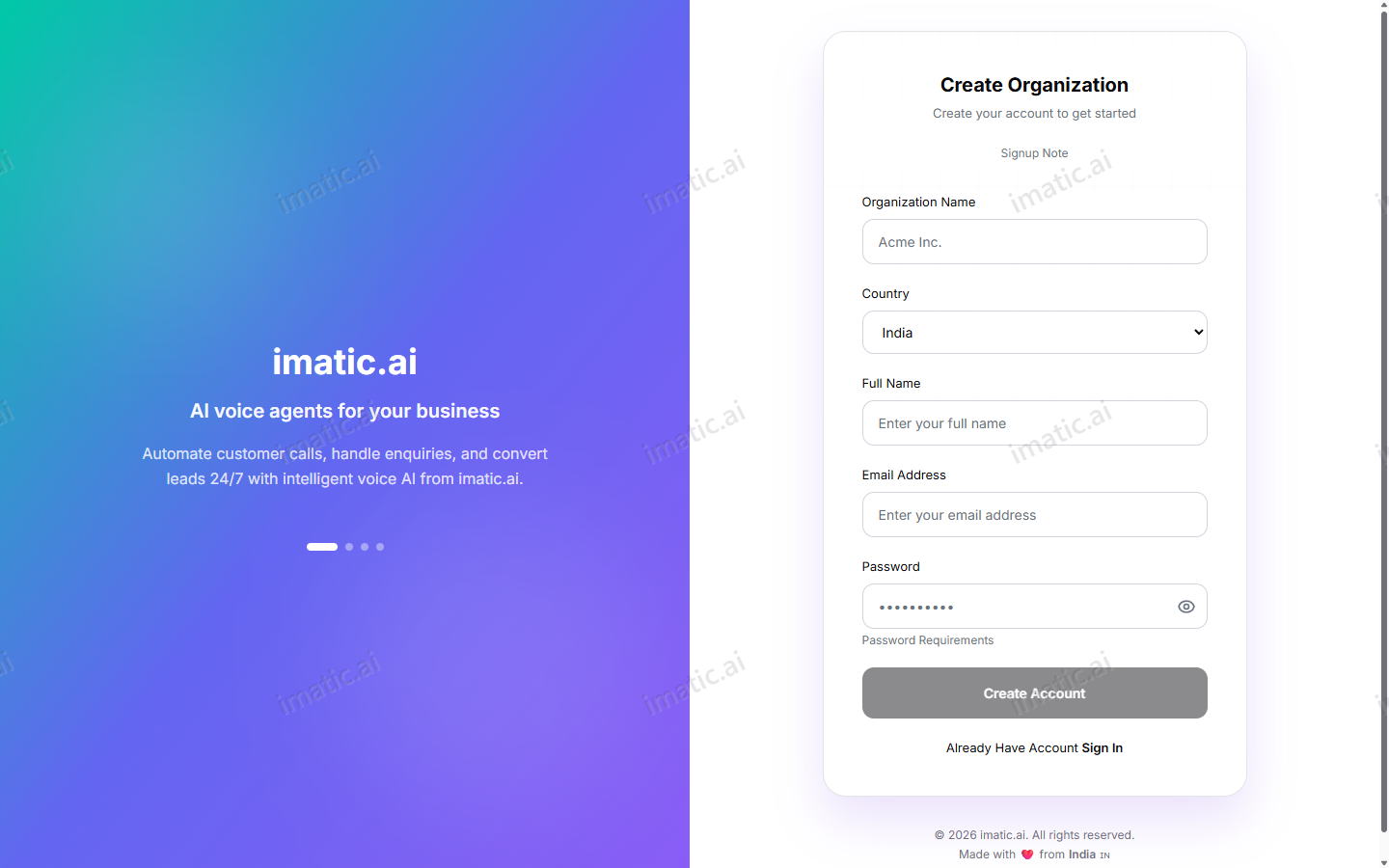
साइन अप केल्याने एकाच वेळी दोन गोष्टी होतात: ते एक नवीन संस्था तयार करते आणि तुम्हाला तिचा मालक बनवते.
पायऱ्या
- /signup वर जा.
- तुमचे संस्थेचे नाव आणि देश प्रविष्ट करा, नंतर तुमचे पूर्ण नाव, email आणि एक पासवर्ड.
- Create Account निवडा.
Portal संस्था तयार करते आणि तुम्हाला संस्था प्रशासक बनवते. येथून तुम्ही बिलिंग, टीम सदस्य, अनुपालन सेटिंग्ज आणि संस्थेतील प्रत्येक प्रकल्पाचे मालक असता.
जर तुम्ही एकदम नवीन संस्था सुरू करत असाल तरच साइन अप करा. जर तुमच्या कंपनीचे आधीच Voice Portal खाते असेल, तर एखाद्या admin ला तुम्हाला आमंत्रित करण्यास सांगा — त्याने सर्वजण एकाच कार्यक्षेत्रात राहतात.
आमंत्रणाद्वारे सामील व्हा (आमंत्रण स्वीकारा)
जेव्हा एखादा संस्था प्रशासक किंवा प्रकल्प व्यवस्थापक तुम्हाला आमंत्रित करतो, तेव्हा तुम्हाला एक-वेळ टोकन असलेली आमंत्रण लिंक मिळते.
पायऱ्या
- आमंत्रण लिंक उघडा, जी /accept-invite वर पोहोचते.
- तुमचे तपशील पुष्टी करा आणि एक पासवर्ड सेट करा.
- ज्या भूमिकेसाठी तुम्हाला आमंत्रित केले होते त्या भूमिकेसह संस्थेत सामील होण्यासाठी सबमिट करा.
तुम्ही Workplace & team मधून टीम सदस्यांना आमंत्रित आणि व्यवस्थापित करू शकता.
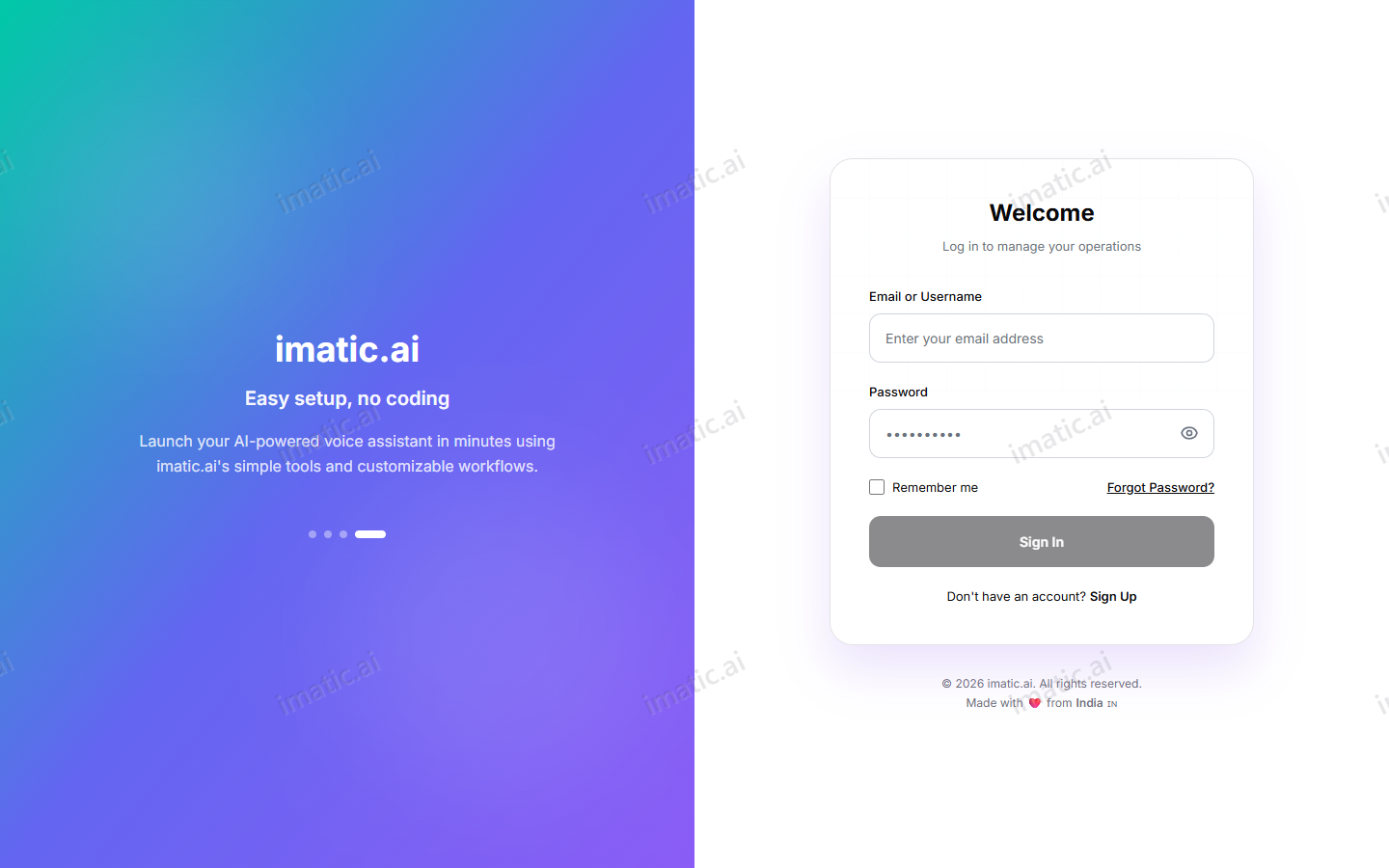
साइन इन करा
- /login वर जा.
- तुमचे email किंवा वापरकर्तानाव आणि तुमचा पासवर्ड प्रविष्ट करा.
- Dashboard वर पोहोचण्यासाठी साइन इन करा.
भूमिका आणि परवानग्या
Voice Portal मध्ये तीन भूमिका आहेत. प्रत्येक भूमिका तिच्या खालच्या भूमिकेवर आधारित असते.
| भूमिका | व्याप्ती | ते काय करू शकतात |
|---|---|---|
| संस्था प्रशासक | संपूर्ण संस्था | बिलिंग, टीम सदस्य आणि अनुपालनाचे मालक. सर्व प्रकल्प, एजंट्स आणि मोहिमा तयार व व्यवस्थापित करा. |
| प्रकल्प व्यवस्थापक | नेमलेले प्रकल्प | त्यांना नेमलेल्या प्रकल्पांमधील एजंट्स, मोहिमा आणि संपर्क व्यवस्थापित करा. |
| सदस्य | नेमलेले प्रकल्प | क्रियाकलाप पाहा आणि मर्यादित क्रिया करा; बिलिंग किंवा टीम व्यवस्थापित करू शकत नाहीत. |
दैनंदिन खाते मालकी संस्था प्रशासक यांच्याकडे असते. प्लॅटफॉर्म-स्तरीय कामकाज imatic टीमकडून हाताळले जाते.
प्रकल्प
प्रकल्प हा तुमच्या संस्थेतील एक गट आहे जो संबंधित एजंट्स, मोहिमा आणि संपर्क एकत्र बांधतो. मोठ्या टीम्स काम वेगळे आणि नीटनेटके ठेवण्यासाठी प्रकल्प वापरतात.
प्रत्येक प्रकल्प खालील गोष्टी बाळगतो:
- त्याचा स्वतःचा timezone आणि locale, जेणेकरून कॉल करण्याच्या वेळा आणि स्वरूपण प्रेक्षकांशी जुळतात;
- त्याची स्वतःची वापरकर्ता नेमणूक, जेणेकरून लोकांना ते ज्या प्रकल्पांवर काम करतात तेच प्रकल्प दिसतात.
overview मध्ये वर्णन केलेल्या Organization → Projects → Agents रचनेचा हा मधला स्तर आहे. एजंट्स तयार करण्यापूर्वी तुमचे प्रकल्प तयार करा जेणेकरून प्रत्येक एजंट, मोहीम आणि संपर्क योग्य ठिकाणी जातो.
प्रत्येक टीम, प्रदेश किंवा उत्पादन रांगेसाठी एक प्रकल्प वापरा. प्रकल्पाचा timezone योग्यरीत्या सेट केल्याने आउटबाउंड मोहिमा योग्य स्थानिक वेळेला डायल करत राहतात.