Channels
तुमच्या एजंटला फक्त फोनवरच राहण्याची गरज नाही. Channels टॅब त्याच एजंटला मजकूर-मेसेजिंग पृष्ठभागांशी जोडतो — WhatsApp, Telegram, Facebook Messenger आणि एक एम्बेड करण्याजोगे वेब चॅट विजेट — जेणेकरून एखादा कॉलर त्याच्यापर्यंत संदेशाद्वारेही पोहोचू शकेल. प्रत्येक चॅनेल प्रति एजंट कॉन्फिगर केले जाते आणि स्वतंत्रपणे चालू केले जाते.
एजंट बिल्डर /agent/setup वर उघडा आणि Channels टॅब निवडा.
चॅनेल एका जतन केलेल्या एजंटला जोडलेले असतात. तुम्ही अजून जतन न झालेल्या एजंटवर टॅब उघडल्यास, मेसेजिंग चॅनेल कॉन्फिगर करण्यापूर्वी एजंट जतन करण्याची सूचना तुम्हाला दिसेल, आणि प्रति-चॅनेल जतन बटणेही तुम्हाला तेच सांगतील. एजंट तयार करा आणि जतन करा, मग चॅनेल जोडण्यासाठी परत या.
चॅनेल आढावा
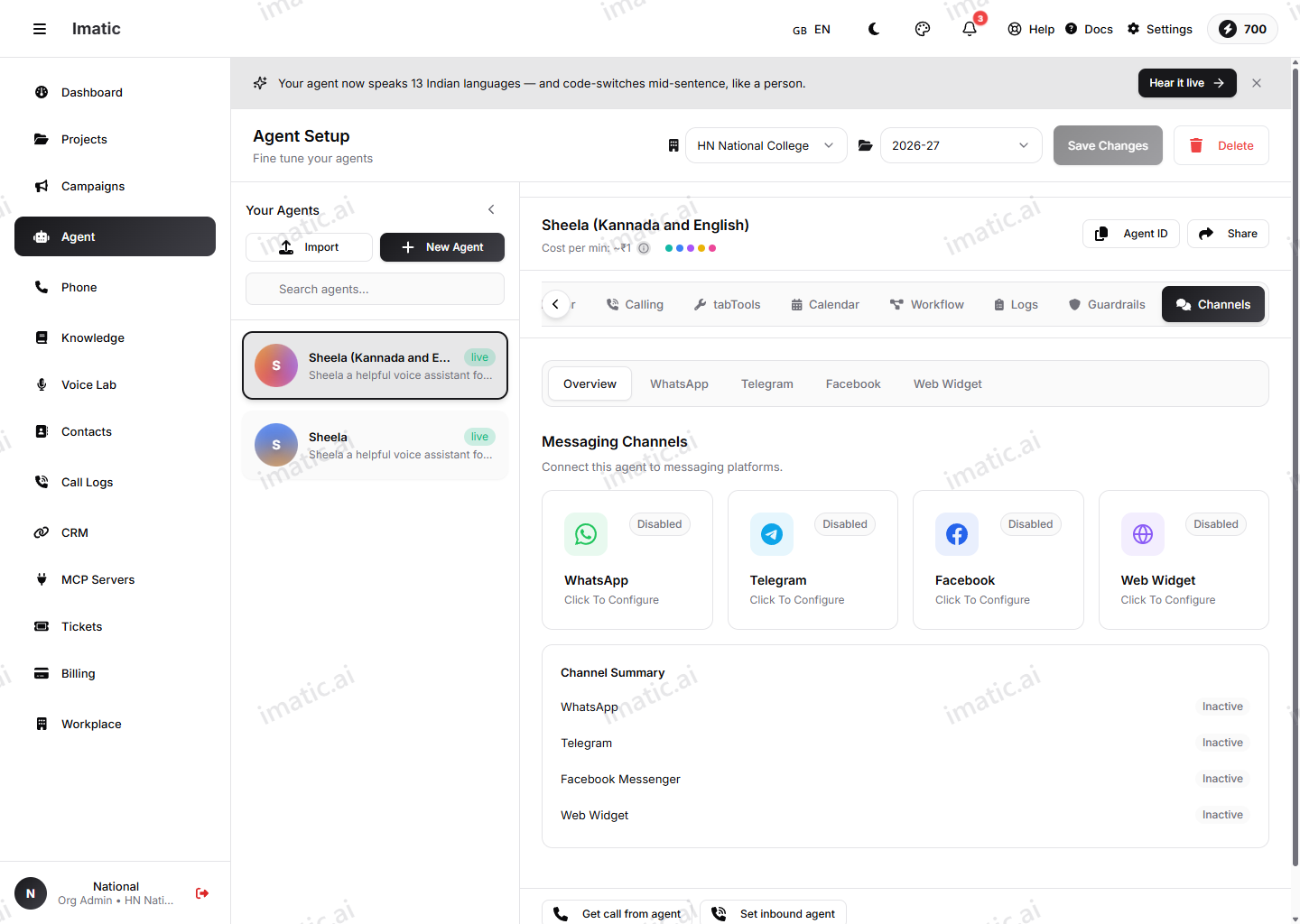
टॅब एका Overview वर उघडतो ज्यात प्रति चॅनेल एक कार्ड असते — WhatsApp, Telegram, Facebook आणि Web Widget — प्रत्येक ते Enabled आहे की Disabled ते दाखवते. एका चॅनेलची सेटिंग्ज उघडण्यासाठी एका कार्डवर क्लिक करा (किंवा वरच्या बाजूच्या उप-टॅबचा वापर करा). तळाशी एक Channel Summary एका दृष्टीक्षेपात Active / Inactive स्थितीसह प्रत्येक चॅनेलची यादी करते.
प्रत्येक चॅनेल स्क्रीन एका एकल enable toggle ने सुरू होते. एखादे चॅनेल बंद असेपर्यंत, त्याची फील्ड अंधुक आणि निष्क्रिय असतात — टॉगल चालू करा, तपशील भरा, आणि त्या चॅनेलची सेटिंग्ज Save करा.
WhatsApp
एक WhatsApp Business नंबर जोडा जेणेकरून एजंट WhatsApp संदेश पाठवू आणि प्राप्त करू शकेल.
- Business credentials — Phone Number ID, Business Account ID, Access Token आणि App Secret (तुमचे Meta App Secret). ही तुमच्या Meta / WhatsApp Business सेटअपमधून येतात.
- Webhook configuration — Meta च्या webhook सेटिंग्जमध्ये कॉपी करण्यासाठी एक केवळ-वाचनीय Webhook URL (
https://api.imatic.ai/webhooks/whatsapp), आणि एक Verify Token जो तुम्ही टाइप करू शकता किंवा Generate करू शकता, मग webhook ची पुष्टी करण्यासाठी Meta मध्ये पेस्ट करा. - Message settings — एक Greeting Message, आणि एक Fallback Message जो तुम्ही WhatsApp च्या 24-तासांच्या ग्राहक-सेवा मेसेजिंग विंडोच्या बाहेर असता तेव्हा पाठवला जातो.
Save WhatsApp Settings सह जतन करा.
Telegram
एक Telegram बॉट जोडा जेणेकरून एजंट Telegram संदेश पाठवू आणि प्राप्त करू शकेल.
- Bot credentials — Bot Token जो तुम्हाला Telegram वर @BotFather कडून मिळतो, आणि एक Webhook Secret (टाइप करा किंवा Generate करा) जो येणारे webhook कॉल खरोखर Telegram कडून येतात हे सत्यापित करण्यासाठी वापरला जातो.
- Webhook setup — एक केवळ-वाचनीय Webhook URL (
https://api.imatic.ai/webhooks/telegram) आणि एक Register Webhook बटण. नोंदणी Telegram ला या एजंटला संदेश पोहोचवणे सुरू करण्यास सांगते; पॅनेल एक स्पष्ट Webhook Registered / Webhook Not Registered स्थिती दाखवते. - Message settings — एक Greeting Message.
webhook नोंदवण्यापूर्वी तुमची Telegram सेटिंग्ज जतन करा. नोंदणी जतन केलेल्या चॅनेल कॉन्फिगरेशनविरुद्ध चालते आणि तिला एक बॉट टोकन जागी असणे आवश्यक असते — तुम्ही प्रथम नोंदवण्याचा प्रयत्न केल्यास, पोर्टल तुम्हाला जतन करण्यास आणि टोकन जोडण्यास सांगेल.
Save Telegram Settings सह जतन करा.
Facebook Messenger
एक Facebook Page जोडा जेणेकरून एजंट Messenger संदेश पाठवू आणि प्राप्त करू शकेल.
- Page credentials — Page ID, Page Access Token आणि App Secret (तुमचे Meta App Secret).
- Webhook configuration — Meta च्या webhook सेटिंग्जमध्ये कॉपी करण्यासाठी एक केवळ-वाचनीय Webhook URL (
https://api.imatic.ai/webhooks/facebook), आणि Meta मध्ये पेस्ट करण्यासाठी एक Verify Token (टाइप करा किंवा Generate करा).
Save Facebook Settings सह जतन करा.
वेब विजेट
एक चॅट विजेट थेट तुमच्या वेबसाइटवर एम्बेड करा जेणेकरून अभ्यागत कोणत्याही पानावरून एजंटशी बोलू शकतील.
- Appearance — एक Widget Title (बबलचे लेबल), एक Position (bottom-right, bottom-left किंवा bottom-center), एक Primary Color (कलर पिकर किंवा hex मूल्य), आणि एक Theme (light, dark किंवा auto).
- Security — Allowed Domains: विजेट ज्यांवर लोड होऊ शकते ते डोमेन जोडा. यादी रिकामी ठेवणे प्रत्येक डोमेनला परवानगी देते, जे फक्त विकासासाठी अभिप्रेत आहे — लाइव्ह होण्यापूर्वी ती तुमच्या खऱ्या डोमेनपर्यंत मर्यादित करा.
- Embed code — एजंट जतन झाल्यावर, पोर्टल तुमच्या एजंटसाठी कीबद्ध एक
<script>स्निपेट तयार करते (तो एजंट कोड, रंग आणि थीम बाळगतो). तो कॉपी करा आणि तुमच्या साइटवर समाप्ती</body>टॅगच्या अगदी आधी पेस्ट करा. एजंट जतन होईपर्यंत, हा विभाग तुम्हाला प्रथम जतन करण्यास सांगतो. - Preview — एक थेट पूर्वावलोकन बबल कुठे बसतो आणि तुमचा निवडलेला रंग आणि शीर्षक कसे दिसते ते दाखवते.
Save Widget Settings सह जतन करा. विजेट कॉन्फिगरेशन एजंटवरही साठवले जाते, त्यामुळे ते एजंटच्या उर्वरित सेटअपसोबत ठेवले जाते.
चॅनेल प्रदाता क्रेडेन्शियलशी कसे संबंधित आहेत
या टॅबवरील क्रेडेन्शियल — WhatsApp/Facebook टोकन, Telegram बॉट टोकन, अनुमत डोमेन — या एजंटच्या मेसेजिंग चॅनेलची आहेत आणि इथे टाकली जातात. ती Settings मधील org-स्तरीय प्रदाता क्रेडेन्शियल पासून वेगळी आहेत, जी एजंटचा मेंदू आणि आवाज (LLM, speech) आणि अंगभूत कार्ये (CRM, SMS, calendar) चालवतात. दोन्ही कॉन्फिगर करा: सामायिक प्रदात्यांसाठी Settings, आणि हा एजंट कुठे दिसतो त्यासाठी Channels.
पुढील पावले
- एजंटच्या LLM, speech आणि इंटिग्रेशनसाठी Settings मध्ये प्रदाता क्रेडेन्शियल कॉन्फिगर करा.
- त्याचे चॅनेल जोडण्यापूर्वी एक एजंट तयार करा किंवा संपादित करा.
- हा एजंट प्रत्येक चॅनेलवर वापरतो ते भाषा मॉडेल सेट करा आणि आवाज आणि ऑडिओ.