प्रतिसाद
प्रतिसाद हेच आहे जिथे तुम्ही लोकांनी काय सांगितले ते वाचता. ते एका फॉर्म कार्डमधून किंवा /responses?form=id वर उघडा, एक फॉर्म निवडा, आणि एक उच्च-स्तरीय सारांश, एक वैयक्तिक-प्रतिसाद नेव्हिगेटर, आणि एक तपशीलवार टेबल यांमध्ये स्विच करा. इथले सर्व काही तुमच्या स्वतःच्या फॉर्मपुरते स्कोप केलेले आहे.
एक फॉर्म निवडा
वरचा एक form picker तुम्हाला कोणत्या फॉर्मचे प्रतिसाद पाहत आहात ते निवडू देतो. पृष्ठ न सोडता फॉर्म स्विच करा.
जर एखाद्या फॉर्मला अद्याप कोणतेही प्रतिसाद नसतील, तर तुम्हाला तो शेअर करण्याच्या एका प्रॉम्प्टसह एक रिकामी स्थिती दिसेल — तुमच्या शेअर लिंककडे परत जाण्याचा एक जलद मार्ग.
मेट्रिक्स
टॅबच्या वर मेट्रिक टाइल्सची एक पट्टी असते:
- Total responses — तुम्ही किती गोळा केले.
- Last 7 days — गेल्या आठवड्यातील प्रतिसाद.
- Latest — सर्वात अलीकडील प्रतिसाद कधी आला.
- Avg score (स्कोअर केलेले फॉर्म) किंवा Questions — स्कोअर केलेल्या फॉर्मसाठी सरासरी स्कोअर, अन्यथा प्रश्न संख्या.
एक filter bar तुम्हाला खालील सर्व काही प्रतिसादांच्या एका उपसंचापुरते संकुचित करू देते जेणेकरून तुम्ही विभागांची तुलना करू शकता.
सारांश टॅब
सारांश टॅब तुम्हाला तुमच्या निकालांचा आकार एका दृष्टीक्षेपात देतो:
- प्रति-प्रश्न तक्ते — प्रत्येक प्रश्न दृश्यपणे सारांशित, निवड प्रश्नांसाठी बार तक्ते आणि बाकीसाठी आकडेवारीसह.
- शब्द-वारंवारता क्लाउड — मुक्त-स्वरूपातील मजकूर प्रश्नांसाठी, सर्वात सामान्य शब्द ते किती वेळा दिसतात त्यानुसार आकारित दाखवले जातात, जेणेकरून प्रत्येक उत्तर न वाचता विषय ठळक होतात.
"लोक एकूणच काय म्हणत आहेत?" याचे उत्तर देण्याचा हा सर्वात जलद मार्ग आहे.
वैयक्तिक टॅब
वैयक्तिक टॅब हा एक-प्रतिसाद नेव्हिगेटर आहे: तो एका वेळी एकच सबमिशन त्यात असलेल्या प्रत्येक उत्तरासह दाखवतो, आणि प्रतिसादांमधून एक-एक करून पुढे जाण्यासाठी Newer / Older नियंत्रणे दाखवतो. प्रतिसादकाने भरल्याप्रमाणे सबमिशन पूर्ण वाचण्यासाठी तो वापरा.
टेबल टॅब
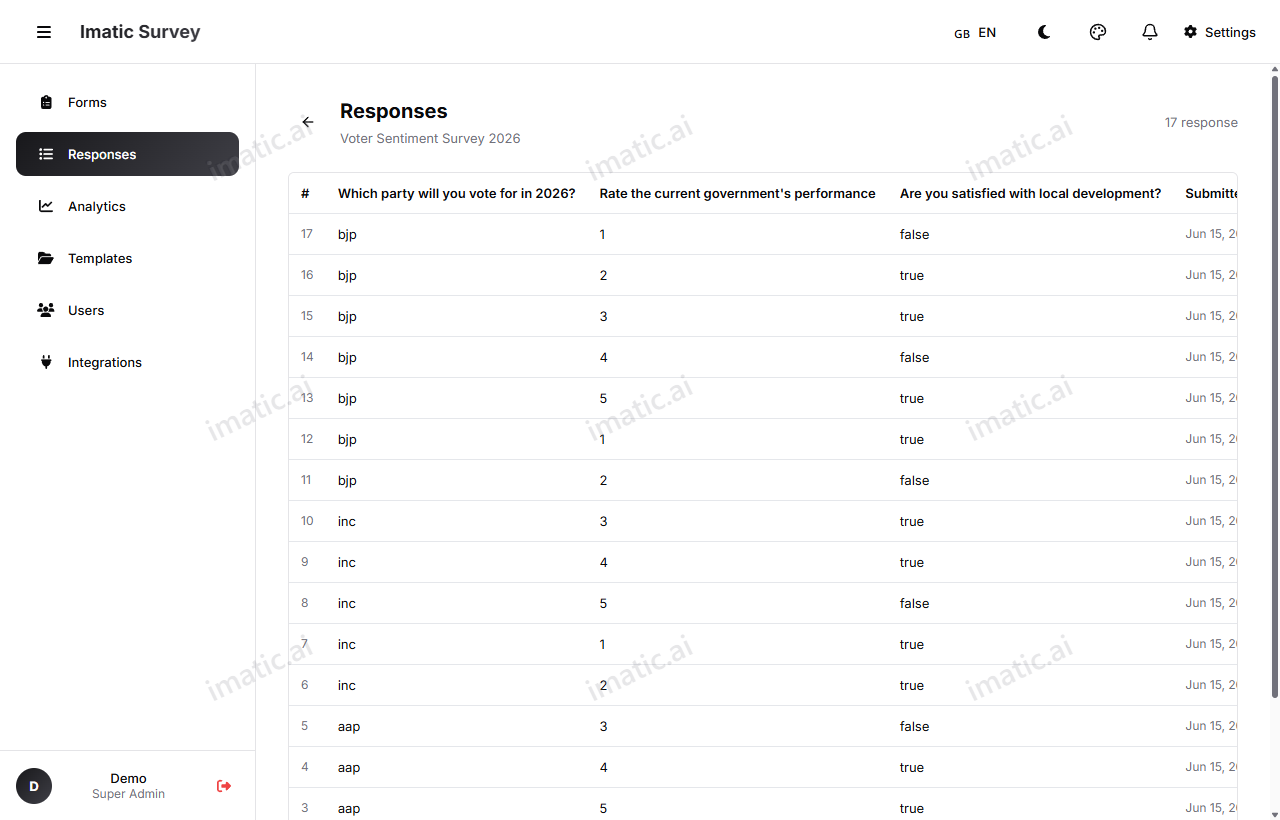
टेबल टॅब प्रतिसादांसह ओळी म्हणून काम करण्यासाठी आहे:
- प्रति-फील्ड स्तंभ — प्रत्येक फील्ड एक स्तंभ बनते, प्रति ओळ एक प्रतिसादासह.
- शोध — विशिष्ट मजकूर असलेले प्रतिसाद शोधा.
- क्रमवारी — कोणत्याही स्तंभानुसार ओळी क्रमबद्ध करा.
- पृष्ठांकन — मोठ्या प्रतिसाद संचांतून पृष्ठागणिक पुढे जा.
जेव्हा तुम्हाला सर्व सबमिशनमध्ये एकाच वेळी स्कॅन, शोध, किंवा क्रमवारी करायची असेल तेव्हा टेबल वापरा.
एक्सपोर्ट
एक्सपोर्ट हा एक टॅब नाही — तो पृष्ठाच्या वरचा एक download button आहे. तो उघडा आणि एक स्वरूप निवडा:
- CSV (.csv) — स्प्रेडशीट आणि डेटा साधनांसाठी.
- Excel (.xlsx) — एक Excel वर्कबुक.
- Print / Save as PDF — एक प्रिंट-अनुकूल व्ह्यू जो तुम्ही अहवाल आणि नोंदींसाठी प्रिंट करू शकता किंवा PDF मध्ये जतन करू शकता.
नमुने समजून घेण्यासाठी सारांश टॅब, सबमिशनमध्ये शोध आणि क्रमवारी करण्यासाठी टेबल टॅब, आणि एकच प्रतिसाद पूर्ण वाचण्यासाठी वैयक्तिक टॅब वापरा.