इव्हेंट प्रकार
इव्हेंट प्रकार म्हणजे तुम्ही ऑफर करता ती एक प्रकारची मीटिंग — एक 30-मिनिटांचा इंट्रो कॉल, एक 60-मिनिटांचे स्ट्रॅटेजी सत्र, एक जलद 15-मिनिटांचे चेक-इन. प्रत्येकाला स्वतःच्या सेटिंग्ज आणि स्वतःची बुकिंग लिंक मिळते, जेणेकरून लोक तुम्ही ठरवलेली नेमकी मीटिंगच बुक करतात.
तुम्ही ते तुमच्या डॅशबोर्डमधील Event types अंतर्गत व्यवस्थापित करता. New ने एक नवीन तयार करा, मग संपादित करण्यासाठी कोणताही इव्हेंट प्रकार उघडा.
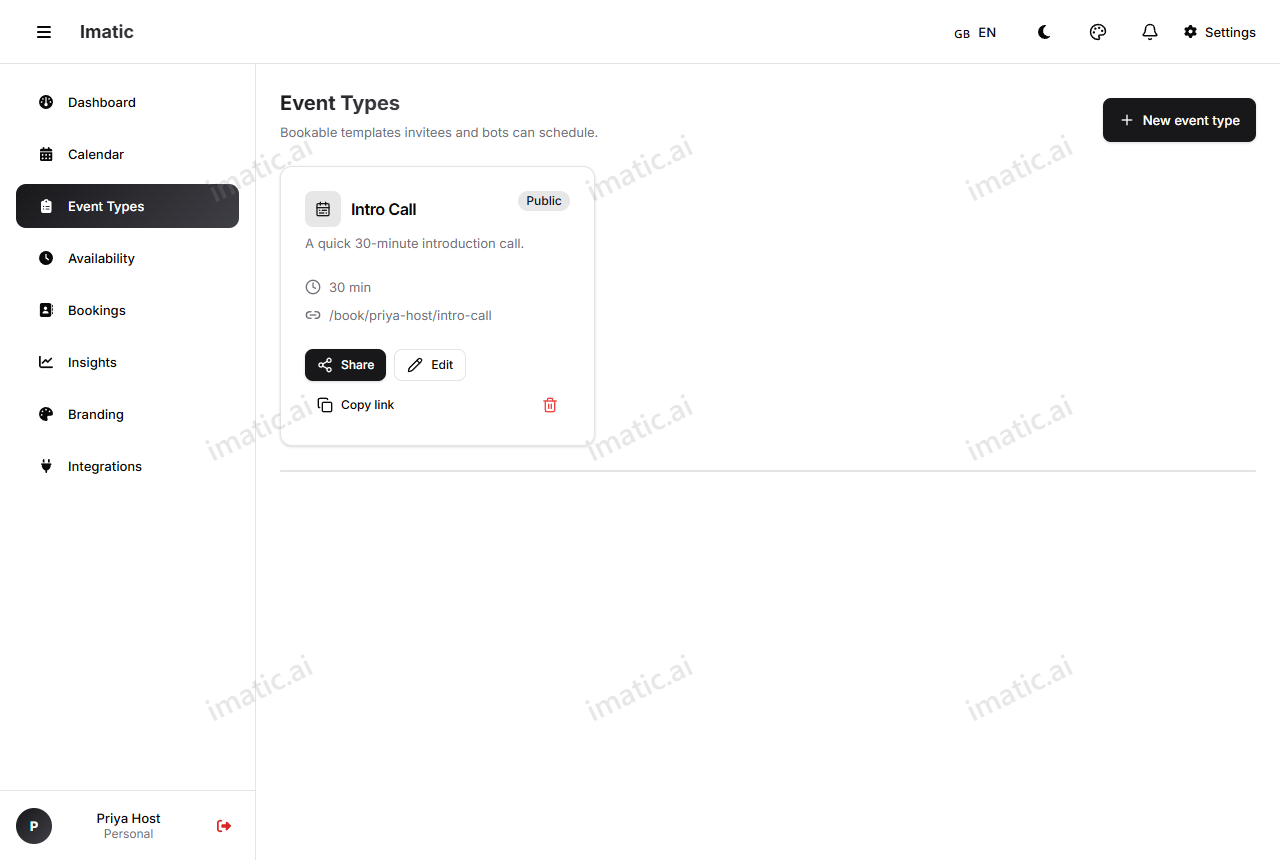
एक इव्हेंट प्रकार तयार करा
- Event types उघडा आणि New वर क्लिक करा.
- त्याला एक शीर्षक द्या (आमंत्रितांना दिसते ते, उदा. "Intro call") आणि एक ऐच्छिक वर्णन.
- कालावधी सेट करा — मीटिंग किती वेळ चालते.
- खालील कोणतीही सेटिंग्ज समायोजित करा.
- जतन करा. तुमची लिंक शेअर करण्यासाठी तयार आहे.
मूलभूत गोष्टी
- शीर्षक — आमंत्रितांना तुमच्या बुकिंग पृष्ठावर दिसणारे नाव.
- वर्णन — मीटिंग कशासाठी आहे याबद्दल एक लहान टीप. बुकिंग पृष्ठावर दाखवली जाते.
- कालावधी — मीटिंग किती वेळ चालते (उदाहरणार्थ, 15, 30, किंवा 60 मिनिटे). तुम्ही अनेक निवडण्यायोग्य कालावधी देखील ऑफर करू शकता (ते
15, 30, 60असे प्रविष्ट करा); पहिला डिफॉल्ट असतो, आणि आमंत्रित व्यक्ती बुक करताना तिला हवा तो निवडते. - Slug — या इव्हेंट प्रकारासाठी सानुकूल URL भाग. हँडल
priyaआणि slugintro-callसह, लिंकcalendar.imatic.ai/book/priya/intro-callअशी असते. ती लहान आणि वाचनीय ठेवा. - रंग — तुमच्या कॅलेंडर व्ह्यूमध्ये इव्हेंट प्रकार एका दृष्टीक्षेपात वेगळे करण्यासाठी एक लेबल रंग.
तो कधी बुक करता येतो ते नियंत्रित करा
या सेटिंग्ज तुमच्या बुकिंग पृष्ठावर कोणते स्लॉट दिसतात ते आकार देतात. ते तुमच्या उपलब्धतेसह एकत्र काम करतात.
- आधी / नंतर बफर — प्रत्येक मीटिंगभोवती पॅडिंग जेणेकरून तुम्ही सलग बुक होत नाही. कॉलनंतर 10-मिनिटांचा बफर पुढील स्लॉट नोट्ससाठी मोकळा ठेवतो.
- किमान नोटीस — कोणी किती आधी बुक करावे. ते असे सेट करा की कोणीही आतापासून 5 मिनिटांचा स्लॉट पकडू शकणार नाही.
- कमाल नोटीस — लोक भविष्यात किती दूरपर्यंत बुक करू शकतात. महिने पुढच्या बुकिंग थांबवण्यासाठी उपयुक्त.
- दैनिक मर्यादा — एका दिवसात या प्रकाराच्या जास्तीत जास्त किती बुकिंग परवानगी आहेत. एकदा मर्यादा गाठली की, त्या दिवशी आणखी स्लॉट दिसत नाहीत.
- स्लॉट अंतराल — ऑफर केलेल्या सुरुवातीच्या वेळांमधील अंतर (उदाहरणार्थ, दर 15 किंवा 30 मिनिटांनी).
एक लहान बफर अधिक एक समजूतदार दैनिक मर्यादा हा व्यस्त कॅलेंडर मानवी ठेवण्याचा सर्वात सोपा मार्ग आहे. बुकिंग पृष्ठ नेहमी फक्त हे नियम जे अनुमती देतात तेच ऑफर करते.
विंडो मोड
विंडो मोड लोक कोणत्या तारखांच्या श्रेणीत बुक करू शकतात ते ठरवतो:
- रोलिंग — एक हलणारी विंडो, नेहमी आजपासून पुढील N दिवस ऑफर करते.
- रेंज — एक निश्चित सुरुवात आणि समाप्ती तारीख (एका वेळच्या इव्हेंटसाठी किंवा मर्यादित मोहिमेसाठी उत्तम).
- अनिश्चित — कोणतीही समाप्ती तारीख नाही; तुमची कमाल नोटीस जितकी अनुमती देते तितक्या दूरपर्यंत बुक करण्यायोग्य.
दृश्यमानता
हा इव्हेंट प्रकार कोण शोधू शकतो ते नियंत्रित करा:
- सार्वजनिक — तुमच्या प्रोफाइलवर सूचीबद्ध आणि खुलेपणे शेअर करण्यायोग्य.
- असूचीबद्ध — सार्वजनिकरित्या सूचीबद्ध नाही, परंतु लिंक असलेला कोणीही बुक करू शकतो.
- खाजगी — लपवलेले; तुम्ही अद्याप सेट करत असताना उपयुक्त.
तुमच्या पुष्टीकरणाची आवश्यकता ठेवा
Requires confirmation चालू करा आणि या इव्हेंट प्रकारासाठीच्या बुकिंग थेट तुमच्या कॅलेंडरवर जाण्याऐवजी pending म्हणून सुरू होतात. मग तुम्ही प्रत्येक विनंती तुमच्या बुकिंग यादीतून confirm किंवा decline करता — जेव्हा तुम्हाला वेळ देण्याआधी कोण बुक करते ते तपासायचे असते तेव्हा उपयुक्त. आमंत्रित व्यक्तीला "request sent" पुष्टीकरण दिसते, आणि तुम्ही मंजूर केल्यावर तिला सूचित केले जाते.
स्थान
location kind सह मीटिंग कुठे होते ते निवडा:
- फोन — तुम्ही किंवा आमंत्रित व्यक्ती कॉल करते; बुकिंग नंबर कॅप्चर करते.
- प्रत्यक्ष — तुम्ही प्रदान केलेला एक भौतिक पत्ता.
- सानुकूल — तुम्ही लिहिलेल्या कोणत्याही सूचना (एक Slack हडल, एक स्थळ, तुमची स्वतःची लिंक).
- Zoom — एक Zoom मीटिंग; तुम्ही Zoom लिंक पुरवता.
- Google Meet / Microsoft Teams — एका आपोआप-तयार लिंकसह व्हिडिओ मीटिंग.
आपोआप-तयार व्हिडिओ लिंक. जेव्हा तुम्ही इंटिग्रेशन्स पृष्ठावर जुळणारे कॅलेंडर जोडलेले असते, तेव्हा imatic Calendar तुमच्यासाठी मीटिंग लिंक तयार करते: तुमचे Google कॅलेंडर जोडलेले असताना एक Google Meet लिंक, आणि तुमचे Outlook कॅलेंडर जोडलेले असताना एक Microsoft Teams लिंक. बुकिंग त्या कॅलेंडरवर परत लिहिली जाते तेव्हा लिंक तयार होते आणि पुष्टीकरणासोबत प्रवास करते. Zoom लिंक अद्याप आपोआप-तयार होत नाहीत — Zoom (किंवा एक सानुकूल स्थान) निवडा आणि तुमची स्वतःची लिंक पेस्ट करा.
अनेक स्थाने ऑफर करा. तुम्ही एका इव्हेंट प्रकाराला अनेक स्थान पर्याय जोडू शकता आणि आमंत्रित व्यक्तीला बुकिंगच्या वेळी तिला हवा तो निवडू देऊ शकता — उदाहरणार्थ, "Google Meet किंवा फोन."
सानुकूल प्रश्न
मीटिंगआधी तुम्हाला जे आवश्यक आहे ते गोळा करा. आमंत्रित बुक करताना उत्तर देतात असे प्रश्न जोडा:
- प्रश्न प्रकार — लहान मजकूर, ईमेल, फोन, क्रमांक, ड्रॉपडाउन select, checkbox, किंवा एक लांब textarea.
- आवश्यक — एखादा प्रश्न आवश्यक म्हणून चिन्हांकित करा जेणेकरून त्याशिवाय बुकिंग पूर्ण होऊ शकणार नाही.
उत्तरे बुकिंगसोबत येतात आणि तुमच्या बुकिंग यादीत दिसतात.
बुकिंगनंतर: रीडायरेक्ट
लोकांनी बुक केल्यानंतर लगेच त्यांना तुमच्या पसंतीच्या ठिकाणी पाठवण्यासाठी एक redirect URL सेट करा — एक धन्यवाद पृष्ठ, एक पेमेंट लिंक, किंवा एक संसाधन. मानक पुष्टीकरण दाखवण्यासाठी ते रिकामे ठेवा.