ചാനലുകൾ
നിങ്ങളുടെ ഏജന്റ് ഫോണിൽ മാത്രം നിലനിൽക്കണമെന്നില്ല. Channels ടാബ് അതേ ഏജന്റിനെ ടെക്സ്റ്റ്-മെസേജിംഗ് സർഫേസുകളിലേക്ക് ബന്ധിപ്പിക്കുന്നു — WhatsApp, Telegram, Facebook Messenger, ഒരു എംബെഡ് ചെയ്യാവുന്ന വെബ് ചാറ്റ് വിജറ്റ് — അതുവഴി വിളിക്കുന്നയാൾക്ക് സന്ദേശം വഴിയും അതിലെത്താം. ഓരോ ചാനലും ഓരോ ഏജന്റിനും ക്രമീകരിക്കുകയും സ്വതന്ത്രമായി ഓൺ ചെയ്യുകയും ചെയ്യുന്നു.
/agent/setup-ൽ ഏജന്റ് ബിൽഡർ തുറന്ന് Channels ടാബ് തിരഞ്ഞെടുക്കുക.
ചാനലുകൾ ഒരു സേവ് ചെയ്ത ഏജന്റിലേക്ക് അറ്റാച്ച് ചെയ്യപ്പെടുന്നു. ഇതുവരെ സേവ് ചെയ്യാത്ത ഒരു ഏജന്റിൽ നിങ്ങൾ ടാബ് തുറന്നാൽ, മെസേജിംഗ് ചാനലുകൾ ക്രമീകരിക്കുന്നതിന് മുമ്പ് ഏജന്റ് സേവ് ചെയ്യാനുള്ള ഒരു അറിയിപ്പ് നിങ്ങൾ കാണും, per-channel സേവ് ബട്ടണുകളും അതുതന്നെ പറയും. ഏജന്റ് സൃഷ്ടിച്ച് സേവ് ചെയ്യുക, തുടർന്ന് ചാനലുകൾ വയർ ചെയ്യാൻ തിരികെ വരിക.
ചാനൽ അവലോകനം
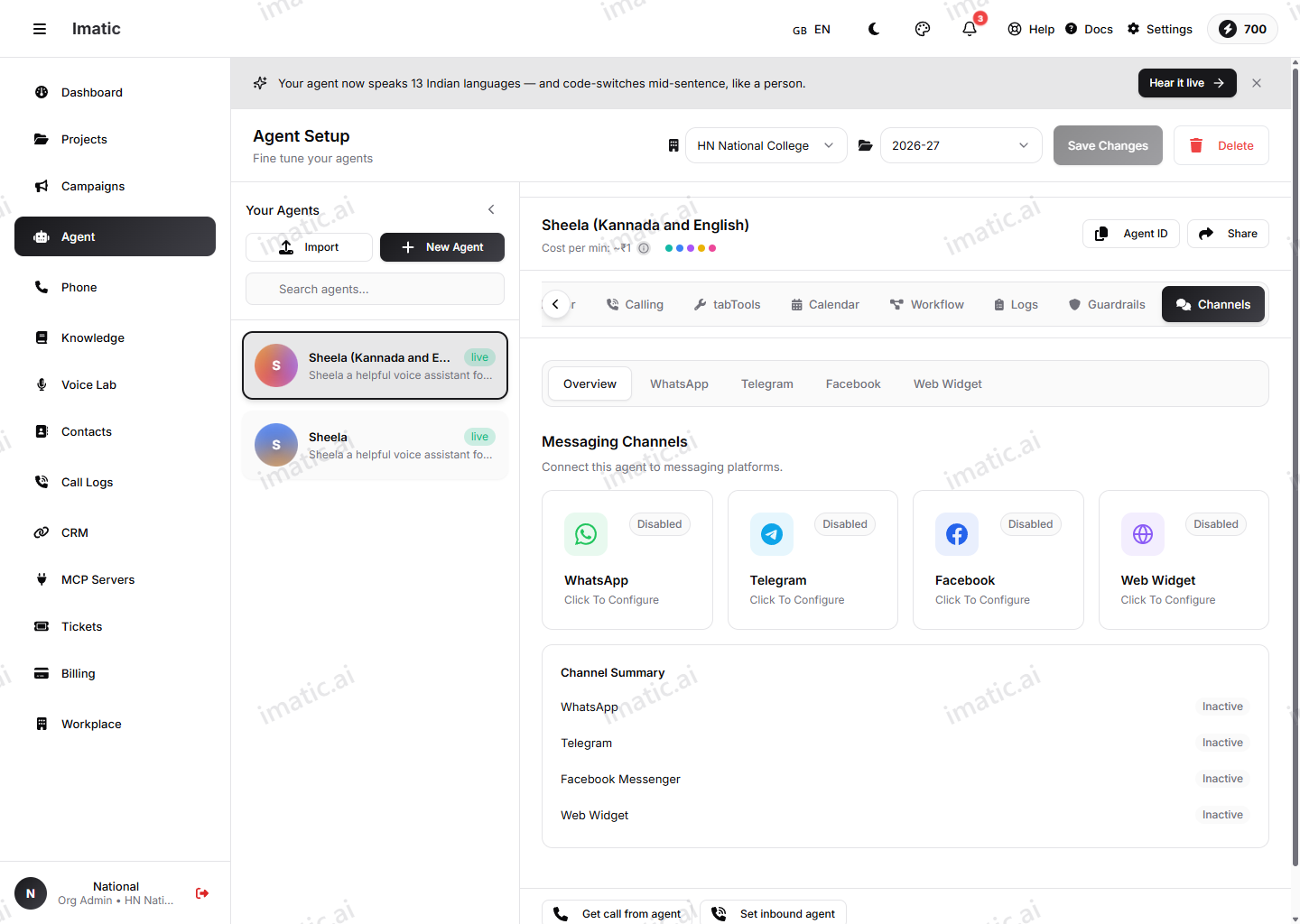
ടാബ് ഒരു Overview-ൽ തുറക്കുന്നു, ഓരോ ചാനലിനും ഒരു കാർഡ് — WhatsApp, Telegram, Facebook, Web Widget — ഓരോന്നും അത് Enabled ആണോ Disabled ആണോ എന്ന് കാണിക്കുന്നു. ആ ചാനലിന്റെ ക്രമീകരണങ്ങൾ തുറക്കാൻ ഒരു കാർഡിൽ ക്ലിക്ക് ചെയ്യുക (അല്ലെങ്കിൽ മുകളിലെ സബ്-ടാബുകൾ ഉപയോഗിക്കുക). താഴെയുള്ള ഒരു Channel Summary ഓരോ ചാനലും ഒറ്റനോട്ടത്തിൽ ഒരു Active / Inactive സ്റ്റാറ്റസോടെ ലിസ്റ്റ് ചെയ്യുന്നു.
ഓരോ ചാനൽ സ്ക്രീനും ഒരൊറ്റ enable toggle-ൽ തുടങ്ങുന്നു. ഒരു ചാനൽ ഓഫ് ആയിരിക്കുമ്പോൾ, അതിന്റെ ഫീൽഡുകൾ മങ്ങിയും നിഷ്ക്രിയവുമായിരിക്കും — toggle ഓൺ ചെയ്യുക, വിശദാംശങ്ങൾ പൂരിപ്പിക്കുക, ആ ചാനലിന്റെ ക്രമീകരണങ്ങൾ Save ചെയ്യുക.
WhatsApp
ഏജന്റിന് WhatsApp സന്ദേശങ്ങൾ അയയ്ക്കാനും സ്വീകരിക്കാനും ഒരു WhatsApp Business നമ്പർ ബന്ധിപ്പിക്കുക.
- Business credentials — Phone Number ID, Business Account ID, Access Token, App Secret (നിങ്ങളുടെ Meta App Secret). ഇവ നിങ്ങളുടെ Meta / WhatsApp Business സജ്ജീകരണത്തിൽ നിന്ന് വരുന്നു.
- Webhook configuration — Meta-യുടെ webhook ക്രമീകരണങ്ങളിലേക്ക് കോപ്പി ചെയ്യാൻ ഒരു read-only Webhook URL (
https://api.imatic.ai/webhooks/whatsapp), കൂടാതെ നിങ്ങൾക്ക് ടൈപ്പ് ചെയ്യാനോ Generate ചെയ്യാനോ കഴിയുന്ന, തുടർന്ന് webhook സ്ഥിരീകരിക്കാൻ Meta-യിലേക്ക് പേസ്റ്റ് ചെയ്യുന്ന ഒരു Verify Token. - Message settings — ഒരു Greeting Message, കൂടാതെ നിങ്ങൾ WhatsApp-ന്റെ 24-മണിക്കൂർ കസ്റ്റമർ-സർവീസ് മെസേജിംഗ് വിൻഡോയ്ക്ക് പുറത്തായിരിക്കുമ്പോൾ അയയ്ക്കുന്ന ഒരു Fallback Message.
Save WhatsApp Settings ഉപയോഗിച്ച് സേവ് ചെയ്യുക.
Telegram
ഏജന്റിന് Telegram സന്ദേശങ്ങൾ അയയ്ക്കാനും സ്വീകരിക്കാനും ഒരു Telegram ബോട്ട് ബന്ധിപ്പിക്കുക.
- Bot credentials — Telegram-ൽ @BotFather-ൽ നിന്ന് നിങ്ങൾക്ക് ലഭിക്കുന്ന Bot Token, കൂടാതെ വരുന്ന webhook കോളുകൾ ശരിക്കും Telegram-ൽ നിന്നാണ് വരുന്നതെന്ന് സ്ഥിരീകരിക്കാൻ ഉപയോഗിക്കുന്ന ഒരു Webhook Secret (ടൈപ്പ് ചെയ്യുക അല്ലെങ്കിൽ Generate).
- Webhook setup — ഒരു read-only Webhook URL (
https://api.imatic.ai/webhooks/telegram) ഉം ഒരു Register Webhook ബട്ടണും. രജിസ്റ്റർ ചെയ്യുന്നത് ഈ ഏജന്റിലേക്ക് സന്ദേശങ്ങൾ എത്തിക്കാൻ തുടങ്ങാൻ Telegram-നോട് പറയുന്നു; panel ഒരു വ്യക്തമായ Webhook Registered / Webhook Not Registered സ്റ്റാറ്റസ് കാണിക്കുന്നു. - Message settings — ഒരു Greeting Message.
webhook രജിസ്റ്റർ ചെയ്യുന്നതിന് മുമ്പ് നിങ്ങളുടെ Telegram ക്രമീകരണങ്ങൾ സേവ് ചെയ്യുക. രജിസ്ട്രേഷൻ സേവ് ചെയ്ത ചാനൽ കോൺഫിഗറേഷനെതിരെ പ്രവർത്തിക്കുകയും ഒരു ബോട്ട് ടോക്കൺ സ്ഥാനത്ത് ആവശ്യമാവുകയും ചെയ്യുന്നു — നിങ്ങൾ ആദ്യം രജിസ്റ്റർ ചെയ്യാൻ ശ്രമിച്ചാൽ, Portal സേവ് ചെയ്യാനും ടോക്കൺ ചേർക്കാനും നിങ്ങളോട് ആവശ്യപ്പെടും.
Save Telegram Settings ഉപയോഗിച്ച് സേവ് ചെയ്യുക.
Facebook Messenger
ഏജന്റിന് Messenger സന്ദേശങ്ങൾ അയയ്ക്കാനും സ്വീകരിക്കാനും ഒരു Facebook Page ബന്ധിപ്പിക്കുക.
- Page credentials — Page ID, Page Access Token, App Secret (നിങ്ങളുടെ Meta App Secret).
- Webhook configuration — Meta-യുടെ webhook ക്രമീകരണങ്ങളിലേക്ക് കോപ്പി ചെയ്യാൻ ഒരു read-only Webhook URL (
https://api.imatic.ai/webhooks/facebook), കൂടാതെ Meta-യിലേക്ക് പേസ്റ്റ് ചെയ്യാൻ ഒരു Verify Token (ടൈപ്പ് ചെയ്യുക അല്ലെങ്കിൽ Generate).
Save Facebook Settings ഉപയോഗിച്ച് സേവ് ചെയ്യുക.
വെബ് വിജറ്റ്
നിങ്ങളുടെ വെബ്സൈറ്റിൽ നേരിട്ട് ഒരു ചാറ്റ് വിജറ്റ് എംബെഡ് ചെയ്യുക, അതുവഴി സന്ദർശകർക്ക് ഏത് പേജിൽ നിന്നും ഏജന്റുമായി സംസാരിക്കാം.
- Appearance — ഒരു Widget Title (ബബിളിന്റെ ലേബൽ), ഒരു Position (bottom-right, bottom-left അല്ലെങ്കിൽ bottom-center), ഒരു Primary Color (color picker അല്ലെങ്കിൽ hex മൂല്യം), ഒരു Theme (light, dark അല്ലെങ്കിൽ auto).
- Security — Allowed Domains: വിജറ്റ് ലോഡ് ചെയ്യാവുന്ന ഡൊമെയ്നുകൾ ചേർക്കുക. ലിസ്റ്റ് ശൂന്യമായി വിടുന്നത് എല്ലാ ഡൊമെയ്നുകളെയും അനുവദിക്കുന്നു, ഇത് development-ന് മാത്രം ഉദ്ദേശിച്ചുള്ളതാണ് — ലൈവ് ആകുന്നതിന് മുമ്പ് അത് നിങ്ങളുടെ യഥാർത്ഥ ഡൊമെയ്നുകളിലേക്ക് ലോക്ക് ചെയ്യുക.
- Embed code — ഏജന്റ് സേവ് ചെയ്തുകഴിഞ്ഞാൽ, Portal നിങ്ങളുടെ ഏജന്റിലേക്ക് കീ ചെയ്ത ഒരു
<script>സ്നിപ്പറ്റ് ജനറേറ്റ് ചെയ്യുന്നു (അത് ഏജന്റ് കോഡ്, color, theme എന്നിവ വഹിക്കുന്നു). അത് കോപ്പി ചെയ്ത് നിങ്ങളുടെ സൈറ്റിലെ ക്ലോസിംഗ്</body>ടാഗിന് തൊട്ടുമുമ്പ് പേസ്റ്റ് ചെയ്യുക. ഏജന്റ് സേവ് ചെയ്യുന്നതുവരെ, ഈ വിഭാഗം ആദ്യം സേവ് ചെയ്യാൻ നിങ്ങളെ പ്രേരിപ്പിക്കുന്നു. - Preview — ഒരു ലൈവ് പ്രിവ്യൂ ബബിൾ എവിടെ ഇരിക്കുന്നുവെന്നും നിങ്ങൾ തിരഞ്ഞെടുത്ത color-ഉം title-ഉം എങ്ങനെ കാണപ്പെടുന്നുവെന്നും കാണിക്കുന്നു.
Save Widget Settings ഉപയോഗിച്ച് സേവ് ചെയ്യുക. വിജറ്റ് കോൺഫിഗറേഷൻ ഏജന്റിലും സംഭരിക്കപ്പെടുന്നു, അതിനാൽ അത് ഏജന്റിന്റെ ബാക്കി സജ്ജീകരണത്തോടൊപ്പം സൂക്ഷിക്കപ്പെടുന്നു.
ചാനലുകൾ പ്രൊവൈഡർ ക്രെഡൻഷ്യലുകളുമായി എങ്ങനെ ബന്ധപ്പെട്ടിരിക്കുന്നു
ഈ ടാബിലെ ക്രെഡൻഷ്യലുകൾ — WhatsApp/Facebook ടോക്കണുകൾ, Telegram ബോട്ട് ടോക്കൺ, അനുവദിച്ച ഡൊമെയ്നുകൾ — ഈ ഏജന്റിന്റെ മെസേജിംഗ് ചാനലുകളുടേതാണ്, അവ ഇവിടെ നൽകുന്നു. Settings-ലെ ഓർഗ്-തല provider credentials-ൽ നിന്ന് അവ വ്യത്യസ്തമാണ്, അവ ഏജന്റിന്റെ മസ്തിഷ്കവും വോയ്സും (LLM, speech) built-in ഫംഗ്ഷനുകളും (CRM, SMS, calendar) പ്രവർത്തിപ്പിക്കുന്നു. രണ്ടും ക്രമീകരിക്കുക: പങ്കിട്ട പ്രൊവൈഡർമാർക്ക് Settings, ഈ ഏജന്റ് എവിടെ കാണിക്കുന്നു എന്നതിന് Channels.
അടുത്ത ഘട്ടങ്ങൾ
- ഏജന്റിന്റെ LLM, speech, integrations എന്നിവയ്ക്കായി Settings-ൽ പ്രൊവൈഡർ ക്രെഡൻഷ്യലുകൾ ക്രമീകരിക്കുക.
- ചാനലുകൾ വയർ ചെയ്യുന്നതിന് മുമ്പ് ഒരു ഏജന്റ് നിർമ്മിക്കുക അല്ലെങ്കിൽ എഡിറ്റ് ചെയ്യുക.
- ഈ ഏജന്റ് ഓരോ ചാനലിലുടനീളം ഉപയോഗിക്കുന്ന ഭാഷാ മോഡൽ സജ്ജമാക്കുക-ഉം വോയ്സും ഓഡിയോയും-ഉം.