സ്മാർട്ട് കാമ്പെയ്നുകൾ
ഒരു സ്മാർട്ട് കാമ്പെയ്ൻ നിങ്ങൾ സജ്ജമാക്കിയ ഒരു ഷെഡ്യൂളിൽ, നിങ്ങളുടെ AI വോയ്സ് ഏജന്റുമാരിൽ ഒന്നുകൊണ്ട് ഒരു പ്രോജക്റ്റിന്റെ കോൺടാക്റ്റുകളെ ഡയൽ ചെയ്യുന്നു, കൂടാതെ ചാനലുകൾ അലോക്കേറ്റ് ചെയ്യാനും ആരംഭിക്കാനും താൽക്കാലികമായി നിർത്താനും കോളുകൾ സംഭവിക്കുമ്പോൾ കാണാനും ഒരു ലൈവ് കൺസോൾ നൽകുന്നു. റിമൈൻഡറുകൾ, സർവേകൾ, ലീഡ് ക്വാളിഫിക്കേഷൻ, റിന്യൂവലുകൾ, ഫോളോ-അപ്പുകൾ പോലുള്ള ഔട്ട്ബൗണ്ട് ജോലികൾക്കായി ഇത് ഉപയോഗിക്കുക — ഏജന്റ് ഓരോ സംഭാഷണവും കൈകാര്യം ചെയ്യുമ്പോൾ കാമ്പെയ്ൻ പേസിംഗ്, റീട്രൈകൾ, റിപ്പോർട്ടിംഗ് എന്നിവ കൈകാര്യം ചെയ്യുന്നു.
കാമ്പെയ്നുകൾ Campaigns (/campaigns) എന്നതിന് കീഴിലാണ്. ഓരോ കാമ്പെയ്നും ഒരു പ്രോജക്റ്റിന്റേതാണ്, അതിനാൽ ആദ്യം നിങ്ങളുടെ project-ഉം agent-ഉം സജ്ജമാക്കുക.
ആരംഭിക്കുന്നതിന് മുമ്പ്
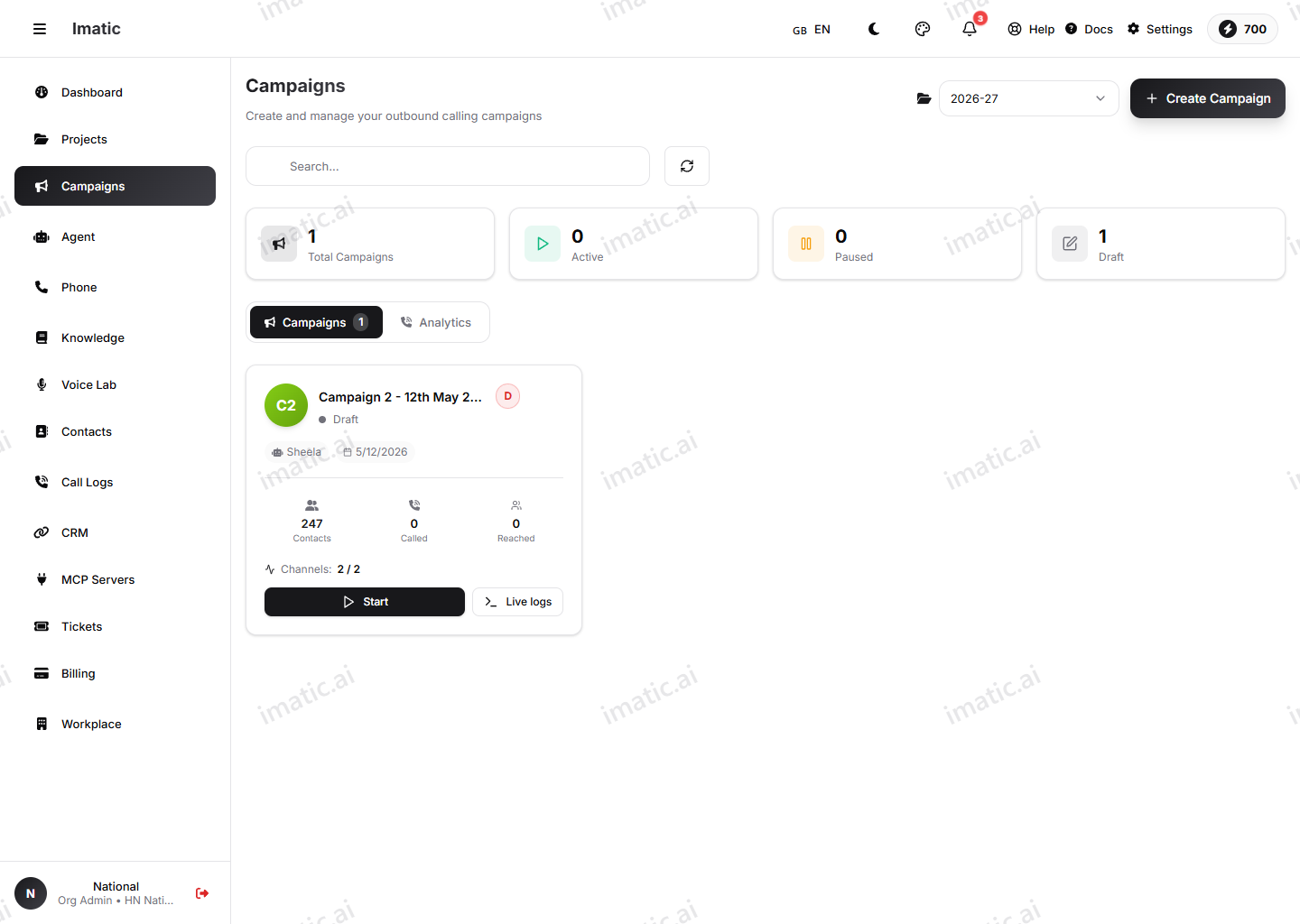
നിങ്ങൾക്ക് മൂന്ന് കാര്യങ്ങൾ തയ്യാറായിരിക്കണം:
- സംസാരിക്കാൻ ഒരു ഏജന്റ്. യഥാർത്ഥ ആളുകളെ ഡയൽ ചെയ്യുന്നതിന് മുമ്പ് അതിന്റെ ഗ്രീറ്റിംഗ്, പ്രോംപ്റ്റ്, എൻഡ് ബിഹേവിയർ എന്നിവ ശരിയാണെന്ന് ഉറപ്പാക്കാൻ agent builder-ൽ അത് നിർമ്മിക്കുകയും പരീക്ഷിക്കുകയും ചെയ്യുക.
- അതിൽ കോൺടാക്റ്റുകളുള്ള ഒരു പ്രോജക്റ്റ്. ഒരു കാമ്പെയ്ൻ നിങ്ങൾ ചൂണ്ടിക്കാണിക്കുന്ന പ്രോജക്റ്റിന്റെ കോൺടാക്റ്റുകളെ ഡയൽ ചെയ്യുന്നു — Contacts-ന് കീഴിൽ അവ ചേർക്കുകയോ ഇറക്കുമതി ചെയ്യുകയോ ചെയ്യുക.
- വിളിക്കാൻ ഒരു ഫോൺ നമ്പർ. Phone numbers-ന് കീഴിൽ ഒന്ന് വാങ്ങി അസൈൻ ചെയ്യുക.
ഒരു കാമ്പെയ്ൻ ലോഞ്ച് ചെയ്യുന്നതിന് മുമ്പ് ഏജന്റിന്റെ വോയ്സ് ടെസ്റ്റ് സ്ക്രീനിൽ നിന്ന് കുറച്ച് ടെസ്റ്റ് കോളുകൾ പ്രവർത്തിപ്പിക്കുക. ആയിരം ആളുകളെ ഡയൽ ചെയ്തതിന് ശേഷം പ്രോംപ്റ്റ് ശരിയാക്കുന്നത് ചെലവേറിയതാണ്.
ഒരു കാമ്പെയ്ൻ സൃഷ്ടിക്കുക
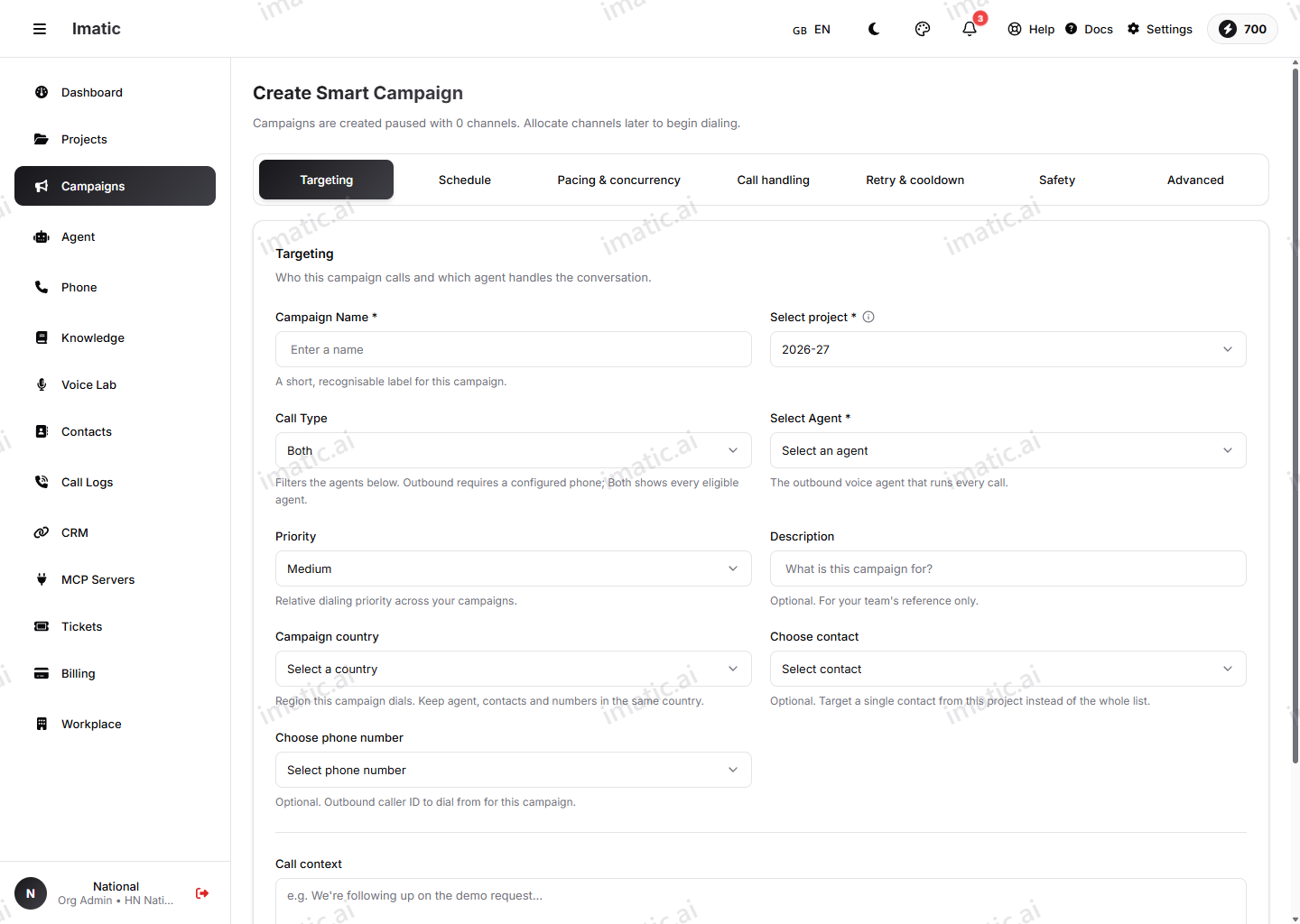
Campaigns തുറന്ന് Create (/campaigns/smart/create) തിരഞ്ഞെടുക്കുക. സൃഷ്ടി നിങ്ങൾ പൂരിപ്പിക്കുന്ന ഏഴ് ടാബുകളിലായി ക്രമീകരിച്ചിരിക്കുന്നു:
ടാർഗെറ്റിംഗ്
കാമ്പെയ്നിന്റെ പ്രധാന ഐഡന്റിറ്റിയും അത് എന്താണ് ഡയൽ ചെയ്യുന്നതെന്നും സജ്ജമാക്കുക:
- പേര് (ഉദാഹരണത്തിന്, "March renewal reminders"), പ്രോജക്റ്റ്, കോൾ തരം, ഓരോ കോളും പ്രവർത്തിപ്പിക്കുന്ന ഏജന്റ്, ഒരു മുൻഗണന, ഒരു ഓപ്ഷണൽ വിവരണം, രാജ്യം എന്നിവ.
- ഒരു കാമ്പെയ്ൻ തിരഞ്ഞെടുത്ത പ്രോജക്റ്റിന്റെ കോൺടാക്റ്റുകളെ ഡയൽ ചെയ്യുന്നു — ലിസ്റ്റ്, സെഗ്മെന്റ് അല്ലെങ്കിൽ ബാച്ച് സെലക്റ്ററൊന്നുമില്ല. പകരം നിങ്ങൾക്ക് ഓപ്ഷണലായി ടാർഗെറ്റിംഗ് മുഴുവൻ പ്രോജക്റ്റിന് പകരം ഒരൊറ്റ കോൺടാക്റ്റിലേക്ക് (ഒരൊറ്റ ഫോൺ നമ്പറും) ഓവർറൈഡ് ചെയ്യാം, കൂടാതെ ഏജന്റിനായി ഫ്രീ-ടെക്സ്റ്റ് കോൾ കോൺടെക്സ്റ്റ് ചേർക്കാം.
ഷെഡ്യൂൾ
കോളുകൾ ചെയ്യാവുന്ന തീയതി/സമയ വിൻഡോ സജ്ജമാക്കുക. ഈ വിൻഡോയ്ക്കുള്ളിൽ മാത്രമേ കോളുകൾ ചെയ്യപ്പെടുകയുള്ളൂ; അതിന് പുറത്ത് കാമ്പെയ്ൻ കാത്തിരിക്കുന്നു.
പേസിംഗ്
കൺകറൻസിയും ഡയലിംഗ് നിരക്കും നിയന്ത്രിക്കുക.
കോൾ ഹാൻഡ്ലിംഗ്
റണ്ണിനായുള്ള പ്രതി-കോൾ പാരാമീറ്ററുകൾ സജ്ജമാക്കുക.
റീട്രൈ
ഉത്തരം നൽകാത്ത കോൺടാക്റ്റുകൾക്കായി റീട്രൈ ബിഹേവിയർ സജ്ജമാക്കുക.
സുരക്ഷയും ബജറ്റും
റണ്ണിനായുള്ള സുരക്ഷാ ഫ്ലാഗുകളും (താഴെ സുരക്ഷാ നിയന്ത്രണങ്ങൾ കാണുക) ബജറ്റും സജ്ജമാക്കുക.
അഡ്വാൻസ്ഡ്
A/B ടെസ്റ്റിംഗ്, ട്രിഗർ തരം, ഹോളിഡേ ഹാൻഡ്ലിംഗ് പോലുള്ള ഓപ്ഷണൽ എക്സ്ട്രാകൾ.
അത് സൃഷ്ടിച്ച ശേഷം
നിങ്ങൾ സേവ് ചെയ്യുമ്പോൾ, കാമ്പെയ്ൻ താൽക്കാലികമായി നിർത്തിയ നിലയിൽ, പൂജ്യം ചാനലുകൾ അലോക്കേറ്റ് ചെയ്ത് സൃഷ്ടിക്കപ്പെടുന്നു — ഒന്നും ഇതുവരെ ഡയൽ ചെയ്യുന്നില്ല. ഡയലിംഗ് ആരംഭിക്കാൻ നിങ്ങൾ കൺസോളിൽ നിന്ന് അതിന് ചാനലുകൾ അലോക്കേറ്റ് ചെയ്യുക (താഴെ കാണുക).
സുരക്ഷാ നിയന്ത്രണങ്ങൾ
Safety & budget ടാബ് ഉത്തരവാദിത്തമുള്ള ഡയലിംഗിനായി നിങ്ങൾക്ക് ഗാർഡ്റെയിലുകൾ നൽകുന്നു:
- DNC രജിസ്ട്രി മാനിക്കുക — do-not-call ലിസ്റ്റിലുള്ള നമ്പറുകൾ ഒഴിവാക്കുക.
- ബിസിനസ്-മണിക്കൂർ ഗാർഡ് — യുക്തിസഹമായ മണിക്കൂറുകൾക്കുള്ളിൽ മാത്രം ഡയൽ ചെയ്യുക.
- സർക്യൂട്ട് ബ്രേക്കർ — പിശക്/പരാജയ നിരക്കുകൾ കുതിച്ചുയരുകയാണെങ്കിൽ റണ്ണ് സ്വയമേവ നിർത്തുക.
- കോളുകൾ റെക്കോർഡ് ചെയ്യുക — ഈ കാമ്പെയ്നിലെ കോളുകൾ റെക്കോർഡ് ചെയ്യപ്പെടുമോ എന്നത്.
- അടുത്തിടെ പൂർത്തിയാക്കിയവ ഒഴിവാക്കുക — അടുത്തിടെ നിങ്ങൾ ഇതിനകം എത്തിയ കോൺടാക്റ്റുകളെ വീണ്ടും ഡയൽ ചെയ്യരുത്.
കാമ്പെയ്ൻ കൺസോൾ
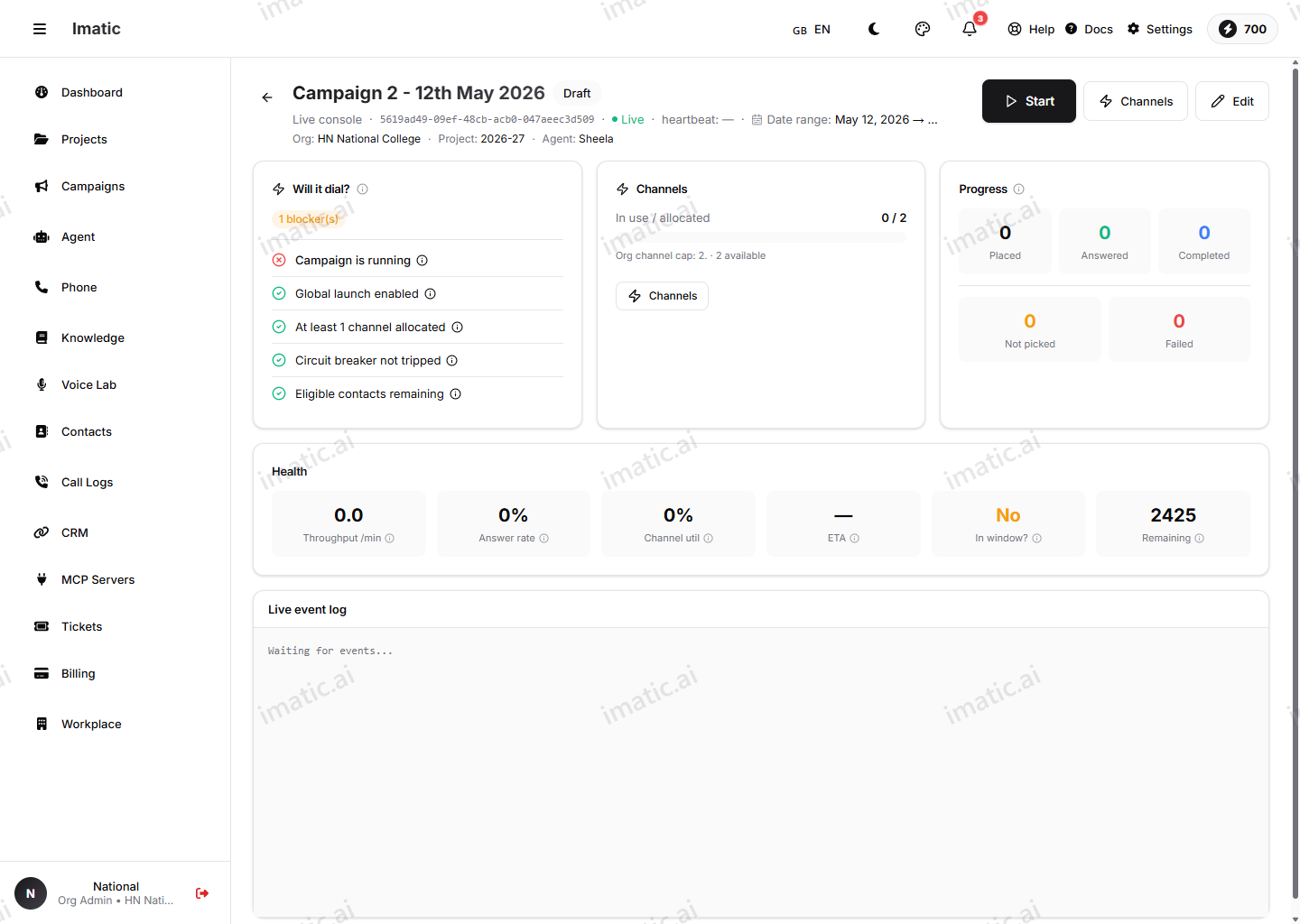
ഓരോ കാമ്പെയ്നിനും ഒരു കൺസോളുണ്ട് (/campaigns/smart/:code/console) — റണ്ണിനായുള്ള നിങ്ങളുടെ കൺട്രോൾ റൂം. അതിലെത്താൻ ലിസ്റ്റിൽ നിന്ന് ഒരു കാമ്പെയ്ൻ തുറക്കുക.
ചാനലുകൾ അലോക്കേറ്റ് ചെയ്യുക, ആരംഭിക്കുക, താൽക്കാലികമായി നിർത്തുക, പുനരാരംഭിക്കുക, നിർത്തുക
കൺസോൾ റണ്ണിന്റെ പൂർണ്ണ നിയന്ത്രണം നിങ്ങൾക്ക് നൽകുന്നു:
- ചാനലുകൾ അലോക്കേറ്റ് ചെയ്യുക — കാമ്പെയ്നിന് ഡയലിംഗ് ചാനലുകൾ അസൈൻ ചെയ്യുക. ഒരു പുതിയ കാമ്പെയ്ൻ പൂജ്യം ചാനലുകളോടെ ആരംഭിക്കുന്നു, അതിനാൽ ഇതാണ് യഥാർത്ഥത്തിൽ കോളുകൾ ചെയ്യാൻ അതിനെ അനുവദിക്കുന്ന ഘട്ടം.
- ആരംഭിക്കുക — ഷെഡ്യൂളിനുള്ളിൽ ഡയലിംഗ് ആരംഭിക്കുക.
- താൽക്കാലികമായി നിർത്തുക — കാമ്പെയ്ൻ അവസാനിപ്പിക്കാതെ ഡയലിംഗ് നിർത്തിവയ്ക്കുക; നടന്നുകൊണ്ടിരിക്കുന്ന കോളുകൾ പൂർത്തിയാകുന്നു.
- പുനരാരംഭിക്കുക — താൽക്കാലികമായി നിർത്തിയ കാമ്പെയ്ൻ നിർത്തിയിടത്ത് നിന്ന് തുടരുക.
- നിർത്തുക — കാമ്പെയ്ൻ അവസാനിപ്പിക്കുക. റണ്ണ് പൂർത്തിയായപ്പോഴോ അത് നിർത്തേണ്ടി വരുമ്പോഴോ ഇത് ഉപയോഗിക്കുക.
സർക്യൂട്ട് ബ്രേക്കർ ട്രിപ്പ് ചെയ്തിട്ടുണ്ടെങ്കിൽ, പുനരാരംഭിക്കുന്നതിന് മുമ്പ് അത് റീസെറ്റ് ചെയ്യാനും കൺസോൾ നിങ്ങളെ അനുവദിക്കുന്നു.
ഒരു കാമ്പെയ്ൻ ആരംഭിച്ചിരിക്കുമ്പോൾ പോലും അതിന്റെ ഷെഡ്യൂൾ മാനിക്കുന്നു. അനുവദനീയമായ കോളിംഗ് മണിക്കൂറുകൾക്ക് പുറത്ത് നിങ്ങൾ അത് ആരംഭിച്ചാൽ, കോളുകൾ ചെയ്യുന്നതിന് മുമ്പ് അത് അടുത്ത അനുവദനീയമായ വിൻഡോ വരെ കാത്തിരിക്കുന്നു.
ലൈവ് മെട്രിക്സ്
ഒരു കാമ്പെയ്ൻ പ്രവർത്തിക്കുമ്പോൾ, റിഫ്രഷ് ചെയ്യാതെ തന്നെ റണ്ണ് എങ്ങനെ പോകുന്നുവെന്ന് നിങ്ങൾക്ക് കാണാൻ കൺസോൾ തത്സമയം അപ്ഡേറ്റ് ചെയ്യുന്നു. കാമ്പെയ്ൻ ഡയൽ ചെയ്യാൻ സജ്ജമാണെന്ന് (ഏജന്റ്, നമ്പർ, കോൺടാക്റ്റുകൾ, ചാനലുകൾ എന്നിവ സ്ഥാനത്തുണ്ടെന്ന്) ഒരു റെഡിനസ് ചെക്ക്ലിസ്റ്റ് സ്ഥിരീകരിക്കുന്നു, നിങ്ങൾ അലോക്കേറ്റ് ചെയ്ത ചാനലുകളിൽ എത്രയെണ്ണം ഇപ്പോൾ ഉപയോഗത്തിലുണ്ടെന്ന് ഒരു ചാനൽ-അലോക്കേഷൻ ഗേജ് കാണിക്കുന്നു, കൂടാതെ ലൈവ് കൗണ്ടറുകൾ നടന്നുകൊണ്ടിരിക്കുന്ന കോളുകളും പൂർത്തിയാക്കിയ കോൺടാക്റ്റുകളും ട്രാക്ക് ചെയ്യുന്നു.
കോൾ ഫലങ്ങൾ
ഓരോ കോളും എങ്ങനെ കലാശിക്കുന്നുവെന്ന് കൺസോൾ വിഭജിച്ച് കാണിക്കുന്നു — ഉത്തരം ലഭിച്ചു, ഉത്തരമില്ല, ബിസി, പരാജയം, പൂർത്തിയായി — അതിനാൽ പ്രശ്നം എത്തിച്ചേരാനാവുന്നതാണോ അതോ സംഭാഷണം തന്നെയാണോ എന്ന് ഒറ്റ നോട്ടത്തിൽ നിങ്ങൾക്ക് മനസ്സിലാക്കാം, അന്തിമ റിപ്പോർട്ടിനായി കാത്തിരിക്കാതെ റണ്ണിന്റെ മധ്യത്തിൽ തന്നെ അതിൽ നടപടിയെടുക്കാം.
ഇവന്റ് ലോഗ്
ഡയലർ എന്താണ് ചെയ്യുന്നതെന്ന് ഒരു ലൈവ് ഇവന്റ് ലോഗ് സ്ട്രീം ചെയ്യുന്നു — ചെയ്ത കോളുകൾ, രേഖപ്പെടുത്തിയ ഫലങ്ങൾ, താൽക്കാലിക നിർത്തലുകൾ, പുനരാരംഭങ്ങൾ, റീട്രൈകൾ, എന്തെങ്കിലും പിശകുകൾ — റണ്ണ് സംഭവിക്കുമ്പോൾ തന്നെ അതിന്റെ തുടർച്ചയായ, ടൈംസ്റ്റാമ്പ് ചെയ്ത ഒരു ട്രെയ്സ് നിങ്ങൾക്ക് നൽകുന്നു.
ഹെൽത്ത്
ഹെൽത്ത് വ്യൂ റണ്ണിലെ പ്രശ്നങ്ങൾ ഫ്ലാഗ് ചെയ്യുന്നു — പേസിംഗ്, ഡെലിവറി, പിശക് അവസ്ഥകൾ — അതിനാൽ അന്തിമ റിപ്പോർട്ടിൽ കണ്ടെത്തുന്നതിന് പകരം നിശ്ചലമായതോ തെറ്റായി പെരുമാറുന്നതോ ആയ ഒരു കാമ്പെയ്ൻ നേരത്തേ കണ്ടെത്താനാകും.
അനലിറ്റിക്സ്
കാമ്പെയ്ൻ അനലിറ്റിക്സ് Campaigns ഓവർവ്യൂ → Analytics ടാബിലാണ് ഉള്ളത്, അവ മുഴുവൻ റണ്ണിലുടനീളമുള്ള ഫലങ്ങൾ സംഗ്രഹിക്കുന്നു. കോൺടാക്റ്റുകൾ എവിടേക്ക് നീങ്ങുന്നുവെന്നും എവിടെ കൊഴിഞ്ഞുപോകുന്നുവെന്നും ഒരു ഫണൽ കാണിക്കുന്നു — ആകെ കോൺടാക്റ്റുകൾ → ഷെഡ്യൂൾ ചെയ്തവ → ഡയലിംഗ് → കണക്റ്റ് ചെയ്തവ — അതിനാൽ കോൺടാക്റ്റുകൾ ഷെഡ്യൂൾ ചെയ്യപ്പെടാത്തതാണോ, ഡയൽ ചെയ്യപ്പെടാത്തതാണോ, അതോ ഡയൽ ചെയ്യപ്പെടുന്നുണ്ടെങ്കിലും കണക്റ്റ് ആകാത്തതാണോ എന്ന് നിങ്ങൾക്ക് മനസ്സിലാക്കാം. ഒരു കോളിംഗ്-ടൈം ഹീറ്റ്മാപ്പ് ദിവസവും മണിക്കൂറും അനുസരിച്ച് ഉത്തര നിരക്കും കോൾ എണ്ണവും പ്ലോട്ട് ചെയ്യുന്നു, അതിനാൽ നിങ്ങളുടെ പ്രേക്ഷകർ യഥാർത്ഥത്തിൽ ഫോൺ എടുക്കുന്ന വിൻഡോകൾ പഠിക്കാനും അടുത്ത കാമ്പെയ്നിന്റെ ഷെഡ്യൂൾ ആ മണിക്കൂറുകളിലേക്ക് ചുരുക്കാനും കഴിയും. കാമ്പെയ്നുകൾ താരതമ്യം ചെയ്യാനും ഫലങ്ങൾ തെളിയിക്കാനും അടുത്ത ബാച്ച് ആസൂത്രണം ചെയ്യാനും അനലിറ്റിക്സ് ഉപയോഗിക്കുക.
പ്രതി-കോൾ വിശദാംശത്തിനായി — റെക്കോർഡിംഗുകൾ, ട്രാൻസ്ക്രിപ്റ്റുകൾ, AI സംഗ്രഹങ്ങൾ, സെന്റിമെന്റ് — Call logs-ൽ നിന്ന് ഏതെങ്കിലും കോൾ തുറക്കുക.
അടുത്ത ഘട്ടങ്ങൾ
- നിങ്ങളുടെ കോളുകൾ പ്രവർത്തിപ്പിക്കുന്ന ഏജന്റ് നിർമ്മിക്കുക.
- നിങ്ങൾ ടാർഗെറ്റ് ചെയ്യുന്ന പ്രോജക്റ്റിലേക്ക് കോൺടാക്റ്റുകൾ ചേർക്കുക.
- ട്രാൻസ്ക്രിപ്റ്റുകൾ, റെക്കോർഡിംഗുകൾ, AI സംഗ്രഹങ്ങൾ എന്നിവയ്ക്കായി കോൾ റെക്കോർഡുകൾ അവലോകനം ചെയ്യുക.
- വിളിക്കാൻ ഒരു ഫോൺ നമ്പർ വാങ്ങുക.