നിങ്ങളുടെ ആദ്യ ഏജന്റ് സൃഷ്ടിക്കുക
ഒരു AI വോയ്സ് ഏജന്റ് നിർമ്മിക്കുന്നതിനുള്ള എൻഡ്-ടു-എൻഡ് പാതയാണിത്: അത് സൃഷ്ടിക്കുക, ബിൽഡർ ടാബുകൾ ക്രമീകരിക്കുക, വോയ്സിലും ചാറ്റിലും ടെസ്റ്റ് ചെയ്യുക, പിന്നെ പ്രസിദ്ധീകരിക്കുക. ഓരോ ടാബിനും അതിന്റേതായ ആഴത്തിലുള്ള പേജുണ്ട് — നിങ്ങൾ യഥാർത്ഥത്തിൽ പ്രവർത്തിക്കുന്ന ക്രമത്തിൽ ഈ പേജ് അവയെ ഒരുമിച്ച് കൊണ്ടുവരുന്നു.
ആരംഭിക്കുന്നതിന് മുമ്പ്
- ഏജന്റുകൾ നിർമ്മിക്കാൻ അനുമതിയുള്ള ഒരു അക്കൗണ്ട് നിങ്ങൾക്ക് ആവശ്യമാണ് — ഒരു സ്ഥാപന അഡ്മിൻ അല്ലെങ്കിൽ പ്രോജക്റ്റിന്റെ ഒരു പ്രോജക്റ്റ് മാനേജർ. റോളുകൾ കാണുക.
- ഏജന്റ് ഏത് project-ന്റേതാണെന്ന് തീരുമാനിക്കുക, കാരണം പ്രോജക്റ്റാണ് സമയമേഖലയും ലൊക്കേലും സജ്ജമാക്കുന്നത്. Projects കാണുക.
ഘട്ടം 1 — ഏജന്റ് സൃഷ്ടിക്കുക
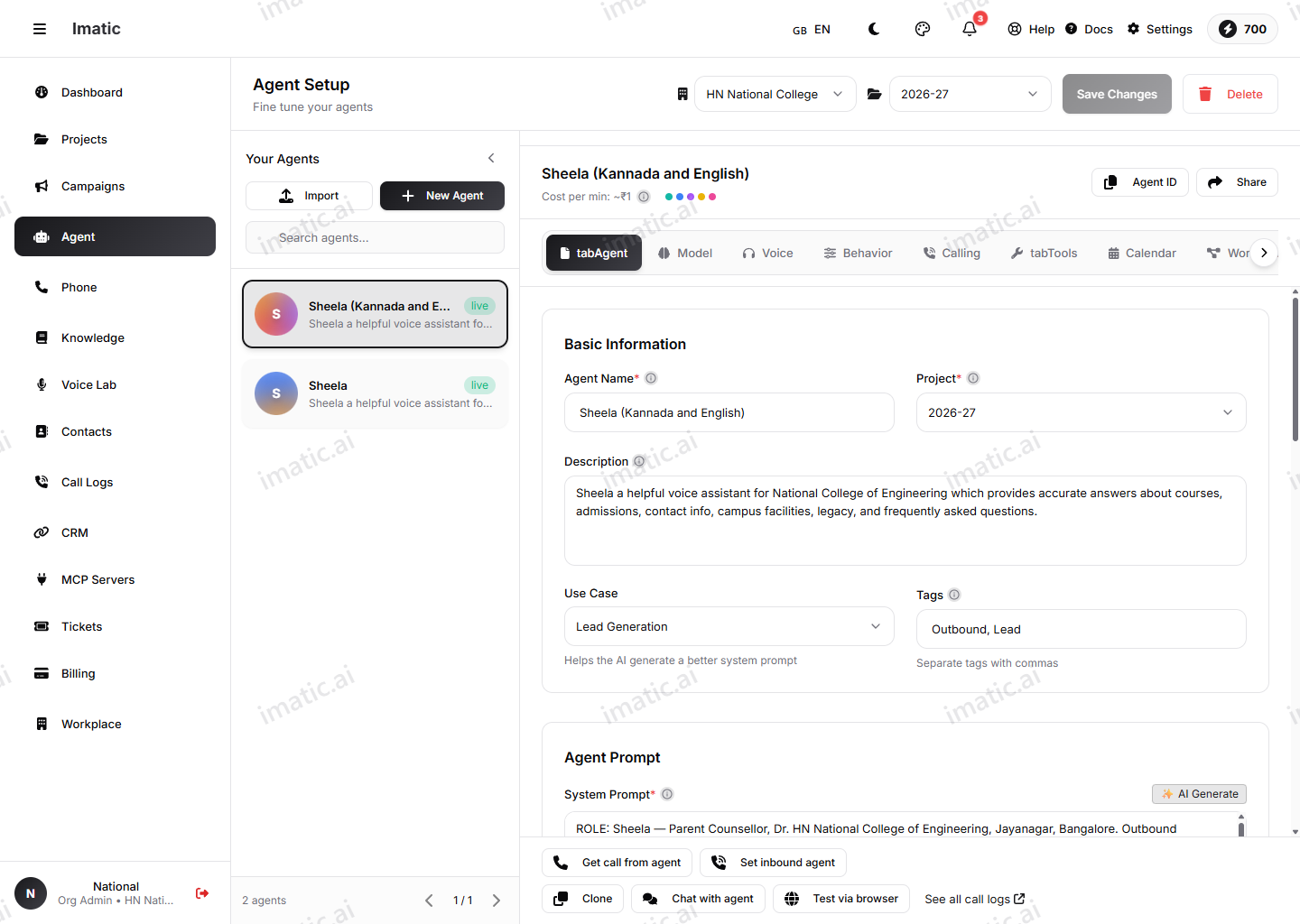
/agent/setup-ലെ ഏജന്റ് ബിൽഡർ തുറന്ന് Agent ടാബിൽ ആരംഭിക്കുക. ഇവിടെയാണ് ഏജന്റിന്റെ ഐഡന്റിറ്റി കൂടാതെ അത് പറയുന്ന വാക്കുകളും ജീവിക്കുന്നത്.
- ഏജന്റിന് വ്യക്തമായ ഒരു പേര് നൽകുക.
- അത് എന്താണ് ചെയ്യുന്നതെന്നതിന്റെ ഒരു ചെറിയ വിവരണം ചേർക്കുക.
- നിങ്ങളുടെ ലക്ഷ്യവുമായി പൊരുത്തപ്പെടുന്ന ഉപയോഗ സന്ദർഭം തിരഞ്ഞെടുക്കുക.
- അനുയോജ്യമെങ്കിൽ ആരംഭിക്കാൻ ഒരു ടെംപ്ലേറ്റ് തിരഞ്ഞെടുക്കുക — ടെംപ്ലേറ്റുകൾ പിന്നീട് മാറ്റാവുന്ന ന്യായമായ ക്രമീകരണങ്ങൾ മുൻകൂട്ടി പൂരിപ്പിക്കുന്നു.
- സിസ്റ്റം പ്രോംപ്റ്റ് എഴുതുക — ഏജന്റ് ആരാണെന്നും അത് എന്ത് ചെയ്യണമെന്നും നിർവചിക്കുന്ന കാതലായ നിർദ്ദേശ സെറ്റ്.
- ഗ്രീറ്റിംഗ് (ഒരു കോൾ കണക്റ്റ് ചെയ്യുമ്പോഴുള്ള ആദ്യ വരി), end, fallback, busy, voicemail സന്ദേശങ്ങൾ എന്നിവ സജ്ജമാക്കുക.
ഏജന്റ് സൃഷ്ടിക്കാൻ സേവ് ചെയ്യുക. ഇപ്പോൾ നിങ്ങൾക്ക് ബാക്കിയുള്ള ടാബുകളിലൂടെ നീങ്ങാം.
സിസ്റ്റം പ്രോംപ്റ്റ്, ഗ്രീറ്റിംഗ്, പ്രധാന സന്ദേശങ്ങൾ എന്നിവയെല്ലാം Agent ടാബിലാണ് — Behavior (Engine) ടാബിലല്ല. ആ ടാബ് ഏജന്റ് എന്ത് പറയുന്നു എന്നതല്ല, ഗതിവേഗം (തടസ്സങ്ങൾ, നിശ്ശബ്ദത, filler വാക്കുകൾ) ട്യൂൺ ചെയ്യുന്നു.
ഘട്ടം 2 — കോർ ടാബുകൾ ക്രമീകരിക്കുക
ടാബുകളിലൂടെ താഴേക്ക് പ്രവർത്തിക്കുക, പോകുമ്പോൾ സേവ് ചെയ്യുക. ആദ്യ പതിപ്പിന് നിങ്ങൾക്ക് എല്ലാ ടാബുകളും ആവശ്യമില്ല — ചുവടെയുള്ള നാലെണ്ണമാണ് അവശ്യഘടകങ്ങൾ.
ഭാഷാ മോഡൽ
LLM ടാബിൽ, ആദ്യം voice pipeline mode തിരഞ്ഞെടുക്കുക (അത് കോൾ മുഴുവൻ നയിക്കുന്നു), പിന്നെ LLM provider-ഉം model-ഉം തിരഞ്ഞെടുക്കുക, temperature, ടോക്കൺ പരിധികൾ, ഒരു fallback മോഡൽ എന്നിവ സജ്ജമാക്കുക. ഏജന്റ് എങ്ങനെ ചിന്തിക്കുന്നു, എത്ര സ്ഥിരതയോടെ കേൾക്കപ്പെടുന്നു എന്നിവ ഇത് തീരുമാനിക്കുന്നു.
വോയ്സും ഓഡിയോയും
വോയ്സും ഓഡിയോയും ടാബിൽ, ഏജന്റ് എങ്ങനെ കേൾക്കുകയും സംസാരിക്കുകയും ചെയ്യുന്നുവെന്ന് തിരഞ്ഞെടുക്കുക: ഒരു speech-to-text provider-ഉം model-ഉം, ഒരു text-to-speech provider-ഉം model-ഉം voice-ഉം തിരഞ്ഞെടുക്കുക, പിന്നെ provider-നിർദ്ദിഷ്ട നിയന്ത്രണങ്ങൾ ട്യൂൺ ചെയ്യുക.
സംഭാഷണ പെരുമാറ്റം
Engine ടാബിൽ, ഗതിവേഗം ട്യൂൺ ചെയ്യുക: barge-in-ഉം തടസ്സം കൈകാര്യം ചെയ്യലും, voice-activity-detection padding, response delay, നിശ്ശബ്ദത കൈകാര്യം ചെയ്യൽ, filler വാക്കുകൾ. സിസ്റ്റം പ്രോംപ്റ്റ്, ഗ്രീറ്റിംഗ്, സന്ദേശങ്ങൾ എന്നിവ Agent ടാബിലാണ് സജ്ജമാക്കുന്നത്.
കോളിംഗ്
Calling ടാബിൽ, ഇൻബൗണ്ട്, ഔട്ട്ബൗണ്ട് ഉപയോഗം, പരമാവധി കോൾ ദൈർഘ്യം, auto-hangup, അസൈൻ ചെയ്ത നമ്പറുകൾ, വെബ്ഹുക്കുകൾ എന്നിവ സജ്ജമാക്കുക. (കോൾ ട്രാൻസ്ഫർ വെവ്വേറെ കോൺഫിഗർ ചെയ്യപ്പെടുന്നു, Tools → Workflow "Transfer Call" ഫംഗ്ഷൻ വഴി.)
ഘട്ടം 3 — knowledge-ഉം tools-ഉം ചേർക്കുക (ഓപ്ഷണൽ)
അടിസ്ഥാന കാര്യങ്ങൾ ശരിയായി കേൾക്കാൻ തുടങ്ങിയാൽ, ഏജന്റിനെ കൂടുതൽ കഴിവുള്ളതാക്കുക:
- Knowledge & RAG — Model (LLM) ടാബിൽ, RAG ഓണാക്കുക, ഏജന്റ് നിങ്ങളുടെ സ്വന്തം ഡോക്യുമെന്റുകളിൽ നിന്ന് ഉത്തരം നൽകാൻ ഒരു knowledge base ലിങ്ക് ചെയ്യുക, സാമ്യതയും top-k-ഉം ട്യൂൺ ചെയ്യുക.
- Tools & MCP — ഒരു കോളിനിടെ യഥാർത്ഥ പ്രവർത്തനങ്ങൾ ചെയ്യാൻ ഏജന്റിന് functions നൽകുക, MCP servers ബന്ധിപ്പിക്കുക, Workflow Builder-ൽ കോൾ ഫ്ലോകൾ രൂപകൽപ്പന ചെയ്യുക.
പാളികളായി നിർമ്മിക്കുക. ആദ്യം വോയ്സും ഗ്രീറ്റിംഗും ശരിയാക്കുക, ഒരു ടെസ്റ്റിൽ അത് സ്ഥിരീകരിക്കുക, പിന്നെ knowledge-ഉം tools-ഉം ചേർക്കുക. ഒരു സമയം ഒരു കഴിവ് ചേർക്കുമ്പോൾ എന്ത് മാറിയെന്ന് പറയാൻ വളരെ എളുപ്പമാണ്.
ഘട്ടം 4 — ഏജന്റ് ടെസ്റ്റ് ചെയ്യുക
യഥാർത്ഥ കോളുകൾ സ്പർശിക്കുന്നതിന് മുമ്പ് ഏജന്റ് പരീക്ഷിക്കുക. Portal നിങ്ങൾക്ക് രണ്ട് ടെസ്റ്റ് സർഫേസുകൾ നൽകുന്നു:
- /agent/interface-ലെ വോയ്സ് ടെസ്റ്റ് — ഏജന്റിനോട് സംസാരിക്കുകയും നിങ്ങൾ ക്രമീകരിച്ച വോയ്സും പെരുമാറ്റവുമായി അത് പ്രതികരിക്കുന്നത് കേൾക്കുകയും ചെയ്യുക.
- /agent/chat-ലെ ചാറ്റ് ടെസ്റ്റ് — വോയ്സ് ഉപയോഗിക്കാതെ പ്രോംപ്റ്റും ലോജിക്കും വേഗത്തിൽ പരിശോധിക്കാൻ ടെക്സ്റ്റ് ടേണുകൾ കൈമാറുക.
ആവർത്തിക്കുക: ഒരു ടാബ് ക്രമീകരിക്കുക, സേവ് ചെയ്യുക, അത് നിങ്ങൾ ആഗ്രഹിക്കുന്ന രീതിയിൽ കേൾക്കുകയും പെരുമാറുകയും ചെയ്യുന്നതുവരെ വീണ്ടും ടെസ്റ്റ് ചെയ്യുക.
ഘട്ടം 5 — പ്രസിദ്ധീകരിച്ച് ഏജന്റിനെ പ്രവർത്തനത്തിലാക്കുക
ഏജന്റ് നിങ്ങളുടെ ടെസ്റ്റുകൾ വിജയിക്കുമ്പോൾ, അത് പ്രസിദ്ധീകരിക്കുക. പ്രസിദ്ധീകരണം ഒരു പ്രത്യേക ഫ്ലോ അല്ല — Agent ടാബിൽ, Published ടോഗിൾ ഓണാക്കുക (കൂടാതെ Active ടോഗിളും ഓണാണെന്ന് ഉറപ്പാക്കുക). പ്രസിദ്ധീകരിച്ച, ആക്ടീവ് ആയ ഒരു ഏജന്റ് യഥാർത്ഥ കോളുകളിൽ ഉപയോഗിക്കാൻ തയ്യാറാണ്. അവിടെ നിന്ന്:
- ഔട്ട്ബൗണ്ട് കോളുകൾ പ്രവർത്തിപ്പിക്കാൻ ഒരു campaign അതിലേക്ക് ചൂണ്ടിക്കാട്ടുക, അല്ലെങ്കിൽ
- ഇൻബൗണ്ട് കോളുകൾ കൈകാര്യം ചെയ്യാൻ അത് നിയോഗിക്കുക (Calling & telephony കാണുക).
ഏജന്റ് കൈകാര്യം ചെയ്യുന്ന ഓരോ കോളും Call logs & analytics-ൽ റെക്കോർഡ് ചെയ്യുകയും വിശകലനം ചെയ്യുകയും ചെയ്യുന്നു, അവിടെ നിങ്ങളുടെ അടുത്ത ട്യൂണിംഗ് റൗണ്ടിനെ നയിക്കാൻ റെക്കോർഡിംഗ്, ട്രാൻസ്ക്രിപ്റ്റ്, AI സംഗ്രഹം, sentiment എന്നിവ കണ്ടെത്തും.