പ്രതികരണങ്ങൾ
ആളുകൾ പറഞ്ഞത് നിങ്ങൾ വായിക്കുന്ന ഇടമാണ് പ്രതികരണങ്ങൾ. ഒരു ഫോം കാർഡിൽ നിന്നോ /responses?form=id എന്നതിലോ ഇത് തുറക്കുക, ഒരു ഫോം തിരഞ്ഞെടുക്കുക, ഒരു ഉയർന്ന തലത്തിലുള്ള സംഗ്രഹം, ഒരു വ്യക്തിഗത-പ്രതികരണ നാവിഗേറ്റർ, ഒരു വിശദമായ ടേബിൾ എന്നിവയ്ക്കിടയിൽ മാറുക. ഇവിടെയുള്ളതെല്ലാം നിങ്ങളുടെ സ്വന്തം ഫോമുകളിലേക്ക് മാത്രം പരിമിതപ്പെടുത്തിയിരിക്കുന്നു.
ഒരു ഫോം തിരഞ്ഞെടുക്കുക
മുകളിലുള്ള ഒരു ഫോം പിക്കർ ഏത് ഫോമിന്റെ പ്രതികരണങ്ങളാണ് നിങ്ങൾ നോക്കുന്നതെന്ന് തിരഞ്ഞെടുക്കാൻ അനുവദിക്കുന്നു. പേജ് വിട്ടുപോകാതെ ഫോമുകൾ മാറുക.
ഒരു ഫോമിന് ഇതുവരെ പ്രതികരണങ്ങളൊന്നുമില്ലെങ്കിൽ, അത് പങ്കിടാനുള്ള ഒരു പ്രോംപ്റ്റോടുകൂടിയ ഒരു ശൂന്യ അവസ്ഥ നിങ്ങൾ കാണും — നിങ്ങളുടെ പങ്കിടൽ ലിങ്കിലേക്ക് മടങ്ങാനുള്ള ഒരു വേഗത്തിലുള്ള വഴി.
മെട്രിക്സ്
ടാബുകൾക്ക് മുകളിലായി മെട്രിക് ടൈലുകളുടെ ഒരു സ്ട്രിപ്പ് ഇരിക്കുന്നു:
- മൊത്തം പ്രതികരണങ്ങൾ — നിങ്ങൾ എത്ര ശേഖരിച്ചു.
- കഴിഞ്ഞ 7 ദിവസം — കഴിഞ്ഞ ആഴ്ചയിലെ പ്രതികരണങ്ങൾ.
- ഏറ്റവും പുതിയത് — ഏറ്റവും പുതിയ പ്രതികരണം എപ്പോൾ എത്തി.
- ശരാശരി സ്കോർ (സ്കോർ ചെയ്ത ഫോമുകൾ) അല്ലെങ്കിൽ ചോദ്യങ്ങൾ — സ്കോർ ചെയ്ത ഫോമുകൾക്കുള്ള ശരാശരി സ്കോർ, അല്ലെങ്കിൽ ചോദ്യങ്ങളുടെ എണ്ണം.
ഒരു ഫിൽട്ടർ ബാർ സെഗ്മെന്റുകൾ താരതമ്യം ചെയ്യാൻ കഴിയുന്നതിന് താഴെയുള്ളതെല്ലാം പ്രതികരണങ്ങളുടെ ഒരു ഉപവിഭാഗത്തിലേക്ക് ചുരുക്കാൻ അനുവദിക്കുന്നു.
സംഗ്രഹ ടാബ്
സംഗ്രഹ ടാബ് നിങ്ങളുടെ ഫലങ്ങളുടെ രൂപം ഒറ്റനോട്ടത്തിൽ നൽകുന്നു:
- ഓരോ ചോദ്യത്തിന്റെയും ചാർട്ടുകൾ — ഓരോ ചോദ്യവും ദൃശ്യപരമായി സംഗ്രഹിക്കുന്നു, ചോയ്സ് ചോദ്യങ്ങൾക്ക് ബാർ ചാർട്ടുകളും ബാക്കിയുള്ളവയ്ക്ക് സ്റ്റാറ്റിസ്റ്റിക്സും.
- വാക്ക്-ഫ്രീക്വൻസി ക്ലൗഡ് — ഓപ്പൺ-എൻഡഡ് ടെക്സ്റ്റ് ചോദ്യങ്ങൾക്ക്, ഏറ്റവും സാധാരണമായ വാക്കുകൾ അവ എത്ര തവണ പ്രത്യക്ഷപ്പെടുന്നു എന്നതനുസരിച്ച് വലുപ്പത്തിൽ കാണിക്കുന്നു, അതിനാൽ ഓരോ ഉത്തരവും വായിക്കാതെ തന്നെ വിഷയങ്ങൾ ഉയർന്നുവരുന്നു.
"ആളുകൾ മൊത്തത്തിൽ എന്താണ് പറയുന്നത്?" എന്നതിന് ഉത്തരം നൽകാനുള്ള ഏറ്റവും വേഗതയേറിയ വഴിയാണിത്.
വ്യക്തിഗത ടാബ്
വ്യക്തിഗത ടാബ് ഒരു ഒറ്റ-പ്രതികരണ നാവിഗേറ്ററാണ്: ഇത് ഒരു സമയം ഒരൊറ്റ സമർപ്പണവും അതിൽ അടങ്ങിയ ഓരോ ഉത്തരവും കാണിക്കുന്നു, പ്രതികരണങ്ങൾ ഓരോന്നായി കടന്നുപോകാൻ പുതിയത് / പഴയത് നിയന്ത്രണങ്ങളും. പ്രതികരിക്കുന്നയാൾ പൂരിപ്പിച്ച രീതിയിൽ, സമർപ്പണങ്ങൾ പൂർണ്ണമായി വായിക്കാൻ ഇത് ഉപയോഗിക്കുക.
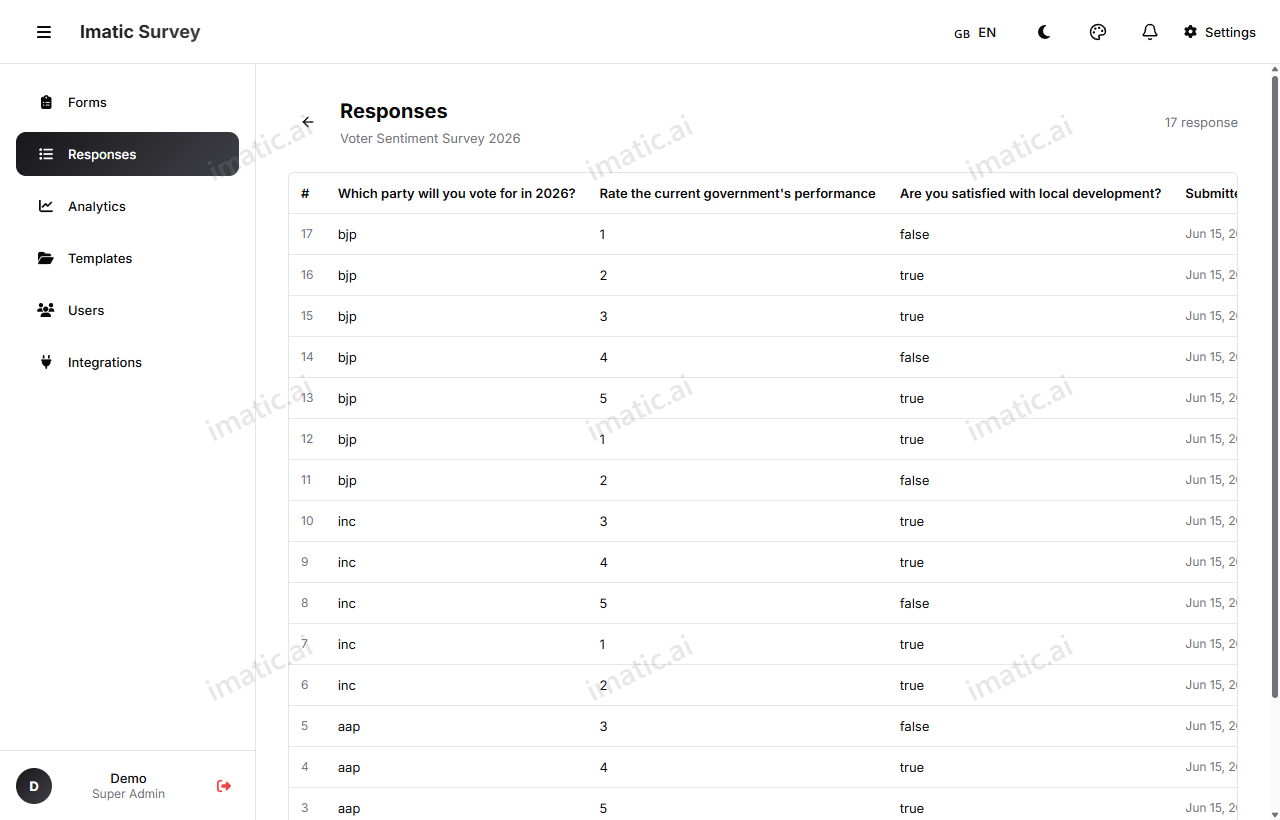
ടേബിൾ ടാബ്
പ്രതികരണങ്ങളെ വരികളായി പ്രവർത്തിക്കാനുള്ളതാണ് ടേബിൾ ടാബ്:
- ഓരോ ഫീൽഡിന്റെയും കോളങ്ങൾ — ഓരോ ഫീൽഡും ഒരു കോളമായി മാറുന്നു, ഓരോ വരിയിലും ഒരു പ്രതികരണം.
- തിരയൽ — നിർദ്ദിഷ്ട ടെക്സ്റ്റ് അടങ്ങിയ പ്രതികരണങ്ങൾ കണ്ടെത്തുക.
- അടുക്കുക — ഏത് കോളം പ്രകാരവും വരികൾ ക്രമീകരിക്കുക.
- പേജിനേറ്റ് — വലിയ പ്രതികരണ സെറ്റുകളിലൂടെ പേജ് തിരിച്ച് നീങ്ങുക.
എല്ലാ സമർപ്പണങ്ങളിലുമുടനീളം ഒറ്റയടിക്ക് സ്കാൻ ചെയ്യാനോ തിരയാനോ അടുക്കാനോ വേണ്ടി ടേബിൾ ഉപയോഗിക്കുക.
എക്സ്പോർട്ട്
എക്സ്പോർട്ട് ഒരു ടാബല്ല — അത് പേജിന്റെ മുകളിലുള്ള ഒരു ഡൗൺലോഡ് ബട്ടണാണ്. അത് തുറന്ന് ഒരു ഫോർമാറ്റ് തിരഞ്ഞെടുക്കുക:
- CSV (.csv) — സ്പ്രെഡ്ഷീറ്റുകൾക്കും ഡാറ്റ ടൂളുകൾക്കും.
- Excel (.xlsx) — ഒരു Excel വർക്ക്ബുക്ക്.
- പ്രിന്റ് / PDF ആയി സേവ് ചെയ്യുക — റിപ്പോർട്ടുകൾക്കും റെക്കോർഡുകൾക്കുമായി പ്രിന്റ് ചെയ്യാനോ PDF ആയി സേവ് ചെയ്യാനോ കഴിയുന്ന ഒരു പ്രിന്റ്-സൗഹൃദ കാഴ്ച.
പാറ്റേണുകൾ മനസ്സിലാക്കാൻ സംഗ്രഹ ടാബിലേക്കും, സമർപ്പണങ്ങളിലുടനീളം തിരയാനും അടുക്കാനും ടേബിൾ ടാബിലേക്കും, ഒരൊറ്റ പ്രതികരണം പൂർണ്ണമായി വായിക്കാൻ വ്യക്തിഗത ടാബിലേക്കും എത്തുക.