ഫോം ബിൽഡർ
നിങ്ങളുടെ ഫോം കൂട്ടിച്ചേർക്കുന്ന ഇടമാണ് ബിൽഡർ. നിങ്ങൾ ഫീൽഡുകൾ ഒരു ക്യാൻവാസിലേക്ക് ഡ്രാഗ് ചെയ്യുന്നു, ഒരു സൈഡ് പാനലിൽ ഓരോന്നും സൂക്ഷ്മമായി ക്രമീകരിക്കുന്നു, പ്രതികരിക്കുന്നവർ കാണുന്നത് കൃത്യമായി പ്രിവ്യൂ ചെയ്യുന്നു — ഇതെല്ലാം പേജ് വിട്ടുപോകാതെ തന്നെ. നിങ്ങൾ ഒരു ഫോം സൃഷ്ടിക്കുമ്പോഴോ എഡിറ്റ് ചെയ്യുമ്പോഴോ ഇത് /forms/build എന്നതിൽ തുറക്കുന്നു.
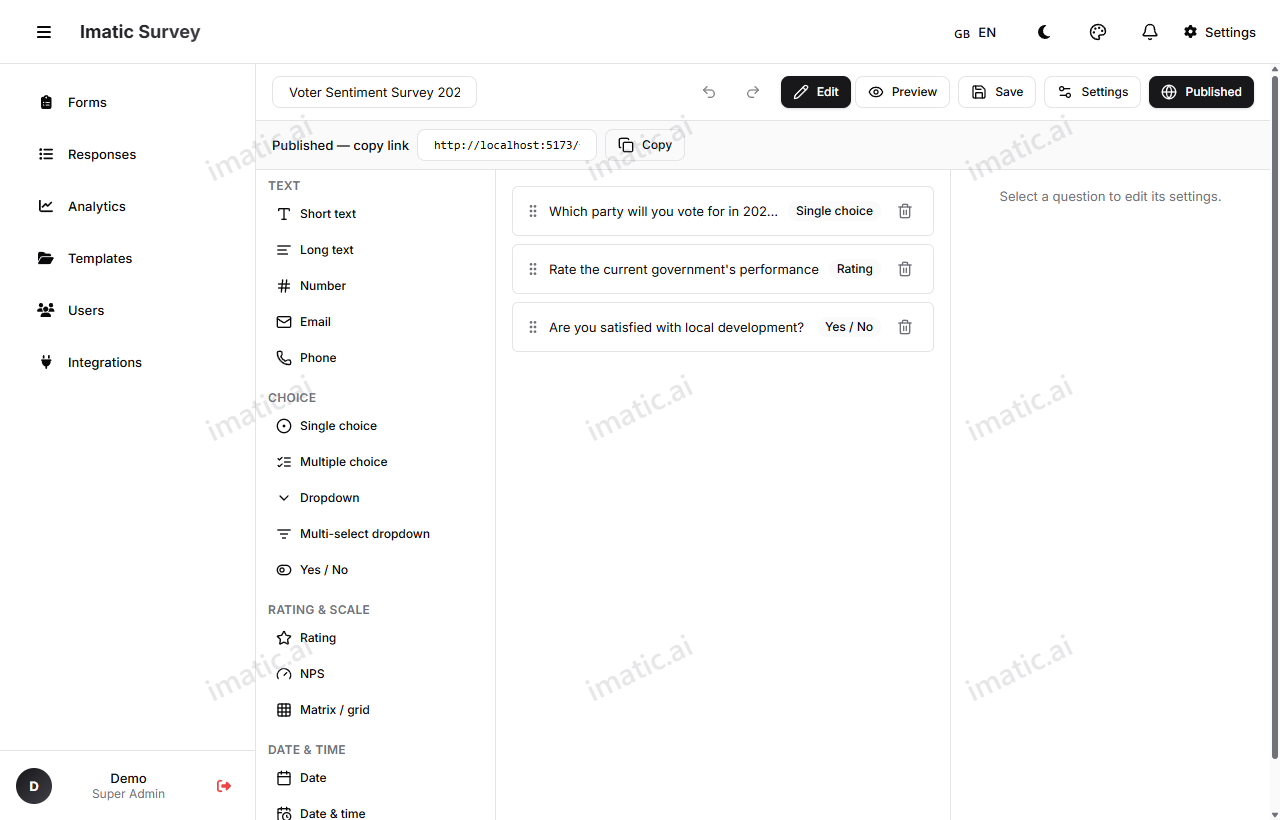
മൂന്ന് കോളങ്ങൾ
ബിൽഡർ മൂന്ന് വർക്കിംഗ് ഏരിയകളായി വിഭജിച്ചിരിക്കുന്നു:
- പാലറ്റ് (ഇടത്) — ലഭ്യമായ എല്ലാ ഫീൽഡ് തരവും, വിഭാഗം അനുസരിച്ച് ഗ്രൂപ്പ് ചെയ്തിരിക്കുന്നു. ഒന്ന് ചേർക്കാൻ അത് ക്യാൻവാസിലേക്ക് ഡ്രാഗ് ചെയ്യുക.
- ക്യാൻവാസ് (മധ്യം) — നിർമ്മാണത്തിലിരിക്കുന്ന നിങ്ങളുടെ ഫോം. ഇവിടെയാണ് നിങ്ങൾ ഫീൽഡുകൾ ക്രമീകരിക്കുകയും തിരഞ്ഞെടുക്കുകയും ചെയ്യുന്നത്.
- ഇൻസ്പെക്ടർ (വലത്) — നിങ്ങൾ തിരഞ്ഞെടുത്ത ഏത് ഫീൽഡിന്റെയും ക്രമീകരണങ്ങൾ. അതിന്റെ ലേബൽ മാറ്റുക, ആവശ്യമാണെന്ന് അടയാളപ്പെടുത്തുക, ഓപ്ഷനുകൾ ചേർക്കുക, ലോജിക് കൂട്ടിച്ചേർക്കുക, കൂടാതെ മറ്റും.
ഒരു ഫീൽഡ് ചേർക്കുക
പാലറ്റിൽ നിന്ന് ഒരു ഫീൽഡ് ക്യാൻവാസിലേക്ക് ഡ്രാഗ് ചെയ്യുക, അല്ലെങ്കിൽ നിങ്ങൾക്ക് വേണ്ട സ്ഥലത്ത് കൃത്യമായി സ്ഥാപിക്കാൻ നിലവിലുള്ള രണ്ട് ഫീൽഡുകൾക്കിടയിൽ ഇടുക. പുതിയ ഫീൽഡ് സ്വയമേവ തിരഞ്ഞെടുക്കപ്പെടുന്നു, അതിനാൽ നിങ്ങൾക്ക് അത് ഇൻസ്പെക്ടറിൽ ഉടനെ എഡിറ്റ് ചെയ്യാം.
ഒരു ഫീൽഡ് തിരഞ്ഞെടുത്ത് എഡിറ്റ് ചെയ്യുക
ക്യാൻവാസിലെ ഏത് ഫീൽഡിലും ക്ലിക്ക് ചെയ്ത് അത് തിരഞ്ഞെടുക്കുക. ആ ഫീൽഡിന്റെ ക്രമീകരണങ്ങൾ കാണിക്കാൻ ഇൻസ്പെക്ടർ അപ്ഡേറ്റ് ചെയ്യുന്നു. ഓരോ ഫീൽഡും എന്ത് വാഗ്ദാനം ചെയ്യുന്നുവെന്ന് അറിയാൻ ഫീൽഡ് തരങ്ങൾ കാണുക, വ്യവസ്ഥാപരമായ നിയമങ്ങൾക്കും സ്കോറിംഗിനും ലോജിക് & സ്കോറിംഗ് കാണുക.
ഫീൽഡുകൾ പുനഃക്രമീകരിക്കുകയും നീക്കം ചെയ്യുകയും ചെയ്യുക
ഫീൽഡ് പുനഃക്രമീകരിക്കാൻ ക്യാൻവാസിൽ അത് മുകളിലേക്കോ താഴേക്കോ ഡ്രാഗ് ചെയ്യുക. ഇനി ആവശ്യമില്ലാത്തപ്പോൾ ഒരു ഫീൽഡ് ക്യാൻവാസിൽ നിന്ന് നീക്കം ചെയ്യുക. നിങ്ങൾ അബദ്ധത്തിൽ എന്തെങ്കിലും നീക്കം ചെയ്താൽ, അൺഡു അത് തിരികെ കൊണ്ടുവരുന്നു.
അൺഡുവും റീഡുവും
ഉദ്ദേശിക്കാത്ത ഒരു മാറ്റം വരുത്തിയോ? ഒരു ചുവട് പിന്നോട്ട് പോകാൻ അൺഡു, ഒരു ചുവട് മുന്നോട്ട് പോകാൻ റീഡു ഉപയോഗിക്കുക. നിങ്ങളുടെ ജോലി നഷ്ടപ്പെടുമെന്ന ഭയമില്ലാതെ സ്വതന്ത്രമായി പരീക്ഷിക്കാൻ കഴിയുംവിധം ബിൽഡർ നിങ്ങളുടെ എഡിറ്റുകൾ ട്രാക്ക് ചെയ്യുന്നു.
മൾട്ടി-പേജ് ഫോമുകൾ
ദൈർഘ്യമേറിയ ഫോമുകൾ പേജുകളായി വിഭജിക്കുമ്പോൾ കൂടുതൽ നന്നായി വായിക്കാം. പ്രതികരിക്കുന്നവർ ഓരോ സമയത്തും കൈകാര്യം ചെയ്യാവുന്ന ഒരു ഭാഗം കാണുംവിധം നിങ്ങളുടെ ചോദ്യങ്ങൾ ഒന്നിലധികം പേജുകളിലായി വിഭജിക്കുക, അവർ എത്ര ദൂരം എത്തി എന്ന് കാണിക്കാൻ ഒരു പ്രോഗ്രസ് ബാറും. അവരുടെ ഉത്തരങ്ങളെ അടിസ്ഥാനമാക്കി ആളുകളെ വ്യത്യസ്ത പേജുകളിലേക്ക് നയിക്കാനും കഴിയും — ലോജിക് & സ്കോറിംഗിലെ റൂട്ടിംഗ് കാണുക.
ലൈവ് പ്രിവ്യൂ
ഒരു പ്രതികരിക്കുന്നയാൾ അനുഭവിക്കുന്ന വിധത്തിൽ കൃത്യമായി പ്രിവ്യൂ നിങ്ങളുടെ ഫോം കാണിക്കുന്നു, തിരഞ്ഞെടുക്കാൻ രണ്ട് ലേഔട്ടുകളോടെ:
- ക്ലാസിക് — എല്ലാ ചോദ്യങ്ങളും പേജിൽ ക്രമീകരിച്ച്, മുകളിൽ നിന്ന് താഴേക്ക് സ്ക്രോൾ ചെയ്യുന്നു.
- കോൺവർസേഷണൽ — ഒരു സമയം ഒരു ചോദ്യം, Typeform ശൈലിയിൽ, ഒരു മാർഗ്ഗനിർദ്ദേശിത ഫ്ലോയോടെ.
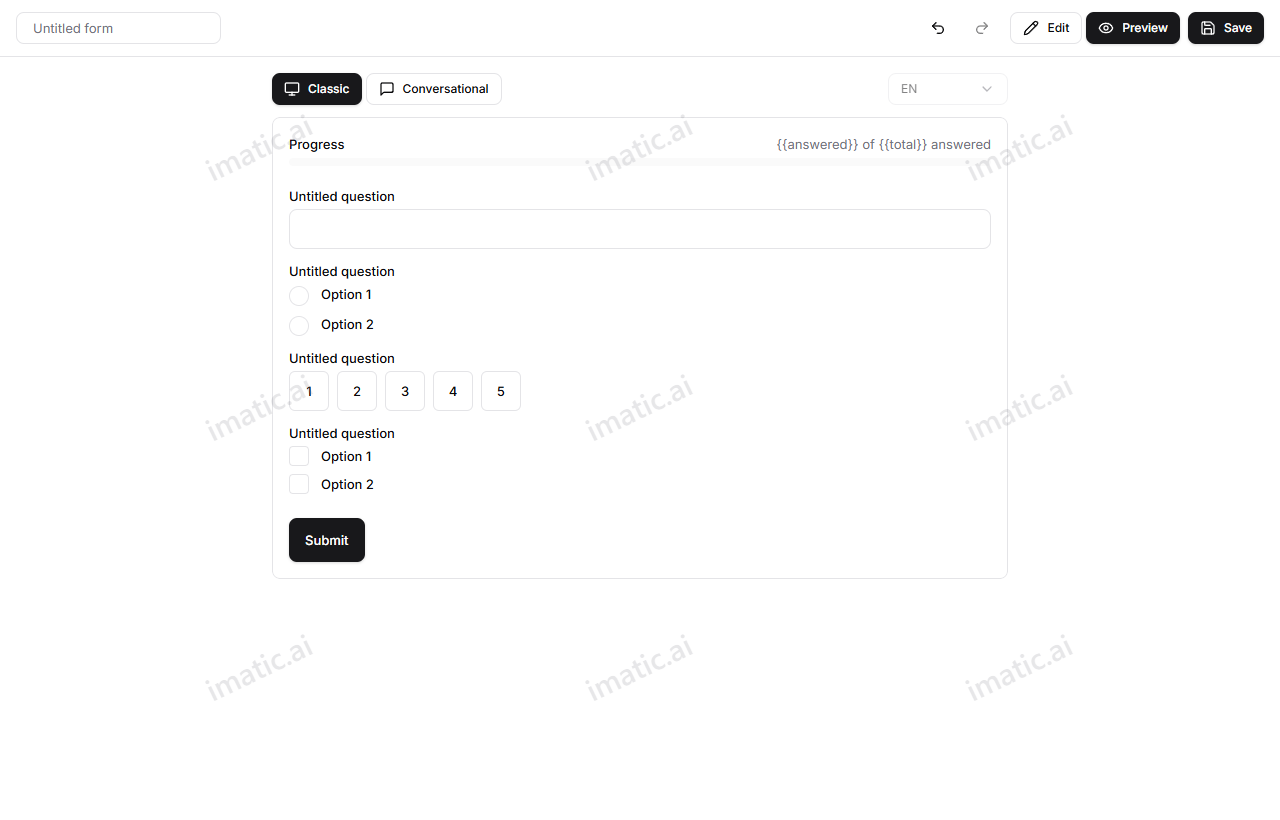
ആരെങ്കിലും യഥാർത്ഥ ഫോം കാണുന്നതിന് മുമ്പ് അക്ഷരത്തെറ്റുകൾ, ആശയക്കുഴപ്പമുണ്ടാക്കുന്ന വാക്കുകൾ, ലോജിക് വിടവുകൾ എന്നിവ കണ്ടെത്താൻ പ്രിവ്യൂവിലൂടെ കടന്നുപോകുക.
ഓട്ടോസേവ്
ഒരു കണക്ഷൻ വിച്ഛേദിക്കപ്പെട്ടാലോ ഒരു ടാബ് അടച്ചാലോ നിങ്ങളുടെ പുരോഗതി നഷ്ടപ്പെടാത്തവിധം, നിങ്ങൾ പ്രവർത്തിക്കുമ്പോൾ തന്നെ ബിൽഡർ നിങ്ങളുടെ ജോലി സംരക്ഷിക്കുന്നു. ഒരു ബോധപൂർവമായ ചെക്ക്പോയിന്റ് വേണമെന്നുള്ളപ്പോഴെല്ലാം ആവശ്യാനുസരണം സംരക്ഷിക്കാൻ നിങ്ങൾക്ക് ഇപ്പോഴും Save ഉപയോഗിക്കാം.
ബിൽഡർ ടൂൾബാർ
ബിൽഡറിന്റെ മുകളിൽ നാല് ആക്ഷനുകൾ ഉണ്ട്:
- Save — നിലവിലെ ഡ്രാഫ്റ്റ് സംരക്ഷിക്കുക.
- Publish — ഫോം ലൈവ് ആക്കുകയും അതിന്റെ ഷെയർ ലിങ്ക് സൃഷ്ടിക്കുകയും ചെയ്യുക. പ്രസിദ്ധീകരണം & പങ്കിടൽ കാണുക.
- Share — പ്രസിദ്ധീകരിച്ച ലിങ്ക്, QR code, എംബെഡ് കോഡ് എന്നിവയ്ക്കായി ഷെയർ ഡയലോഗ് തുറക്കുക.
- Settings — ഫോം ക്രമീകരണങ്ങൾ (താഴെ) തുറക്കുക.
ഫോം ക്രമീകരണങ്ങൾ
ഒരൊറ്റ ഫീൽഡ് മാത്രമല്ല, മുഴുവൻ ഫോമും എങ്ങനെ പെരുമാറുന്നു എന്ന് നിയന്ത്രിക്കാൻ Settings തുറക്കുക. ഇവിടെ നിന്ന് നിങ്ങൾക്ക് സജ്ജമാക്കാം:
- തലക്കെട്ടും വിവരണവും — ഫോമിന്റെ പേരും ആമുഖ ടെക്സ്റ്റും.
- ഡിസ്പ്ലേ മോഡ് — ക്ലാസിക് അല്ലെങ്കിൽ കോൺവർസേഷണൽ ലേഔട്ട്.
- പ്രോഗ്രസ് ബാർ — പ്രതികരിക്കുന്നവർ മുന്നോട്ട് നീങ്ങുമ്പോൾ പുരോഗതി കാണിക്കുകയോ മറയ്ക്കുകയോ ചെയ്യുക.
- സ്കോറിംഗ് — സ്കോറിംഗ് ഓണാക്കുക, ഔട്ട്പുട്ട് കീ സജ്ജമാക്കുക, സ്കോർ ബാൻഡുകൾ നിർവചിക്കുക.
- ലോക്കലൈസേഷൻ — ലൊക്കേലുകൾ ചേർക്കുകയും സ്ഥിരസ്ഥിതി ഭാഷ തിരഞ്ഞെടുക്കുകയും ചെയ്യുക; വലത്തുനിന്ന് ഇടത്തേക്കുള്ള ഭാഷകൾ പിന്തുണയ്ക്കുന്നു.
- തീം — ബ്രാൻഡ് നിറവും ഡാർക്ക് മോഡും.
- ഐഡന്റിറ്റി മോഡ് — പ്രതികരണങ്ങൾ അജ്ഞാതമായോ, തിരിച്ചറിഞ്ഞോ, അല്ലെങ്കിൽ ഹൈബ്രിഡായോ ശേഖരിക്കുക.
- സമ്മതം — ഒരു GDPR ശൈലിയിലുള്ള സമ്മത ഘട്ടം ചേർക്കുക.
- റെസിഡൻസി — പ്രതികരണ ഡാറ്റ എവിടെ സംഭരിക്കുന്നു.