ഫീൽഡ് തരങ്ങൾ
ഫീൽഡുകൾ നിങ്ങളുടെ ഫോമിന്റെ നിർമ്മാണ ബ്ലോക്കുകളാണ്. imatic Survey നിങ്ങൾക്ക് അവയിൽ 16-ലധികം നൽകുന്നു, അവ ശേഖരിക്കുന്നതിന് അനുസരിച്ച് ഗ്രൂപ്പ് ചെയ്തിരിക്കുന്നു. ഈ പേജ് ഓരോ ഗ്രൂപ്പിലൂടെയും ഇൻസ്പെക്ടറിൽ നിങ്ങൾ കണ്ടെത്തുന്ന ഓരോ ഫീൽഡിനുമുള്ള ഓപ്ഷനുകളിലൂടെയും കടന്നുപോകുന്നു.
Palette-ൽ നിന്ന് ഏതെങ്കിലും ഫീൽഡ് Canvas-ലേക്ക് വലിച്ചിടുക, എന്നിട്ട് അതിന്റെ ക്രമീകരണങ്ങൾ എഡിറ്റ് ചെയ്യാൻ അത് തിരഞ്ഞെടുക്കുക.
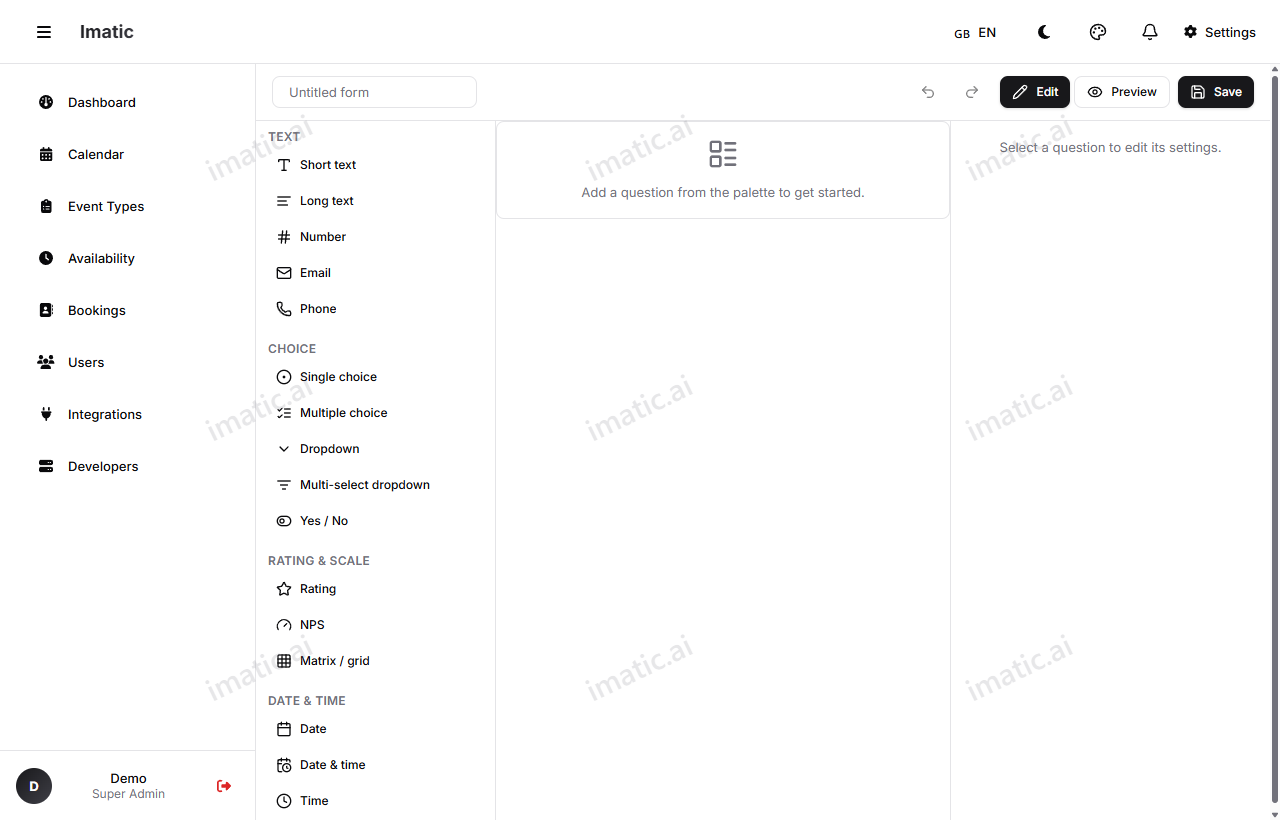
ടെക്സ്റ്റ് ഫീൽഡുകൾ
സ്വതന്ത്ര-രൂപത്തിലുള്ള എഴുതിയ ഉത്തരങ്ങൾക്കായി.
- Text — ഒരു പേരോ നഗരമോ പോലുള്ള ഹ്രസ്വ ഉത്തരങ്ങൾക്കായി ഒരൊറ്റ വരി.
- Long text — കമന്റുകൾ, ഫീഡ്ബാക്ക്, നീണ്ട മറുപടികൾ എന്നിവയ്ക്കായി ഒരു മൾട്ടി-ലൈൻ ബോക്സ്.
- Email — ഉത്തരം ഒരു ഇമെയിൽ വിലാസം പോലെ കാണപ്പെടുന്നുണ്ടോ എന്ന് പരിശോധിക്കുന്ന ഒരൊറ്റ വരി.
- Phone — ഒരു ഫോൺ നമ്പറിനായുള്ള ഒരൊറ്റ വരി.
- Number — സംഖ്യാ ഉത്തരങ്ങൾക്കായി, ഓപ്ഷണൽ ഏറ്റവും കുറഞ്ഞതും കൂടിയതുമായ പരിധികളോടെ.
ചോയ്സ് ഫീൽഡുകൾ
ഒരു കൂട്ടം ഓപ്ഷനുകളിൽ നിന്ന് തിരഞ്ഞെടുക്കുന്നതിന്.
- Single select — കൃത്യമായി ഒരു ഓപ്ഷൻ തിരഞ്ഞെടുക്കുക (റേഡിയോ ബട്ടണുകൾ).
- Multi select — ഏത് എണ്ണം ഓപ്ഷനുകളും തിരഞ്ഞെടുക്കുക (ചെക്ക്ബോക്സുകൾ).
- Dropdown — ഒരു ഡ്രോപ്പ്ഡൗൺ ലിസ്റ്റിൽ നിന്ന് ഒരു ഓപ്ഷൻ തിരഞ്ഞെടുക്കുക, നീണ്ട ലിസ്റ്റുകൾക്ക് സൗകര്യപ്രദം.
- Multi dropdown — ഒരു ഡ്രോപ്പ്ഡൗണിൽ നിന്ന് നിരവധി ഓപ്ഷനുകൾ തിരഞ്ഞെടുക്കുക.
- Ranking — ഓപ്ഷനുകൾ മുൻഗണനയുടെ ക്രമത്തിലേക്ക് വലിച്ചിടുക.
ചോയ്സ് ഫീൽഡുകൾ ഓപ്ഷൻ ഷഫ്ലിംഗ് (പക്ഷപാതം കുറയ്ക്കാൻ ക്രമം ക്രമരഹിതമാക്കുക), ഒരു "Other" write-in (നിങ്ങൾ പട്ടികപ്പെടുത്താത്ത ഒരു ഉത്തരം പ്രതികരിക്കുന്നവർക്ക് ചേർക്കാൻ) എന്നിവ പിന്തുണയ്ക്കുന്നു.
റേറ്റിംഗ്, സ്കെയിൽ ഫീൽഡുകൾ
വികാരമോ അഭിപ്രായത്തിന്റെ ശക്തിയോ അളക്കുന്നതിന്.
- Rating — ഒരു സ്റ്റാർ അല്ലെങ്കിൽ പോയിന്റ് റേറ്റിംഗ്.
- NPS — ഒരു 0–10 Net Promoter Score സ്കെയിൽ.
- Slider — ഒരു മൂല്യം തിരഞ്ഞെടുക്കാൻ ഒരു സ്കെയിലിലൂടെ ഒരു ഹാൻഡിൽ വലിച്ചിടുക.
ഗ്രിഡ്, കാസ്കേഡിംഗ് ഫീൽഡുകൾ
ഘടനാപരമായ, ബഹു-ഭാഗ ഉത്തരങ്ങൾക്കായി.
- Matrix — വരികളുടെയും കോളങ്ങളുടെയും ഒരു ഗ്രിഡ്, അതിനാൽ പ്രതികരിക്കുന്നവർ ഒരൊറ്റ ഒതുക്കമുള്ള ചോദ്യത്തിൽ ഒരേ സ്കെയിലിനെതിരെ നിരവധി ഇനങ്ങൾ റേറ്റ് ചെയ്യുന്നു.
- Multi-level — രണ്ടാമത്തെ ചോയ്സ് ആദ്യത്തേതിനെ ആശ്രയിച്ചിരിക്കുന്ന കാസ്കേഡിംഗ് ഡ്രോപ്പ്ഡൗണുകൾ (ഉദാഹരണത്തിന്, രാജ്യം എന്നിട്ട് സംസ്ഥാനം എന്നിട്ട് നഗരം).
തീയതി, സമയ ഫീൽഡുകൾ
- Date — ഒരു കലണ്ടർ തീയതി തിരഞ്ഞെടുക്കുക.
- Date & time — ഒരു തീയതിയും സമയവും ഒരുമിച്ച് തിരഞ്ഞെടുക്കുക.
- Time — ദിവസത്തിലെ ഒരു സമയം തിരഞ്ഞെടുക്കുക.
അപ്ലോഡ്, സിഗ്നേച്ചർ ഫീൽഡുകൾ
- File — പ്രതികരിക്കുന്നവരെ ഒരു ഫയലോ അറ്റാച്ച്മെന്റോ അപ്ലോഡ് ചെയ്യാൻ അനുവദിക്കുക.
- മീഡിയ AI തിരിച്ചറിയൽ (Media AI recognition) — ഒരു ഇമേജ്/മീഡിയ അപ്ലോഡ് ഫീൽഡ്: പ്രതികരിക്കുന്നവർ ഒരു ഇമേജോ മീഡിയ ഫയലോ അപ്ലോഡ് ചെയ്യുന്നു. (അപ്ലോഡിന്റെ ഉള്ളടക്കത്തിന്റെ AI തിരിച്ചറിയൽ ഉടൻ വരുന്നു.)
- Signature — വരച്ച ഒരു സിഗ്നേച്ചർ ക്യാപ്ചർ ചെയ്യുക.
ലൊക്കേഷൻ ഫീൽഡുകൾ
- Location — ഒരു സ്ഥലമോ മാപ്പ് പോയിന്റോ ക്യാപ്ചർ ചെയ്യുക.
- Address — ഒരു ഘടനാപരമായ തപാൽ വിലാസം ശേഖരിക്കുക.
പ്രത്യേക, ഉള്ളടക്ക ഫീൽഡുകൾ
- Boolean — ഒരു ലളിതമായ yes/no അല്ലെങ്കിൽ true/false ടോഗിൾ.
- Consent — ഒരു സമ്മത ചെക്ക്ബോക്സ്, സമർപ്പിക്കുന്നതിന് മുമ്പ് GDPR-ശൈലിയിലുള്ള സമ്മതത്തിന് ഉപയോഗപ്രദം.
- HTML — നിർദ്ദേശങ്ങൾ, തലക്കെട്ടുകൾ, അല്ലെങ്കിൽ റിച്ച് ടെക്സ്റ്റ് എന്നിവയ്ക്കായുള്ള ഒരു ഉള്ളടക്ക ബ്ലോക്ക്. ഇത് ഒരു ചോദ്യമല്ല; ഇത് വിവരം അവതരിപ്പിക്കുന്നു.
- Group — ബന്ധപ്പെട്ട ഫീൽഡുകൾ ഒരു വിഭാഗമായി ഒരുമിച്ച് ബണ്ടിൽ ചെയ്യുക.
- Repeater — പ്രതികരിക്കുന്നവരെ അതേ ഗ്രൂപ്പിന്റെ ഒന്നിലധികം എൻട്രികൾ ചേർക്കാൻ അനുവദിക്കുക (ഉദാഹരണത്തിന്, "മറ്റൊരു കുടുംബാംഗത്തെ ചേർക്കുക").
ഫീൽഡ്-തിരിച്ചുള്ള ഓപ്ഷനുകൾ
മിക്ക ഫീൽഡുകളും ഇൻസ്പെക്ടറിൽ ഓപ്ഷനുകളുടെ ഒരു പൊതു കൂട്ടം പങ്കിടുന്നു. ഓരോ ചോദ്യവും എങ്ങനെ കാണപ്പെടുന്നുവെന്നും പെരുമാറുന്നുവെന്നും രൂപപ്പെടുത്താൻ അവ ഉപയോഗിക്കുക:
- Label and description — ചോദ്യ ടെക്സ്റ്റും ഓപ്ഷണൽ സഹായ ടെക്സ്റ്റും, ഓരോന്നും ഓരോ locale പ്രകാരം വിവർത്തനം ചെയ്യാവുന്നതാണ്.
- Required — സമർപ്പിക്കുന്നതിന് മുമ്പ് പ്രതികരിക്കുന്നവർ ഉത്തരം നൽകണം.
- Shuffle options — ചോയ്സ് ഫീൽഡുകളിലെ ഓപ്ഷൻ ക്രമം ക്രമരഹിതമാക്കുക.
- "Other" write-in — ചോയ്സ് ഫീൽഡുകളിലേക്ക് ഒരു സ്വതന്ത്ര-ടെക്സ്റ്റ് ഓപ്ഷൻ ചേർക്കുക.
- Conditional visibility (
visibleIf) — ഒരു മുൻ ഉത്തരം ഒരു നിയമവുമായി പൊരുത്തപ്പെടുമ്പോൾ മാത്രം ഫീൽഡ് കാണിക്കുക. - Conditional required (
requiredIf) — ചില വ്യവസ്ഥകളിൽ മാത്രം ഫീൽഡ് നിർബന്ധമാക്കുക. - Score value — ഈ ഉത്തരം ഒരു സ്കോർ ചെയ്ത ഫോമിലേക്കോ ക്വിസിലേക്കോ സംഭാവന ചെയ്യുന്ന പോയിന്റുകൾ.
- Validation rules — സംഖ്യകൾക്കുള്ള min/max അല്ലെങ്കിൽ അനുവദനീയമായ ഫോർമാറ്റുകൾ പോലുള്ള അധിക പരിശോധനകൾ.
ഓരോ ഫീൽഡിലും ഒരു ആശയം. ഒരു ചോദ്യത്തിന് രണ്ട് ഭാഗങ്ങളുണ്ടെങ്കിൽ, അത് രണ്ട് ഫീൽഡുകളായി വിഭജിക്കുക — നിങ്ങളുടെ ചാർട്ടുകളും എക്സ്പോർട്ടുകളും കൂടുതൽ വൃത്തിയുള്ളതാകും.