സൈൻ അപ്പ് ചെയ്ത് കണക്റ്റ് ചെയ്യുക
ആരംഭിക്കാൻ ഒരു മിനിറ്റ് മതി. നിങ്ങളുടെ അക്കൗണ്ട് സൃഷ്ടിക്കുക, നിങ്ങളുടെ ഹാൻഡിൽ ക്ലെയിം ചെയ്യുക, അങ്ങനെ പങ്കിടാവുന്ന ഒരു ബുക്കിംഗ് ലിങ്ക് നിങ്ങൾക്ക് തയ്യാറാകുന്നു.
നിങ്ങളുടെ അക്കൗണ്ട് സൃഷ്ടിക്കുക
ഒരു ഇമെയിലും പാസ്വേഡും ഉപയോഗിച്ചോ, അല്ലെങ്കിൽ ഒരു സോഷ്യൽ അക്കൗണ്ട് ഉപയോഗിച്ചോ നിങ്ങൾക്ക് സൈൻ അപ്പ് ചെയ്യാം.
ഇമെയിലും പാസ്വേഡും ഉപയോഗിച്ച്
- Sign up പേജിലേക്ക് പോകുക.
- നിങ്ങളുടെ പേര്, ഇമെയിൽ, ഒരു പാസ്വേഡ് എന്നിവ നൽകുക.
- ഫോം സമർപ്പിക്കുക, തുടർന്ന് Login പേജിൽ നിന്ന് അതേ വിശദാംശങ്ങൾ ഉപയോഗിച്ച് സൈൻ ഇൻ ചെയ്യുക.
നിങ്ങൾ എപ്പോഴെങ്കിലും നിങ്ങളുടെ പാസ്വേഡ് മറന്നാൽ, ഒരു റീസെറ്റ് ലിങ്ക് ലഭിക്കാൻ Forgot password ഉപയോഗിക്കുക, തുടർന്ന് റീസെറ്റ് പേജിൽ ഒരു പുതിയത് സജ്ജമാക്കുക.
Google അല്ലെങ്കിൽ Outlook ഉപയോഗിച്ച്
ഒറ്റ ക്ലിക്ക് ഇഷ്ടമാണോ? ലോഗിൻ അല്ലെങ്കിൽ സൈൻ-അപ്പ് സ്ക്രീനിൽ Continue with Google അല്ലെങ്കിൽ Continue with Outlook ഉപയോഗിക്കുക.
- Google സൈൻ-ഇൻ ലൈവ് ആണ് — നിങ്ങളുടെ Google അക്കൗണ്ട് തിരഞ്ഞെടുക്കുക, നിങ്ങൾ പ്രവേശിച്ചു.
- Outlook സൈൻ-ഇനും പിന്തുണയ്ക്കുന്നു; ആവശ്യപ്പെടുമ്പോൾ നിങ്ങളുടെ Microsoft അക്കൗണ്ട് തിരഞ്ഞെടുക്കുക.
Google അല്ലെങ്കിൽ Outlook ഉപയോഗിച്ച് സൈൻ ഇൻ ചെയ്യുന്നത് നിങ്ങളുടെ അക്കൗണ്ട് സൃഷ്ടിക്കുകയോ അതിലേക്ക് ലോഗ് ഇൻ ചെയ്യുകയോ ചെയ്യുന്നു. അത് സ്വയം നിങ്ങളുടെ നിലവിലുള്ള കലണ്ടർ ഇവന്റുകൾ സിങ്ക് ചെയ്യുന്നില്ല. ലഭ്യതയ്ക്കായി ഒരു കലണ്ടർ കണക്റ്റ് ചെയ്യുന്നത് ഇന്റഗ്രേഷനുകൾ പേജിലെ ഒരു പ്രത്യേക ചുവടാണ്.
നിങ്ങളുടെ ഹാൻഡിൽ ക്ലെയിം ചെയ്യുക
നിങ്ങളുടെ ഹാൻഡിൽ (ഉപയോക്തൃനാമം എന്നും വിളിക്കുന്നു) നിങ്ങളുടെ ബുക്കിംഗ് ലിങ്കുകളുടെ വ്യക്തിഗത ഭാഗമാണ്. priya എന്ന ഹാൻഡിലോടെ, നിങ്ങളുടെ ഇവന്റ്-തരം ലിങ്കുകൾ calendar.imatic.ai/book/priya/intro-call പോലെ കാണപ്പെടുന്നു.
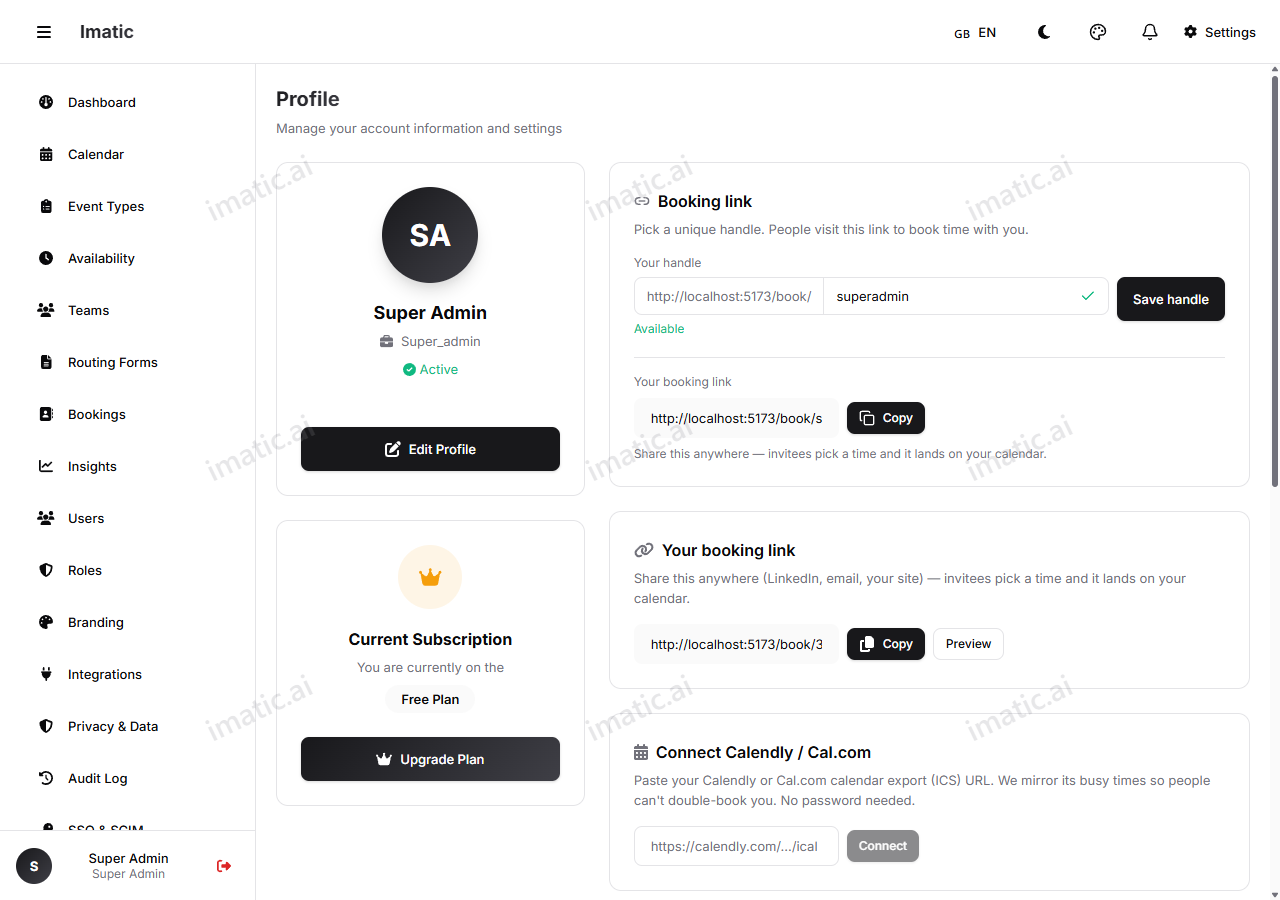
അത് സജ്ജമാക്കാനോ മാറ്റാനോ:
- നിങ്ങളുടെ പ്രൊഫൈൽ ക്രമീകരണങ്ങൾ തുറക്കുക.
- നിങ്ങൾക്ക് വേണ്ട ഹാൻഡിൽ ടൈപ്പ് ചെയ്യുക. നിങ്ങൾ ടൈപ്പ് ചെയ്യുമ്പോൾ എഡിറ്റർ അത് ലഭ്യമാണോ എന്ന് പരിശോധിക്കുന്നു.
- നിങ്ങളുടെ ആദ്യ തിരഞ്ഞെടുപ്പ് എടുത്തിട്ടുണ്ടെങ്കിൽ, നിർദ്ദേശിച്ച ബദലുകളിലൊന്ന് തിരഞ്ഞെടുക്കുക അല്ലെങ്കിൽ മറ്റൊന്ന് ശ്രമിക്കുക.
- സേവ് ചെയ്യുക.
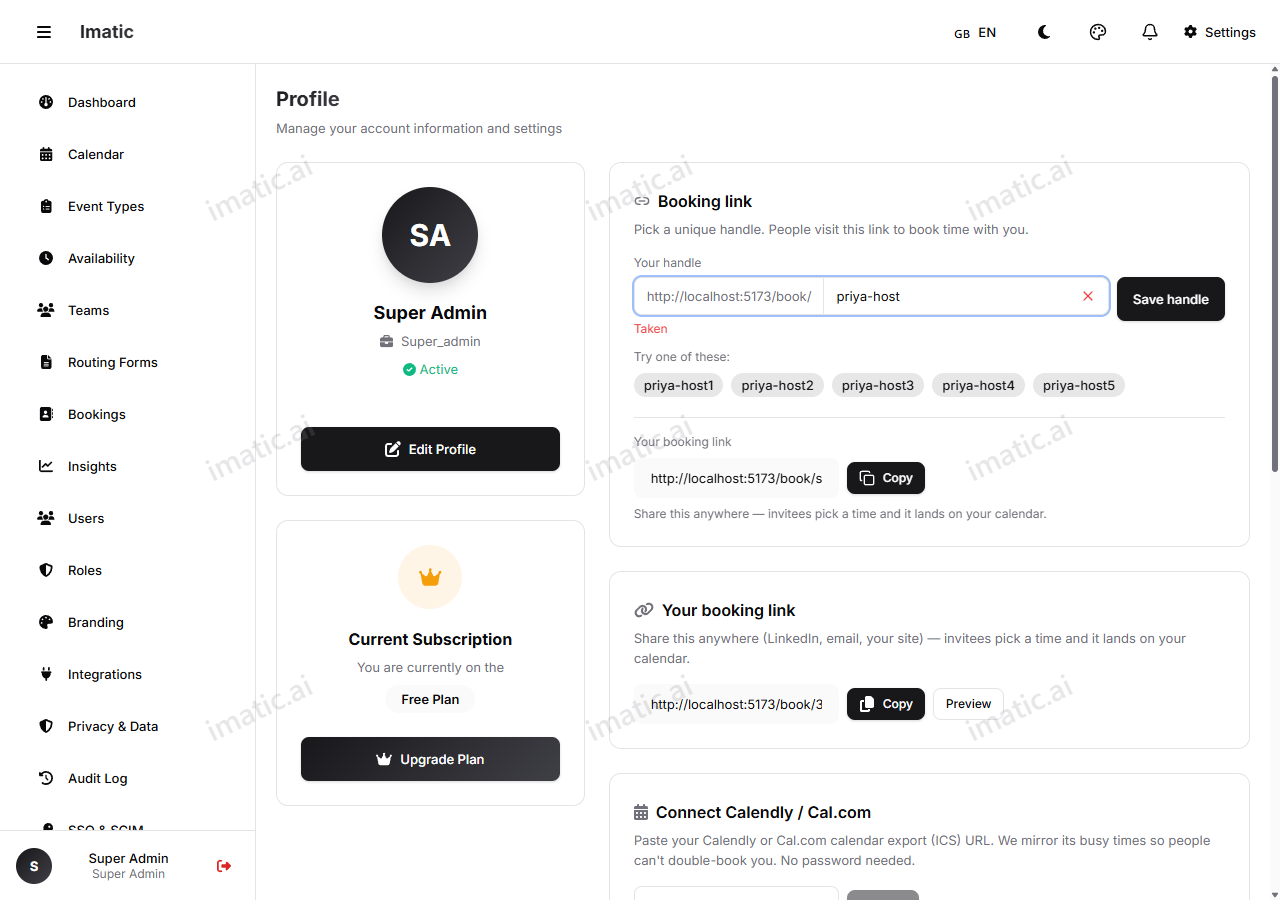
നിങ്ങൾ പങ്കിടുന്ന ഓരോ ലിങ്കിലും നിങ്ങളുടെ ഹാൻഡിൽ ദൃശ്യമാകുന്നു, അതിനാൽ നിങ്ങളുടെ ആദ്യ പേര് അല്ലെങ്കിൽ ബ്രാൻഡ് പോലുള്ള വൃത്തിയുള്ള ഒരു ഹാൻഡിൽ ഏറ്റവും നന്നായി വായിക്കുന്നു. നിങ്ങൾക്ക് ഇത് പിന്നീട് മാറ്റാം, പക്ഷേ മുൻ ഹാൻഡിൽ ഉപയോഗിച്ച പഴയ ലിങ്കുകൾ പ്രവർത്തിക്കാതാകും.
വ്യക്തിഗത അക്കൗണ്ടുകൾ
imatic Calendar ഒരു വ്യക്തിഗത അക്കൗണ്ടിന് ചുറ്റും നിർമ്മിച്ചതാണ് — അത് നിങ്ങളുടേതാണ്, നിങ്ങളുടെ സ്വന്തം ബുക്കിംഗ് ലിങ്കുകൾ പങ്കിടാനും നിങ്ങളുടെ സ്വന്തം അപ്പോയിന്റ്മെന്റുകൾ കൈകാര്യം ചെയ്യാനും. മീറ്റിംഗുകൾ ബുക്ക് ചെയ്യാൻ ആരംഭിക്കാൻ നിങ്ങൾ ഒരു ഓർഗനൈസേഷൻ സജ്ജമാക്കുകയോ ആരെയും ക്ഷണിക്കുകയോ ചെയ്യേണ്ടതില്ല.