ഇവന്റ് തരങ്ങൾ
ഒരു ഇവന്റ് തരം എന്നത് നിങ്ങൾ വാഗ്ദാനം ചെയ്യുന്ന ഒരുതരം മീറ്റിംഗ് ആണ് — 30 മിനിറ്റ് പരിചയ കോൾ, 60 മിനിറ്റ് സ്ട്രാറ്റജി സെഷൻ, വേഗത്തിലുള്ള 15 മിനിറ്റ് ചെക്ക്-ഇൻ. ഓരോന്നിനും അതിന്റേതായ ക്രമീകരണങ്ങളും അതിന്റേതായ ബുക്കിംഗ് ലിങ്കും ലഭിക്കുന്നു, അതിനാൽ നിങ്ങൾ ഉദ്ദേശിക്കുന്ന മീറ്റിംഗ് കൃത്യമായി ആളുകൾ ബുക്ക് ചെയ്യുന്നു.
നിങ്ങളുടെ ഡാഷ്ബോർഡിലെ ഇവന്റ് തരങ്ങൾ എന്നതിന് കീഴിൽ നിങ്ങൾ അവ കൈകാര്യം ചെയ്യുന്നു. പുതിയത് ഉപയോഗിച്ച് ഒരു പുതിയത് സൃഷ്ടിക്കുക, പിന്നെ എഡിറ്റ് ചെയ്യാൻ ഏതെങ്കിലും ഇവന്റ് തരം തുറക്കുക.
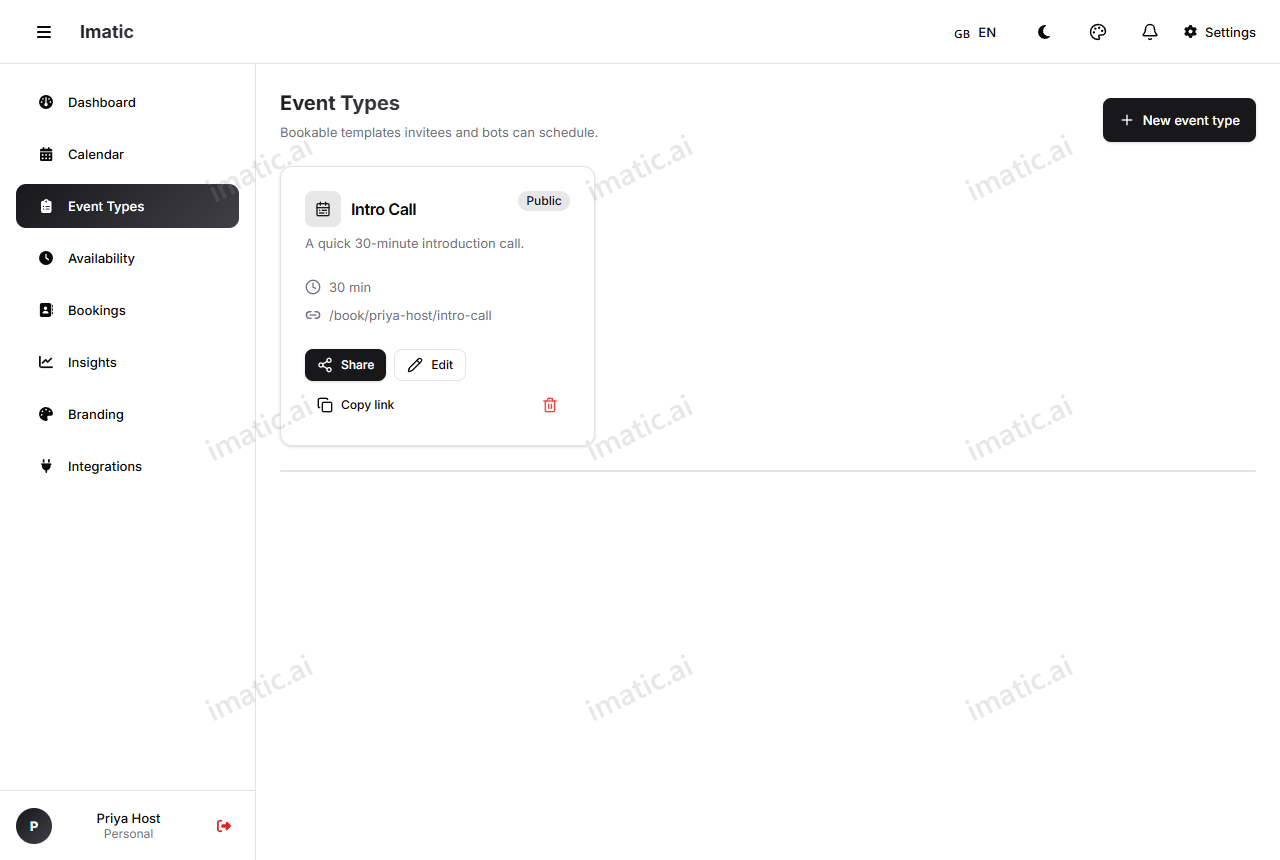
ഒരു ഇവന്റ് തരം സൃഷ്ടിക്കുക
- ഇവന്റ് തരങ്ങൾ തുറന്ന് പുതിയത് ക്ലിക്ക് ചെയ്യുക.
- അതിന് ഒരു ശീർഷകം (ക്ഷണിതാക്കൾ കാണുന്നത്, ഉദാ. "പരിചയ കോൾ") ഒപ്പം ഓപ്ഷണൽ വിവരണവും നൽകുക.
- ദൈർഘ്യം സജ്ജമാക്കുക — മീറ്റിംഗ് എത്ര നേരം നീണ്ടുനിൽക്കും.
- താഴെയുള്ള ഏതെങ്കിലും ക്രമീകരണങ്ങൾ ക്രമീകരിക്കുക.
- സംരക്ഷിക്കുക. നിങ്ങളുടെ ലിങ്ക് പങ്കിടാൻ തയ്യാറാണ്.
അടിസ്ഥാനങ്ങൾ
- ശീർഷകം — നിങ്ങളുടെ ബുക്കിംഗ് പേജിൽ ക്ഷണിതാക്കൾ കാണുന്ന പേര്.
- വിവരണം — മീറ്റിംഗ് എന്തിനുവേണ്ടിയാണെന്നതിനെക്കുറിച്ചുള്ള ഒരു ചെറിയ കുറിപ്പ്. ബുക്കിംഗ് പേജിൽ കാണിക്കുന്നു.
- ദൈർഘ്യം — മീറ്റിംഗ് എത്ര നേരം നീണ്ടുനിൽക്കും (ഉദാഹരണത്തിന്, 15, 30, അല്ലെങ്കിൽ 60 മിനിറ്റ്). നിങ്ങൾക്ക് തിരഞ്ഞെടുക്കാവുന്ന ഒന്നിലധികം ദൈർഘ്യങ്ങളും വാഗ്ദാനം ചെയ്യാം (അവ
15, 30, 60ആയി നൽകുക); ആദ്യത്തേത് സ്ഥിരസ്ഥിതിയാണ്, ബുക്ക് ചെയ്യുമ്പോൾ ക്ഷണിതാവ് അവർക്ക് വേണ്ടത് തിരഞ്ഞെടുക്കുന്നു. - Slug — ഈ ഇവന്റ് തരത്തിന്റെ ഇഷ്ടാനുസൃത URL ഭാഗം.
priyaഎന്ന ഹാൻഡിലുംintro-callഎന്ന സ്ലഗും ഉപയോഗിച്ച്, ലിങ്ക്calendar.imatic.ai/book/priya/intro-callആണ്. അത് ചെറുതും വായിക്കാവുന്നതുമായി സൂക്ഷിക്കുക. - നിറം — നിങ്ങളുടെ കലണ്ടർ കാഴ്ചയിൽ ഇവന്റ് തരങ്ങൾ ഒറ്റനോട്ടത്തിൽ വേർതിരിച്ചറിയാനുള്ള ഒരു ലേബൽ നിറം.
അത് എപ്പോൾ ബുക്ക് ചെയ്യാമെന്ന് നിയന്ത്രിക്കുക
ഈ ക്രമീകരണങ്ങൾ നിങ്ങളുടെ ബുക്കിംഗ് പേജിൽ ഏതെല്ലാം സ്ലോട്ടുകൾ ദൃശ്യമാകുമെന്ന് രൂപപ്പെടുത്തുന്നു. അവ നിങ്ങളുടെ ലഭ്യതയുമായി ചേർന്ന് പ്രവർത്തിക്കുന്നു.
- മുമ്പ് / ശേഷം ബഫർ — ഓരോ മീറ്റിംഗിനു ചുറ്റും ഒരു പാഡിംഗ്, അതിനാൽ നിങ്ങൾ തുടർച്ചയായി ബുക്ക് ചെയ്യപ്പെടില്ല. ഒരു കോളിനു ശേഷം 10 മിനിറ്റ് ബഫർ അടുത്ത സ്ലോട്ട് കുറിപ്പുകൾക്കായി സ്വതന്ത്രമായി നിലനിർത്തുന്നു.
- കുറഞ്ഞ അറിയിപ്പ് — ഒരാൾ എത്ര മുൻകൂട്ടി ബുക്ക് ചെയ്യണം. ഇപ്പോൾ മുതൽ 5 മിനിറ്റ് അകലെയുള്ള ഒരു സ്ലോട്ട് ആർക്കും പിടിച്ചെടുക്കാൻ കഴിയാത്തവിധം ഇത് സജ്ജമാക്കുക.
- കൂടിയ അറിയിപ്പ് — ആളുകൾക്ക് ഭാവിയിലേക്ക് എത്ര ദൂരം ബുക്ക് ചെയ്യാം. മാസങ്ങൾ കഴിഞ്ഞുള്ള ബുക്കിംഗുകൾ തടയാൻ ഉപയോഗപ്രദമാണ്.
- പ്രതിദിന പരിധി — ഒരൊറ്റ ദിവസത്തിൽ അനുവദിക്കുന്ന ഈ തരത്തിലുള്ള ഏറ്റവും കൂടുതൽ ബുക്കിംഗുകൾ. പരിധിയിലെത്തിയാൽ, ആ ദിവസം കൂടുതൽ സ്ലോട്ടുകൾ കാണിക്കില്ല.
- സ്ലോട്ട് ഇടവേള — വാഗ്ദാനം ചെയ്യുന്ന ആരംഭ സമയങ്ങൾക്കിടയിലുള്ള ഇടവേള (ഉദാഹരണത്തിന്, ഓരോ 15 അല്ലെങ്കിൽ 30 മിനിറ്റിലും).
ഒരു ചെറിയ ബഫറും യുക്തിസഹമായ പ്രതിദിന പരിധിയും തിരക്കേറിയ കലണ്ടറിനെ മാനുഷികമായി നിലനിർത്താനുള്ള ഏറ്റവും എളുപ്പമുള്ള മാർഗമാണ്. ഈ നിയമങ്ങൾ അനുവദിക്കുന്നത് മാത്രമേ ബുക്കിംഗ് പേജ് എപ്പോഴും വാഗ്ദാനം ചെയ്യൂ.
വിൻഡോ മോഡ്
വിൻഡോ മോഡ് ആളുകൾക്ക് ബുക്ക് ചെയ്യാവുന്ന തീയതികളുടെ പരിധി തീരുമാനിക്കുന്നു:
- റോളിംഗ് — ഒരു ചലിക്കുന്ന വിൻഡോ, ഇന്ന് മുതൽ എപ്പോഴും അടുത്ത N ദിവസങ്ങൾ വാഗ്ദാനം ചെയ്യുന്നു.
- റേഞ്ച് — ഒരു നിശ്ചിത ആരംഭ-അവസാന തീയതി (ഒറ്റത്തവണ ഇവന്റിനോ പരിമിതമായ കാമ്പെയ്നിനോ മികച്ചത്).
- അനിശ്ചിതം — അവസാന തീയതിയില്ല; നിങ്ങളുടെ കൂടിയ അറിയിപ്പ് അനുവദിക്കുന്നിടത്തോളം ദൂരം ബുക്ക് ചെയ്യാം.
ദൃശ്യപരത
ഈ ഇവന്റ് തരം ആർക്ക് കണ്ടെത്താനാകുമെന്ന് നിയന്ത്രിക്കുക:
- പൊതുവായത് — നിങ്ങളുടെ പ്രൊഫൈലിൽ ലിസ്റ്റ് ചെയ്യപ്പെടുകയും തുറന്ന് പങ്കിടാവുന്നതുമാണ്.
- ലിസ്റ്റ് ചെയ്യാത്തത് — പൊതുവായി ലിസ്റ്റ് ചെയ്യപ്പെടുന്നില്ല, എന്നാൽ ലിങ്ക് ഉള്ള ആർക്കും ബുക്ക് ചെയ്യാം.
- സ്വകാര്യം — മറച്ചുവെച്ചത്; നിങ്ങൾ ഇപ്പോഴും അത് സജ്ജമാക്കിക്കൊണ്ടിരിക്കുമ്പോൾ ഉപയോഗപ്രദമാണ്.
നിങ്ങളുടെ സ്ഥിരീകരണം ആവശ്യപ്പെടുക
സ്ഥിരീകരണം ആവശ്യമാണ് ഓണാക്കുക, അപ്പോൾ ഈ ഇവന്റ് തരത്തിനായുള്ള ബുക്കിംഗുകൾ നേരിട്ട് നിങ്ങളുടെ കലണ്ടറിലേക്ക് പോകുന്നതിന് പകരം തീർപ്പാക്കാത്തത് ആയി ആരംഭിക്കുന്നു. പിന്നെ നിങ്ങൾ നിങ്ങളുടെ ബുക്കിംഗുകൾ ലിസ്റ്റിൽ നിന്ന് ഓരോ അഭ്യർത്ഥനയും സ്ഥിരീകരിക്കുകയോ നിരസിക്കുകയോ ചെയ്യുന്നു — സമയം നൽകുന്നതിന് മുമ്പ് ആരാണ് ബുക്ക് ചെയ്യുന്നതെന്ന് പരിശോധിക്കാൻ നിങ്ങൾ ആഗ്രഹിക്കുമ്പോൾ ഉപയോഗപ്രദമാണ്. ക്ഷണിതാവ് ഒരു "അഭ്യർത്ഥന അയച്ചു" സ്ഥിരീകരണം കാണുന്നു, നിങ്ങൾ അംഗീകരിച്ചാൽ അറിയിക്കപ്പെടുന്നു.
ലൊക്കേഷൻ
ലൊക്കേഷൻ തരം ഉപയോഗിച്ച് മീറ്റിംഗ് എവിടെ നടക്കുമെന്ന് തിരഞ്ഞെടുക്കുക:
- ഫോൺ — നിങ്ങളോ ക്ഷണിതാവോ വിളിക്കുന്നു; ബുക്കിംഗ് നമ്പർ പിടിച്ചെടുക്കുന്നു.
- നേരിട്ട് — നിങ്ങൾ നൽകുന്ന ഒരു ഭൗതിക വിലാസം.
- ഇഷ്ടാനുസൃതം — നിങ്ങൾ എഴുതുന്ന ഏതെങ്കിലും നിർദ്ദേശങ്ങൾ (ഒരു Slack ഹഡിൽ, ഒരു വേദി, നിങ്ങളുടെ സ്വന്തം ലിങ്ക്).
- Zoom — ഒരു Zoom മീറ്റിംഗ്; നിങ്ങൾ Zoom ലിങ്ക് നൽകുന്നു.
- Google Meet / Microsoft Teams — സ്വയം ജനറേറ്റ് ചെയ്ത ലിങ്ക് ഉള്ള ഒരു വീഡിയോ മീറ്റിംഗ്.
സ്വയം ജനറേറ്റ് ചെയ്ത വീഡിയോ ലിങ്കുകൾ. Integrations പേജിൽ പൊരുത്തപ്പെടുന്ന കലണ്ടർ നിങ്ങൾ ബന്ധിപ്പിച്ചിട്ടുള്ളപ്പോൾ, imatic Calendar നിങ്ങൾക്കായി മീറ്റിംഗ് ലിങ്ക് നിർമ്മിക്കുന്നു: നിങ്ങളുടെ Google കലണ്ടർ ബന്ധിപ്പിച്ചപ്പോൾ ഒരു Google Meet ലിങ്കും, നിങ്ങളുടെ Outlook കലണ്ടർ ബന്ധിപ്പിച്ചപ്പോൾ ഒരു Microsoft Teams ലിങ്കും. ബുക്കിംഗ് ആ കലണ്ടറിലേക്ക് തിരികെ എഴുതുമ്പോൾ ലിങ്ക് സൃഷ്ടിക്കപ്പെടുകയും സ്ഥിരീകരണത്തോടൊപ്പം സഞ്ചരിക്കുകയും ചെയ്യുന്നു. Zoom ലിങ്കുകൾ ഇതുവരെ സ്വയം ജനറേറ്റ് ചെയ്യപ്പെടുന്നില്ല — Zoom (അല്ലെങ്കിൽ ഇഷ്ടാനുസൃത ലൊക്കേഷൻ) തിരഞ്ഞെടുത്ത് നിങ്ങളുടെ സ്വന്തം ലിങ്ക് ഒട്ടിക്കുക.
ഒന്നിലധികം ലൊക്കേഷനുകൾ വാഗ്ദാനം ചെയ്യുക. നിങ്ങൾക്ക് ഒരു ഇവന്റ് തരത്തിലേക്ക് നിരവധി ലൊക്കേഷൻ ഓപ്ഷനുകൾ ചേർക്കാനും ബുക്കിംഗ് സമയത്ത് ക്ഷണിതാവിന് അവർക്ക് വേണ്ടത് തിരഞ്ഞെടുക്കാൻ അനുവദിക്കാനും കഴിയും — ഉദാഹരണത്തിന്, "Google Meet അല്ലെങ്കിൽ ഫോൺ."
ഇഷ്ടാനുസൃത ചോദ്യങ്ങൾ
മീറ്റിംഗിന് മുമ്പ് നിങ്ങൾക്ക് വേണ്ടത് ശേഖരിക്കുക. ക്ഷണിതാക്കൾ ബുക്ക് ചെയ്യുമ്പോൾ ഉത്തരം നൽകുന്ന ചോദ്യങ്ങൾ ചേർക്കുക:
- ചോദ്യ തരങ്ങൾ — ഹ്രസ്വ വാചകം, ഇമെയിൽ, ഫോൺ, നമ്പർ, ഡ്രോപ്പ്ഡൗൺ സെലക്ട്, ചെക്ക്ബോക്സ്, അല്ലെങ്കിൽ ഒരു നീളമേറിയ textarea.
- ആവശ്യമാണ് — ഒരു ചോദ്യം ആവശ്യമെന്ന് അടയാളപ്പെടുത്തുക, അതിനാൽ അതില്ലാതെ ബുക്കിംഗ് പൂർത്തിയാക്കാൻ കഴിയില്ല.
ഉത്തരങ്ങൾ ബുക്കിംഗിനൊപ്പം എത്തുകയും നിങ്ങളുടെ ബുക്കിംഗുകൾ ലിസ്റ്റിൽ കാണിക്കുകയും ചെയ്യുന്നു.
ബുക്കിംഗിന് ശേഷം: റീഡയറക്ട്
ആളുകൾ ബുക്ക് ചെയ്ത ഉടൻ നിങ്ങൾ തിരഞ്ഞെടുക്കുന്ന എവിടേക്കെങ്കിലും ക്ഷണിതാക്കളെ അയയ്ക്കാൻ ഒരു റീഡയറക്ട് URL സജ്ജമാക്കുക — ഒരു നന്ദി പേജ്, ഒരു പേയ്മെന്റ് ലിങ്ക്, അല്ലെങ്കിൽ ഒരു റിസോഴ്സ്. സ്റ്റാൻഡേർഡ് സ്ഥിരീകരണം കാണിക്കാൻ അത് ശൂന്യമായി വിടുക.