ബുക്കിംഗുകൾ
ആളുകൾ ബുക്ക് ചെയ്യുന്ന ഓരോ അപ്പോയിന്റ്മെന്റും നിങ്ങളുടെ ബുക്കിംഗുകൾ പട്ടികയിൽ എത്തുന്നു. ആര് വരുന്നു, എപ്പോൾ, എന്തിന്, ഓരോ ബുക്കിംഗും ഏത് അവസ്ഥയിലാണ് എന്നതിന്റെ ഏക സത്യ ഉറവിടമാണ് ഇത്.
നിങ്ങളുടെ ഡാഷ്ബോർഡിലെ Bookings-ൽ നിന്ന് ഇത് തുറക്കുക.
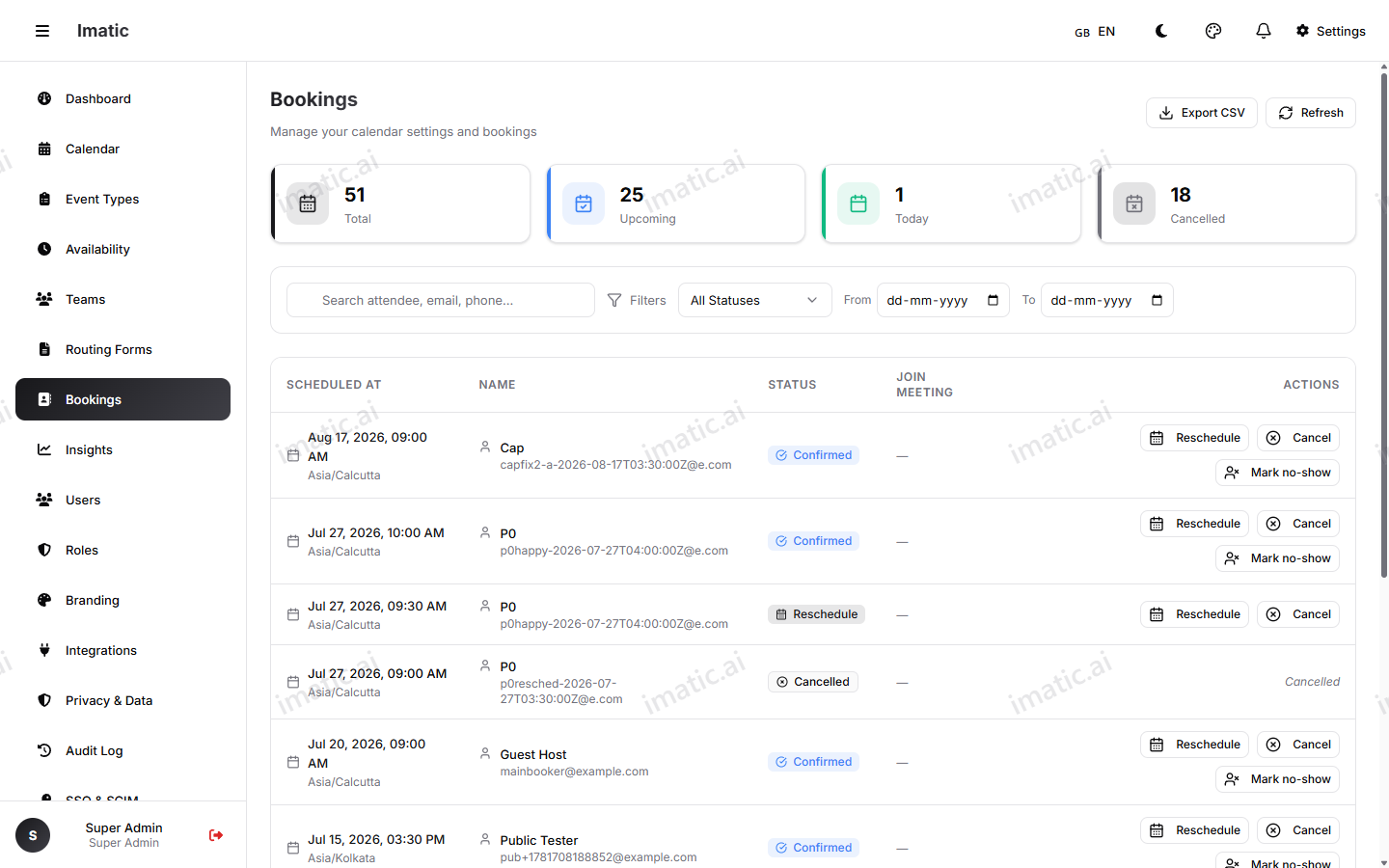
നിങ്ങളുടെ ബുക്കിംഗുകൾ ബ്രൗസ് ചെയ്യുക
പട്ടിക ഓരോ ബുക്കിംഗിന്റെയും ഹാജരാകുന്നയാൾ, ഇവന്റ് തരം, സമയം, അതിന്റെ നില എന്നിവ കാണിക്കുന്നു. നീളമേറിയ പട്ടികകൾ പേജ് ചെയ്യപ്പെടുന്നു, അതിനാൽ എല്ലാം ഒരുമിച്ച് ലോഡ് ചെയ്യാതെ നിങ്ങളുടെ ചരിത്രത്തിലൂടെ പേജ് ചെയ്യാം.
നിങ്ങളുടെ ഇഷ്ടാനുസൃത ചോദ്യങ്ങൾക്കുള്ള ഉത്തരങ്ങളും ക്ഷണിതാവിന്റെ കോൺടാക്റ്റ് വിവരവും ഉൾപ്പെടെ — അതിന്റെ വിശദാംശങ്ങൾ തുറക്കാൻ ഏതെങ്കിലും ബുക്കിംഗിൽ ക്ലിക്ക് ചെയ്യുക.
തിരയുക
ഒരു വ്യക്തിയെയോ ഒരു മീറ്റിംഗിനെയോ തിരയുകയാണോ? പട്ടിക വേഗത്തിൽ ഫിൽട്ടർ ചെയ്യാൻ search ഉപയോഗിക്കുക — നിങ്ങളുടെ ചരിത്രം വളരുമ്പോൾ ഉപകാരപ്രദമാണ്.
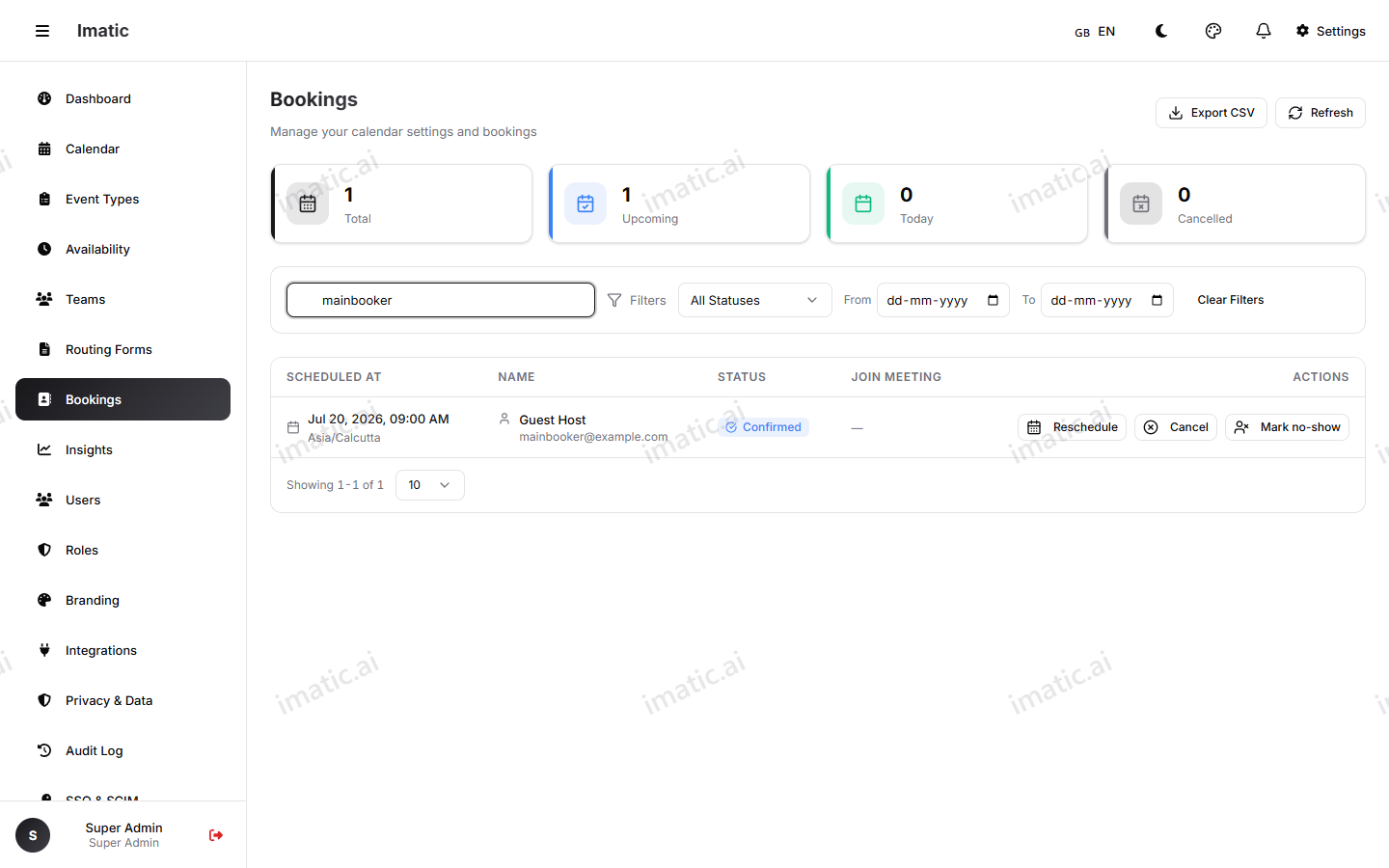
ബുക്കിംഗ് നിലകൾ
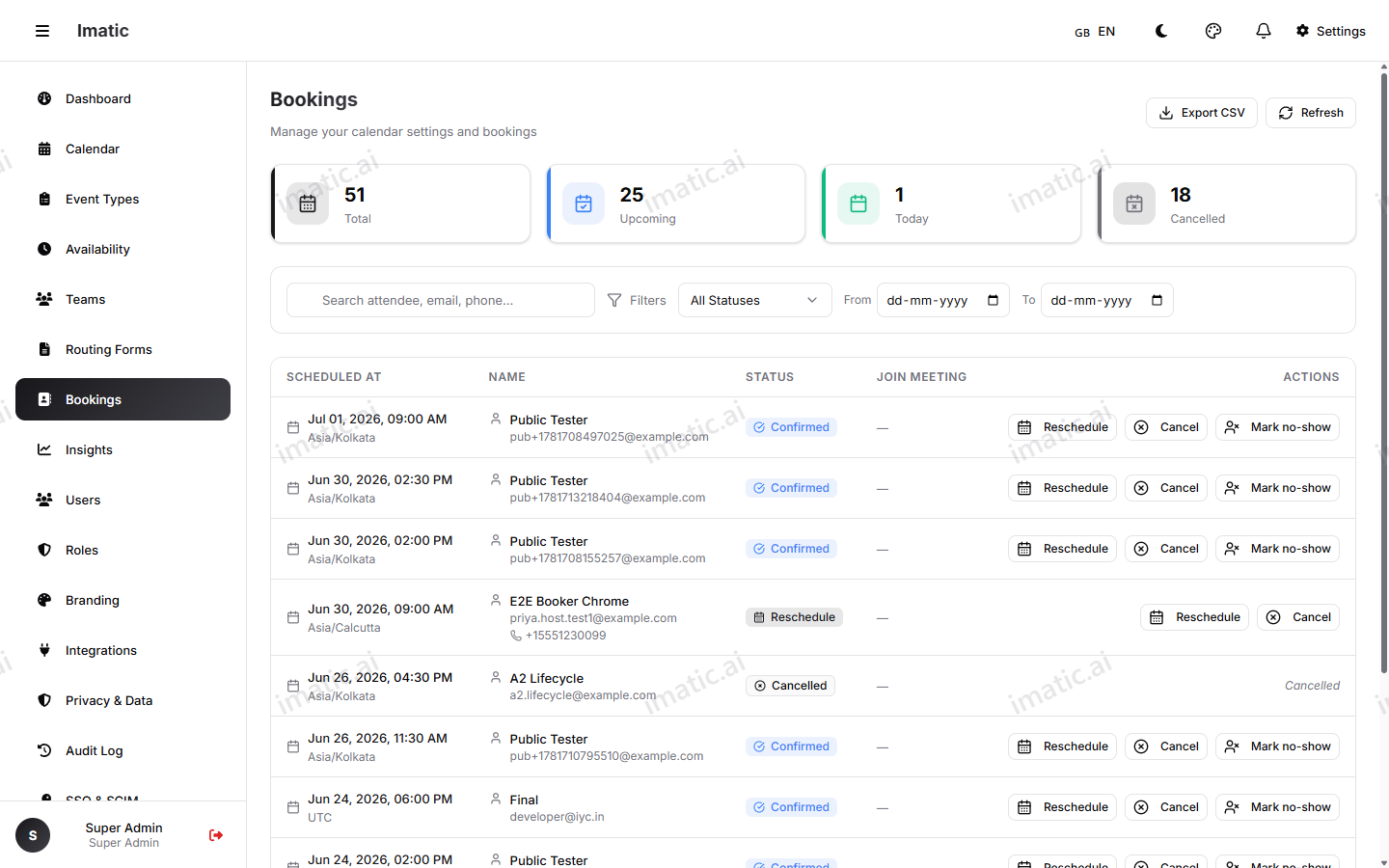
ഓരോ ബുക്കിംഗും ഒരു നില വഹിക്കുന്നു, അതിനാൽ അത് എവിടെ നിൽക്കുന്നുവെന്ന് നിങ്ങൾക്ക് എപ്പോഴും അറിയാം:
- Confirmed — ബുക്ക് ചെയ്തു, കലണ്ടറിലുണ്ട്.
- Pending — സ്ഥിരീകരണത്തിനായി കാത്തിരിക്കുന്നു.
- Cancelled — റദ്ദാക്കി; സ്ലോട്ട് വീണ്ടും സ്വതന്ത്രമാകുന്നു.
- Rescheduled — ഒരു പുതിയ സമയത്തേക്ക് മാറ്റി.
- No-show — ക്ഷണിതാവ് വന്നില്ല. നിങ്ങളുടെ രേഖകളും (നിങ്ങളുടെ അവലോകനത്തിലെ Insights-ഉം) കൃത്യമായി തുടരാൻ ഇത് അടയാളപ്പെടുത്തുക.
ഒരു ഇവന്റ് തരത്തിന് നിങ്ങളുടെ സ്ഥിരീകരണം ആവശ്യമാകുമ്പോൾ, പുതിയ ബുക്കിംഗുകൾ pending ആയി എത്തുന്നു; അവയെ confirmed അല്ലെങ്കിൽ cancelled ലേക്ക് മാറ്റാൻ ഈ പട്ടികയിൽ നിന്ന് ഓരോന്നും confirm അല്ലെങ്കിൽ decline ചെയ്യുക.
റീഷെഡ്യൂൾ അല്ലെങ്കിൽ റദ്ദാക്കൽ
നിങ്ങളുടെ കലണ്ടറിലെ ഓരോ ബുക്കിംഗിന്റെയും നിയന്ത്രണം നിങ്ങൾക്കാണ്.
റീഷെഡ്യൂൾ
- ബുക്കിംഗ് തുറക്കുക.
- Reschedule തിരഞ്ഞെടുക്കുക.
- നിങ്ങളുടെ ലഭ്യമായ സ്ലോട്ടുകളിൽ നിന്ന് ഒരു പുതിയ സമയം തിരഞ്ഞെടുക്കുക.
- സ്ഥിരീകരിക്കുക. ബുക്കിംഗ് മാറുന്നു, അതിന്റെ നില rescheduled ലേക്ക് അപ്ഡേറ്റ് ചെയ്യുന്നു.
റദ്ദാക്കൽ
- ബുക്കിംഗ് തുറക്കുക.
- Cancel തിരഞ്ഞെടുക്കുക.
- സ്ഥിരീകരിക്കുക. സ്ലോട്ട് റിലീസ് ചെയ്യപ്പെടുന്നു, വീണ്ടും ബുക്ക് ചെയ്യാവുന്നതാകുന്നു.
ക്ഷണിതാക്കൾ അവരുടെ സ്വന്തം ബുക്കിംഗ് കൈകാര്യം ചെയ്യുന്നു
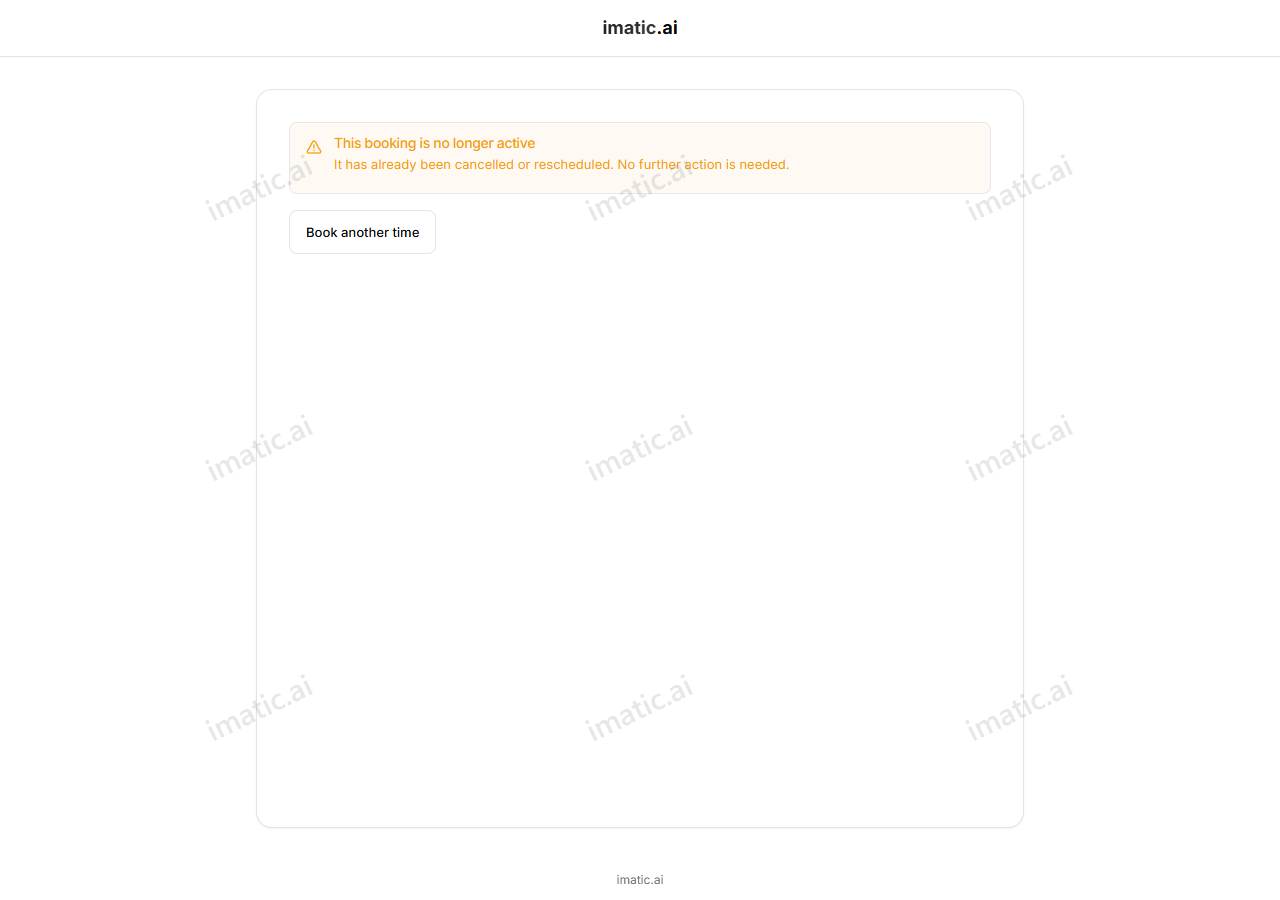
ഒരു പ്ലാൻ മാറ്റാൻ ക്ഷണിതാക്കൾ നിങ്ങളുടെ അടുത്തേക്ക് മടങ്ങിവരേണ്ടതില്ല. ഓരോ സ്ഥിരീകരണത്തിലും — സ്ഥിരീകരണ പേജും സ്ഥിരീകരണ ഇമെയിലും — reschedule, cancel ലിങ്കുകൾ ഉൾപ്പെടുന്നു. അക്കൗണ്ടോ ലോഗിനോ ആവശ്യമില്ലാതെ ക്ഷണിതാവിന് ഒരു പുതിയ സമയം തിരഞ്ഞെടുക്കാനോ മീറ്റിംഗ് സ്വയം റദ്ദാക്കാനോ കഴിയും: ബുക്കിംഗിന്റെ സ്വന്തം കോഡ് ലിങ്കിലെ രഹസ്യമാണ്, അതിനാൽ ആ സ്ഥിരീകരണം കൈവശമുള്ളയാൾക്ക് മാത്രമേ അതിൽ പ്രവർത്തിക്കാനാകൂ. അവർ റീഷെഡ്യൂൾ ചെയ്യുമ്പോഴോ റദ്ദാക്കുമ്പോഴോ, നിങ്ങളുടെ കലണ്ടറിൽ ബുക്കിംഗ് അപ്ഡേറ്റ് ചെയ്യുകയും സ്ലോട്ട് സ്വയമേവ സ്വതന്ത്രമാക്കുകയോ മാറ്റുകയോ ചെയ്യുന്നു — നിങ്ങൾ ഈ പട്ടികയിൽ നിന്ന് ചെയ്തതുപോലെ തന്നെ.