നിങ്ങളുടെ പൊതു ബുക്കിംഗ് പേജ്
നിങ്ങൾ ഒരു ലിങ്ക് പങ്കിടുമ്പോൾ ലോകം കാണുന്നതാണ് നിങ്ങളുടെ ബുക്കിംഗ് പേജ്. ഒരു ക്ഷണിതാവ് അതിലെത്തുന്നു, നിങ്ങൾ യഥാർത്ഥത്തിൽ ഒഴിവുള്ള ഒരു സമയം തിരഞ്ഞെടുക്കുന്നു, നിങ്ങളുടെ ചോദ്യങ്ങൾക്ക് ഉത്തരം നൽകുന്നു, ബുക്ക് ചെയ്യുന്നു — അവരുടെ ഭാഗത്ത് ഒരു അക്കൗണ്ടും ആവശ്യമില്ല. അവർ അനുഭവിക്കുന്നത് കൃത്യമായി ഈ പേജ് വിശദീകരിക്കുന്നു.
ഓരോ ഇവന്റ് തരത്തിനും അതിന്റേതായ ഒരു ലിങ്ക് ഉണ്ട്, അത് നിങ്ങളുടെ ഹാൻഡിലിൽ നിന്നും ഇവന്റ് സ്ലഗ്ഗിൽ നിന്നും നിർമ്മിച്ചതാണ്, ഉദാഹരണത്തിന് calendar.imatic.ai/book/priya/intro-call.
ബുക്കിംഗ് പ്രവാഹം
1. നിങ്ങളുടെ പ്രൊഫൈൽ
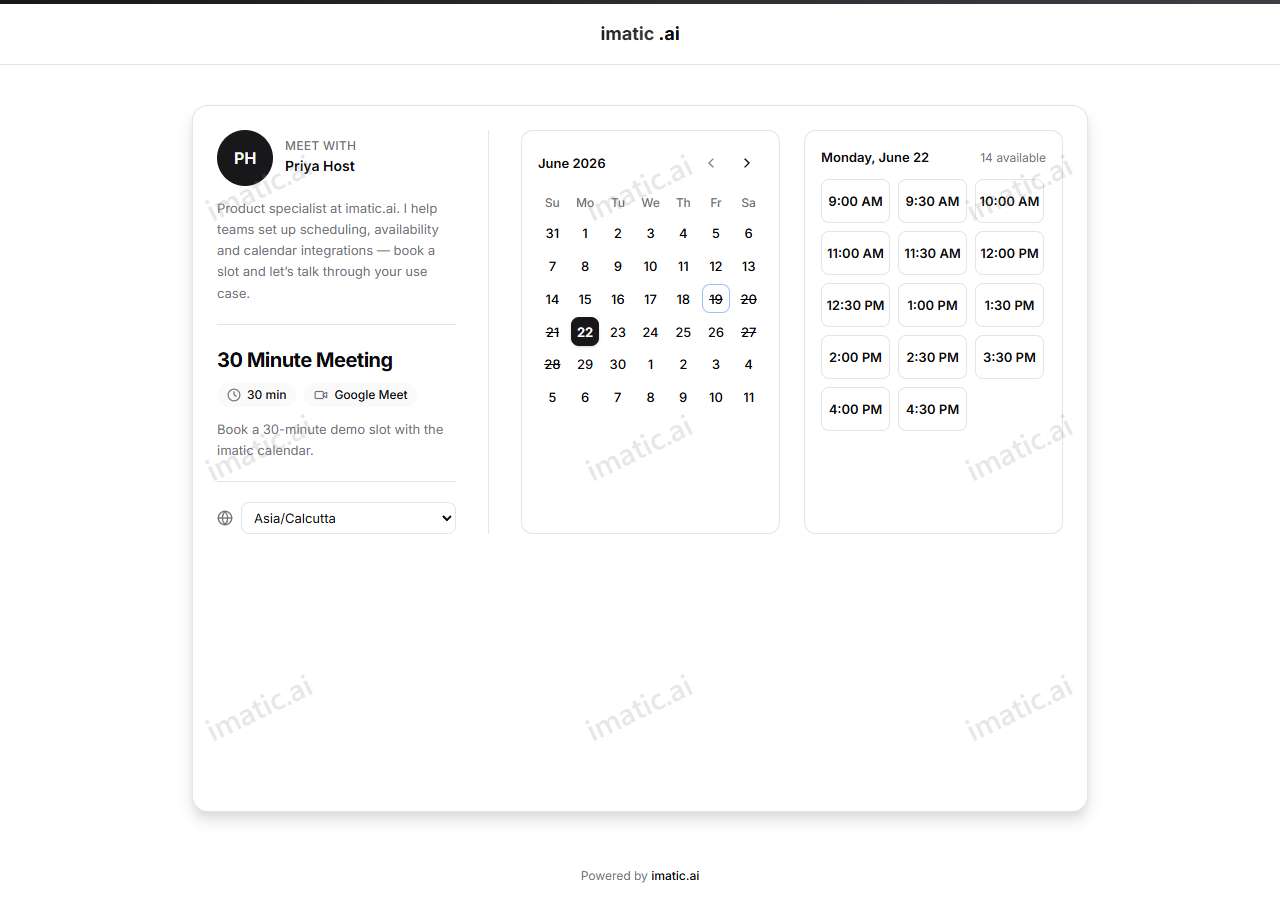
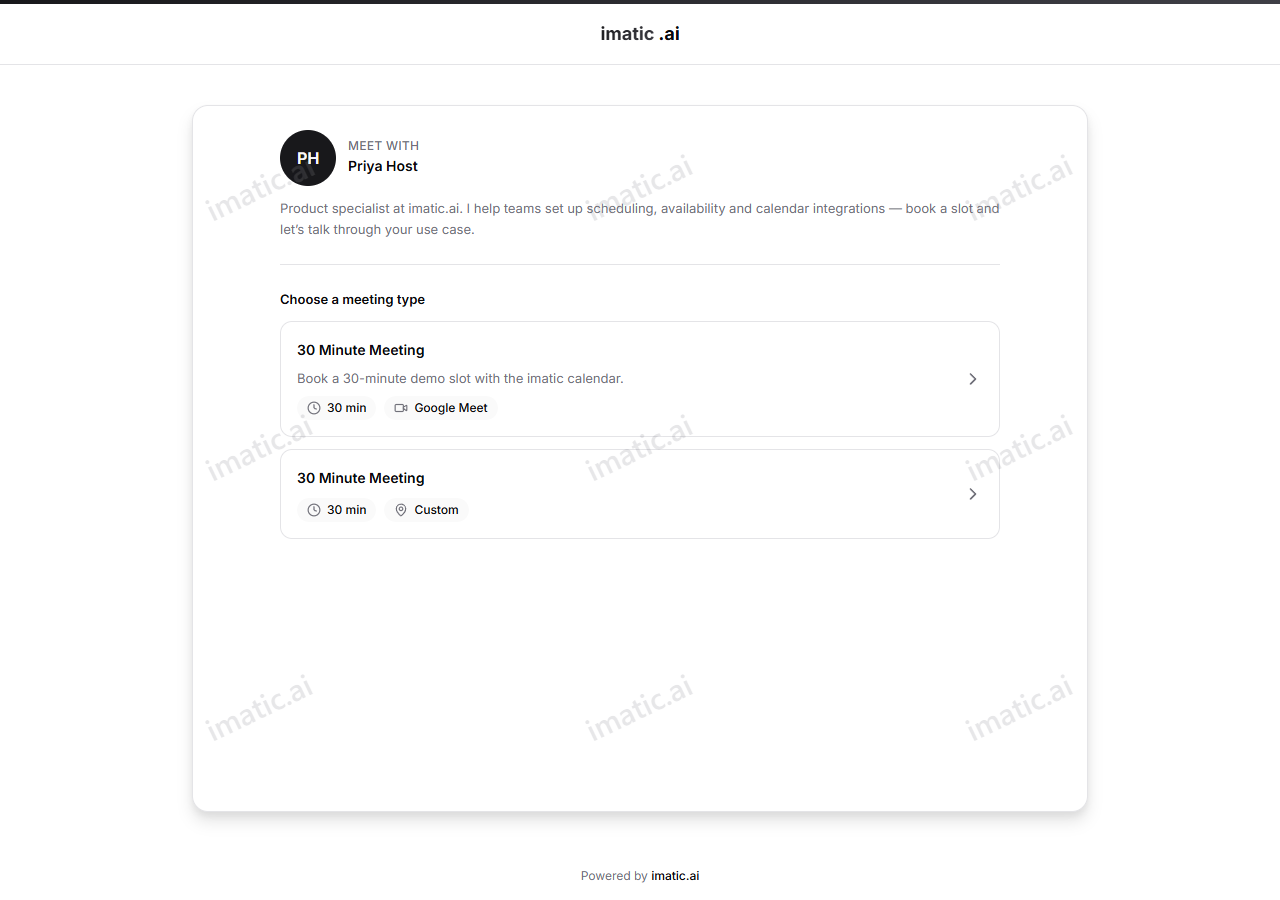
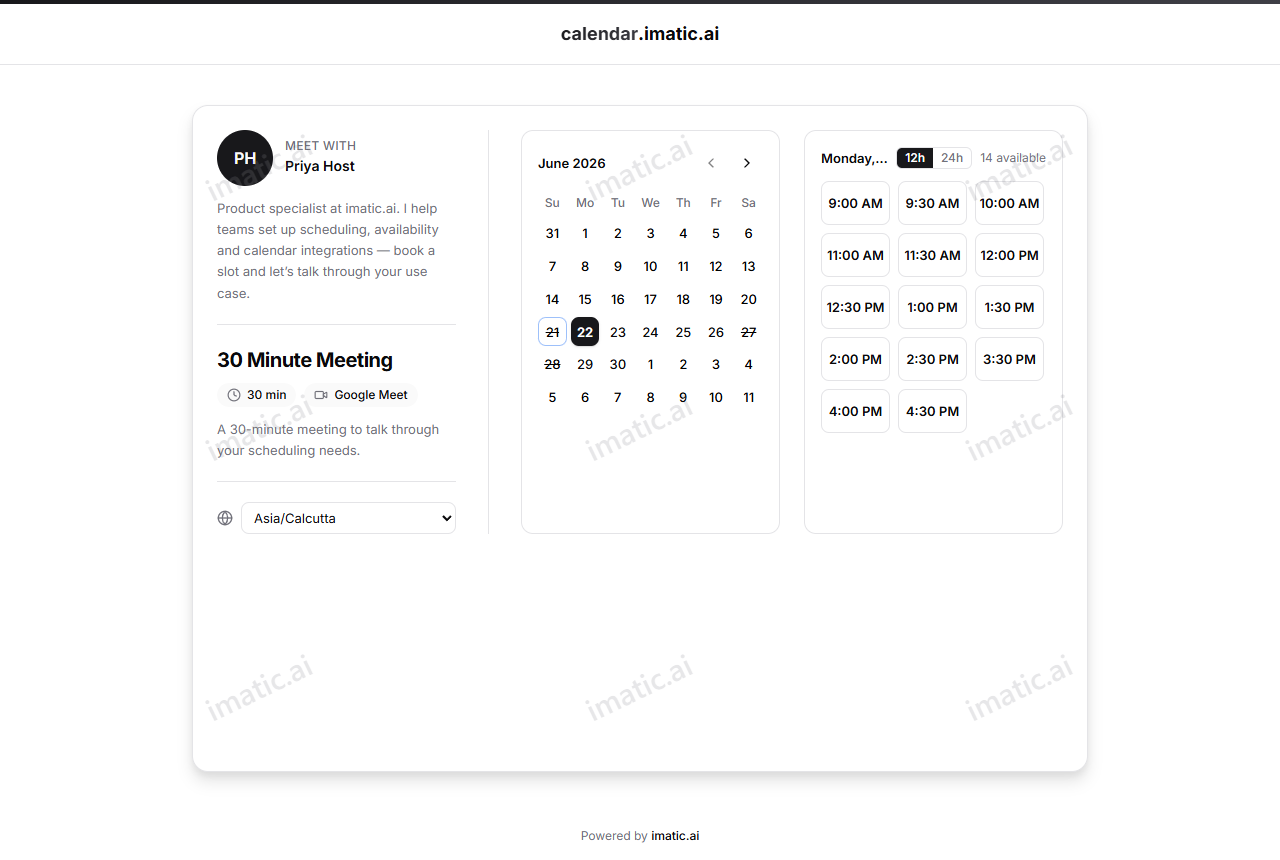
പേജ് നിങ്ങളുടെ ഹോസ്റ്റ് പ്രൊഫൈലിൽ തുറക്കുന്നു — നിങ്ങളുടെ പേരും വിശദാംശങ്ങളും — അതിനാൽ ക്ഷണിതാക്കൾ ശരിയായ വ്യക്തിയെയും ശരിയായ മീറ്റിംഗിനെയും ബുക്ക് ചെയ്യുകയാണെന്ന് ഉടനെ അറിയുന്നു.
2. ഒരു തീയതി തിരഞ്ഞെടുക്കുക
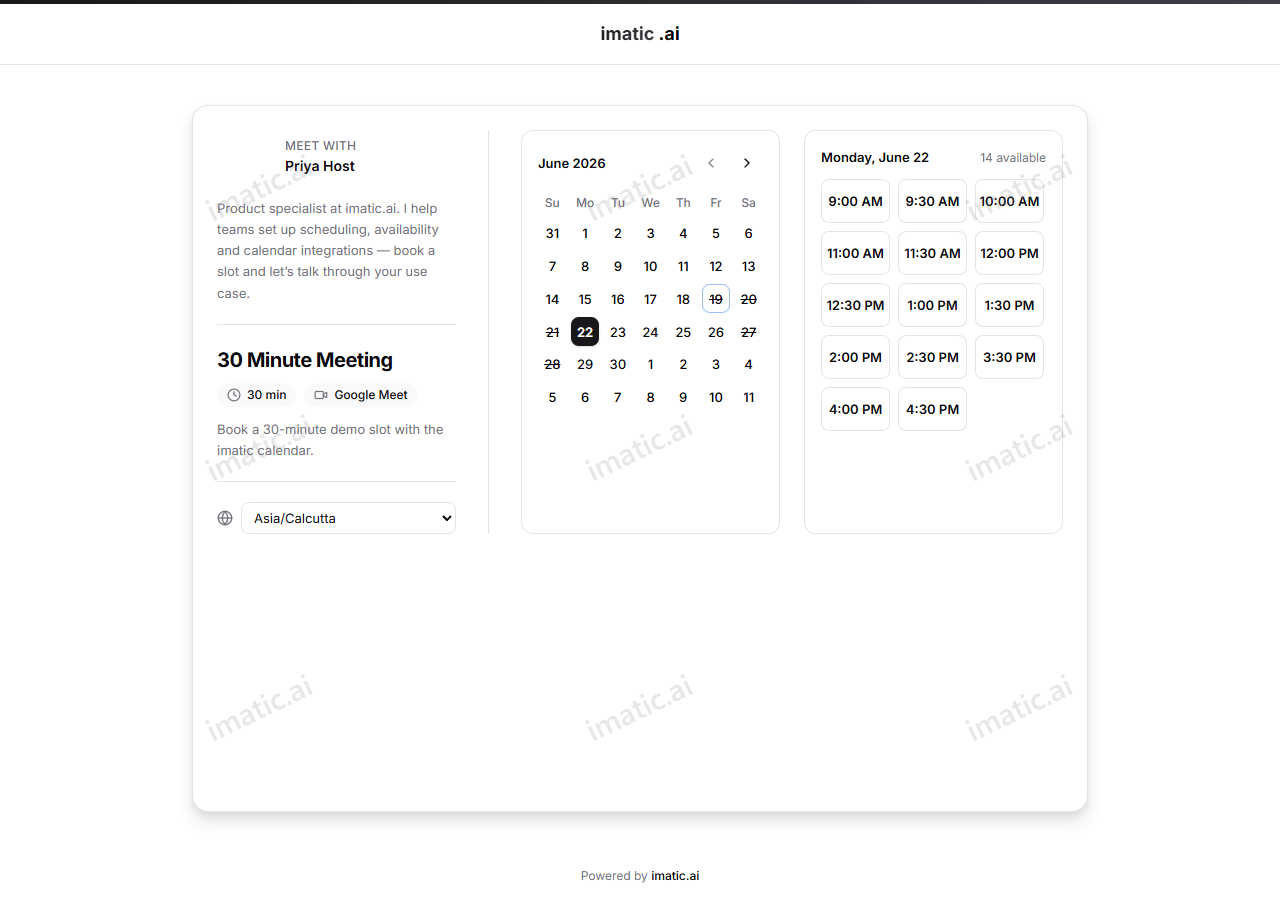
ക്ഷണിതാക്കൾ പിക്കറിൽ നിന്ന് ഒരു തീയതി തിരഞ്ഞെടുക്കുന്നു. നിങ്ങളുടെ ലഭ്യത, തീയതി ഓവർറൈഡുകൾ, വിൻഡോ മോഡ്, നോട്ടീസ് പരിധികൾ എന്നിവയെ അടിസ്ഥാനമാക്കി ഒഴിവുള്ള സമയമുള്ള തീയതികൾ മാത്രമേ തിരഞ്ഞെടുക്കാനാകൂ.
3. ഒരു സ്ലോട്ട് തിരഞ്ഞെടുക്കുക
ഒരു തീയതി തിരഞ്ഞെടുക്കുന്നത് ലഭ്യമായ ആരംഭ സമയങ്ങൾ വെളിപ്പെടുത്തുന്നു. സ്ലോട്ടുകൾ ഇവന്റ് തരത്തിലെ എല്ലാ നിയമങ്ങളെയും ഒരുമിച്ച് മാനിക്കുന്നു:
- നിങ്ങളുടെ പ്രതിവാര സമയങ്ങളും തീയതി ഓവർറൈഡുകളും
- ഇവന്റ് ദൈർഘ്യവും സ്ലോട്ട് ഇടവേളയും
- മുമ്പും ശേഷവുമുള്ള ബഫറുകൾ
- കുറഞ്ഞതും കൂടിയതുമായ നോട്ടീസ്
- ദൈനംദിന പരിധി
4. നിങ്ങളുടെ ചോദ്യങ്ങൾക്ക് ഉത്തരം നൽകുക
നിങ്ങൾ ഇഷ്ടാനുസൃത ചോദ്യങ്ങൾ ചേർത്തിട്ടുണ്ടെങ്കിൽ, ക്ഷണിതാവ് അവ ഇവിടെ പൂരിപ്പിക്കുന്നു. സ്ഥിരീകരിക്കുന്നതിന് മുമ്പ് ആവശ്യമായ ചോദ്യങ്ങൾക്ക് ഉത്തരം നൽകണം. അവരുടെ ഉത്തരങ്ങൾ ബുക്കിംഗിനൊപ്പം നിങ്ങളുടെ ബുക്കിംഗുകൾ പട്ടികയിലേക്ക് സഞ്ചരിക്കുന്നു.
5. സ്ഥിരീകരിക്കുക
ക്ഷണിതാവ് സ്ഥിരീകരിക്കുന്നു, ബുക്കിംഗ് നടത്തപ്പെടുന്നു.
ഇരട്ട-ബുക്കിംഗുകൾ ഒരിക്കലുമില്ല
ഒരു ക്ഷണിതാവ് സ്ഥിരീകരിക്കുമ്പോൾ, imatic Calendar സ്ലോട്ട് ആറ്റോമിക്കായി ബുക്ക് ചെയ്യുന്നു — രണ്ട് പേർ ഒരേ നിമിഷം ഒരേ സ്ലോട്ടിന് ശ്രമിച്ചാൽ, ഒരാൾ മാത്രമേ വിജയിക്കൂ, മറ്റേയാളോട് വീണ്ടും തിരഞ്ഞെടുക്കാൻ ആവശ്യപ്പെടും. ഒരേ ഇടത്ത് നിങ്ങൾക്ക് രണ്ട് ബുക്കിംഗുകൾ ലഭിക്കില്ല.
ടൈംസോണുകൾ, നിങ്ങൾക്കായി കൈകാര്യം ചെയ്യപ്പെടുന്നു
നിങ്ങളുടെ ബുക്കിംഗ് പേജ് ഓരോ സന്ദർശകന്റെയും ടൈംസോൺ സ്വയം-കണ്ടെത്തുന്നു ഒപ്പം എല്ലാ സമയങ്ങളും അവരുടേതിൽ കാണിക്കുന്നു. നിങ്ങളുടെ സ്വന്തം ഷെഡ്യൂൾ ടൈംസോണിൽ നിങ്ങൾ ഒരിക്കൽ സമയം സജ്ജമാക്കുന്നു; ക്ഷണിതാക്കൾ ഒരിക്കലും ടൈംസോൺ കണക്കുകൂട്ടൽ ചെയ്യേണ്ടതില്ല. ലണ്ടനിലുള്ള ഒരാളും ന്യൂയോർക്കിലുള്ള ഒരാളും ഒരേ സ്ലോട്ട് അവരവരുടെ പ്രാദേശിക സമയത്തിൽ കാണുന്നു.
ക്ഷണിതാവിന് ലഭിക്കുന്നത്
സ്ഥിരീകരിച്ചതിന് ശേഷം, ക്ഷണിതാവ് ആവശ്യമായതെല്ലാം ഉള്ള ഒരു സ്ഥിരീകരണ പേജിൽ എത്തുന്നു:
- ഒറ്റ-ക്ലിക്ക് കലണ്ടറിലേക്ക് ചേർക്കൽ — Add to Google Calendar, Add to Outlook, Apple /
.icsഎന്നിവയ്ക്കുള്ള ബട്ടണുകൾ (Apple Calendar-ലോ മറ്റേതെങ്കിലും കലണ്ടർ ആപ്പിലോ ഇടാൻ അപ്പോയിന്റ്മെന്റ് ഡൗൺലോഡ് ചെയ്യുക). - റീഷെഡ്യൂൾ, റദ്ദാക്കൽ ലിങ്കുകൾ — ക്ഷണിതാവിന് അക്കൗണ്ട് ആവശ്യമില്ലാതെ തന്നെ ബുക്കിംഗ് മാറ്റാനോ റദ്ദാക്കാനോ കഴിയും. ക്ഷണിതാവിന്റെ സ്വയം-സേവനം കാണുക.
- ഒരു സ്ഥിരീകരണ ഇമെയിൽ — ഒരു ബുക്കിംഗ് നടത്തുന്ന നിമിഷം ക്ഷണിതാവിനും (നിങ്ങൾക്കും, ഹോസ്റ്റിന്) മീറ്റിംഗ് വിശദാംശങ്ങൾ സഹിതം സ്വയമേവ അയയ്ക്കുന്നു.
ടീം ബുക്കിംഗ് പേജുകൾ
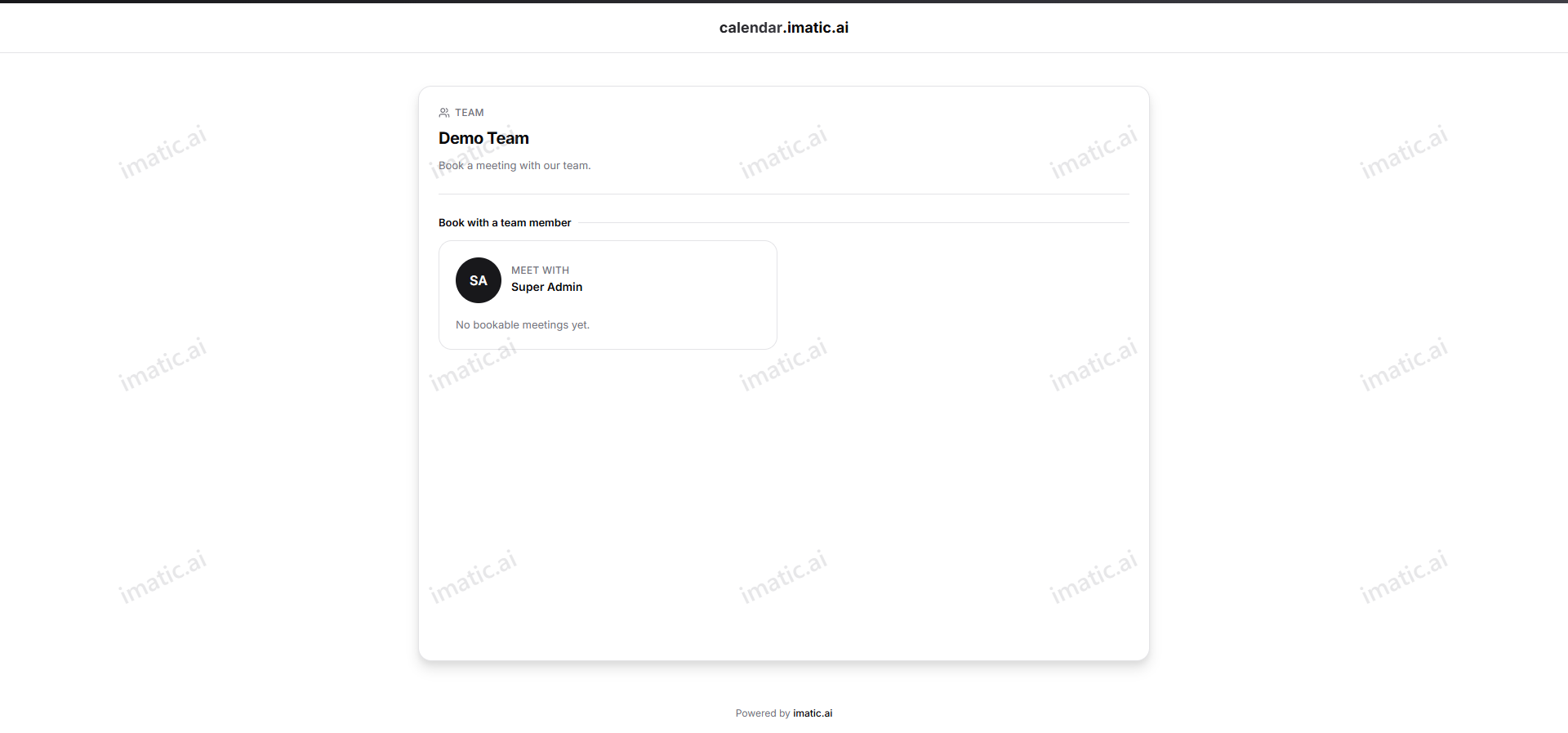
നിങ്ങളുടെ അക്കൗണ്ടിൽ ഒരു ടീം ഉണ്ടെങ്കിൽ, ആ ടീമിന് അതിന്റേതായ ഒരു പൊതു പേജ് ലഭിക്കുന്നു, അവിടെ ക്ഷണിതാക്കൾ ഒരൊറ്റ വ്യക്തിക്ക് പകരം ടീമിനൊപ്പം ബുക്ക് ചെയ്യുന്നു. പേജ് ടീമിന്റെ പേരും ഒരു ചെറിയ വിവരണവും കൊണ്ട് തുറക്കുന്നു, പിന്നെ "ഒരു ടീം അംഗത്തിനൊപ്പം ബുക്ക് ചെയ്യുക" എന്നതിന് കീഴിൽ ബുക്ക് ചെയ്യാവുന്ന ടീം അംഗങ്ങളെ പട്ടികപ്പെടുത്തുന്നു. ക്ഷണിതാവ് കാണാൻ ആഗ്രഹിക്കുന്ന അംഗത്തെ തിരഞ്ഞെടുത്ത്, ആ അംഗത്തിന്റെ ഒരു ഇവന്റ് തരം ബുക്ക് ചെയ്യുന്നു — മുകളിലുള്ളതുപോലെ അതേ തീയതി പിക്കർ, തത്സമയ സ്ലോട്ടുകൾ, സ്ഥിരീകരണ പ്രവാഹം.
ഇത് നിങ്ങളുടേതാക്കുക: ബ്രാൻഡിംഗ്
നിങ്ങളുടെ ബുക്കിംഗ് പേജും സ്ഥിരീകരണ ഇമെയിലുകളും നിങ്ങളുടെ ബ്രാൻഡിംഗ് വഹിക്കുന്നു — നിങ്ങളുടെ ഓർഗനൈസേഷൻ ലോഗോ, നിങ്ങളുടെ പ്രാഥമിക നിറം, നിങ്ങളുടെ സപ്പോർട്ട് ഇമെയിലും ഫൂട്ടറും. നിങ്ങളുടെ ഡാഷ്ബോർഡിലെ Branding-ന് കീഴിൽ ഇവ ഒരിക്കൽ സജ്ജമാക്കുക, എല്ലാ പൊതു ബുക്കിംഗ് പേജും ഇമെയിലും അവ പ്രതിഫലിപ്പിക്കും. "Powered by imatic" ഫൂട്ടറും നിങ്ങൾക്ക് മറയ്ക്കാം.
എല്ലായിടത്തും മികച്ചതായി കാണപ്പെടുന്നു
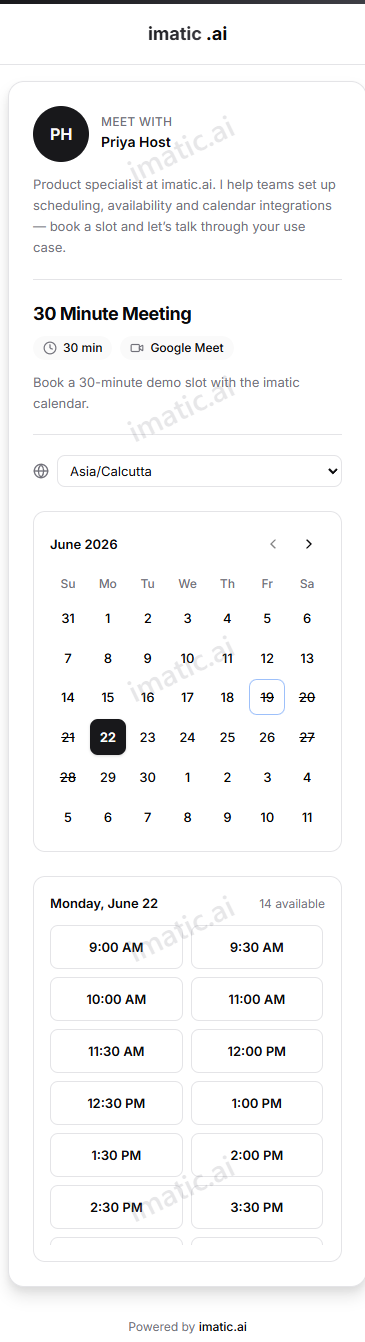
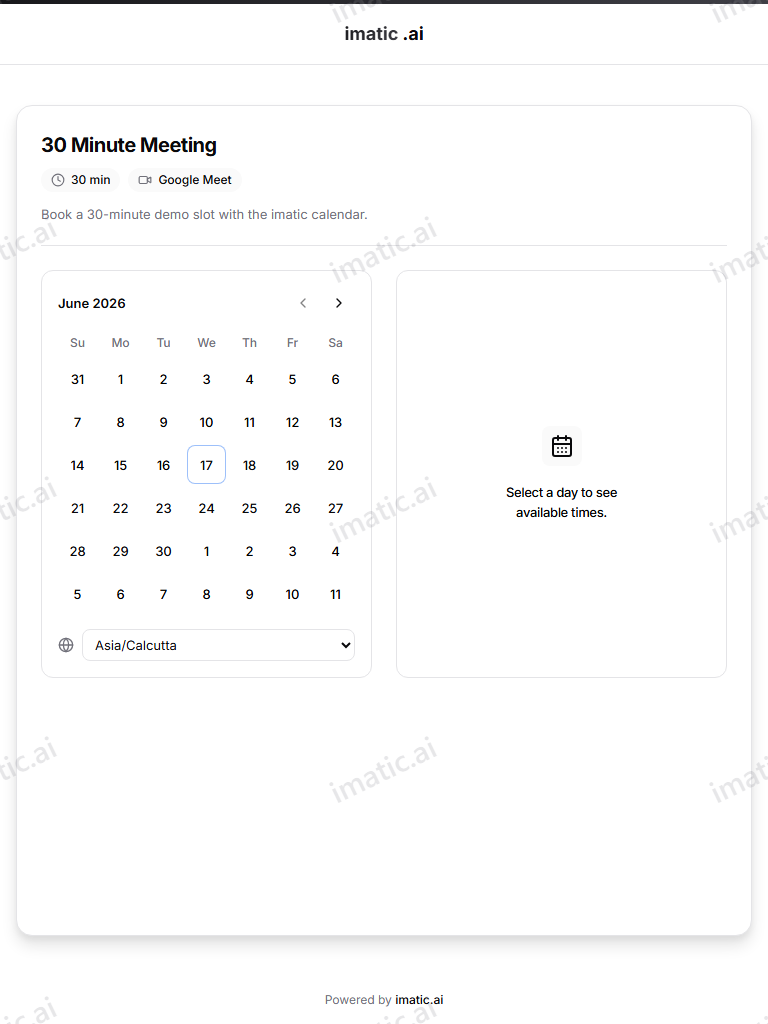
നിങ്ങളുടെ ബുക്കിംഗ് പേജ് പൂർണ്ണമായും റെസ്പോൺസീവ് ആണ്, ലൈറ്റ് അല്ലെങ്കിൽ ഡാർക്ക് തീമുകളിൽ പ്രവർത്തിക്കുന്നു. ഒരേ പേജ് ഒറ്റ-കോളം മൊബൈൽ പ്രവാഹത്തിൽ നിന്ന്, ഒരു സ്റ്റാക്ക്ഡ് ടാബ്ലെറ്റ് ലേഔട്ടിലേക്ക്, മുകളിലുള്ള പൂർണ്ണ വശം-വശം ഡെസ്ക്ടോപ്പ് കാഴ്ചയിലേക്ക് പുനഃക്രമീകരിക്കുന്നു.