ಸಂಪರ್ಕಗಳು
ಸಂಪರ್ಕಗಳು ನಿಮ್ಮ ಕರೆ ಮಾಡುವಿಕೆಯ ಹಿಂದಿನ ವಿಳಾಸ ಪುಸ್ತಕ ಮತ್ತು ಹಗುರವಾದ CRM. ನಿಮ್ಮ ಏಜೆಂಟ್ಗಳು ಕರೆ ಮಾಡುವ ಪ್ರತಿಯೊಬ್ಬರೂ ಇಲ್ಲಿ ಇರುತ್ತಾರೆ, ಜೊತೆಗೆ ಅವರು ರಚಿಸುವ ಲೀಡ್ಗಳು ಮತ್ತು ಅವರು ನಿಗದಿಪಡಿಸುವ ಕಾಲ್ಬ್ಯಾಕ್ಗಳು. ಜನರನ್ನು ಬೃಹತ್ ಪ್ರಮಾಣದಲ್ಲಿ ಆಮದು ಮಾಡಿ, ಕಸ್ಟಮ್ ಕ್ಷೇತ್ರಗಳೊಂದಿಗೆ ಅವರನ್ನು ಸಮೃದ್ಧಗೊಳಿಸಿ, ಸ್ಕೋರ್ ನೀಡಿ, ಮತ್ತು ಸ್ಮಾರ್ಟ್ ಕ್ಯಾಂಪೇನ್ ನೊಂದಿಗೆ ನೀವು ಗುರಿಯಾಗಿಸಬಹುದಾದ ವಿಭಾಗಗಳಾಗಿ ಅವರನ್ನು ವಿಂಗಡಿಸಿ.
ಸಂಪರ್ಕಗಳು (/contacts) ತೆರೆಯಿರಿ. ಸಂಪರ್ಕಗಳು ಒಂದು ಪ್ರಾಜೆಕ್ಟ್ಗೆ ಸೇರಿವೆ, ಆದ್ದರಿಂದ ನೀವು ಕೆಲಸ ಮಾಡುತ್ತಿರುವ ಪ್ರಾಜೆಕ್ಟ್ಗೆ ಸೀಮಿತವಾಗಿರುತ್ತವೆ.
ಎಲ್ಲಾ ಸಂಪರ್ಕಗಳು
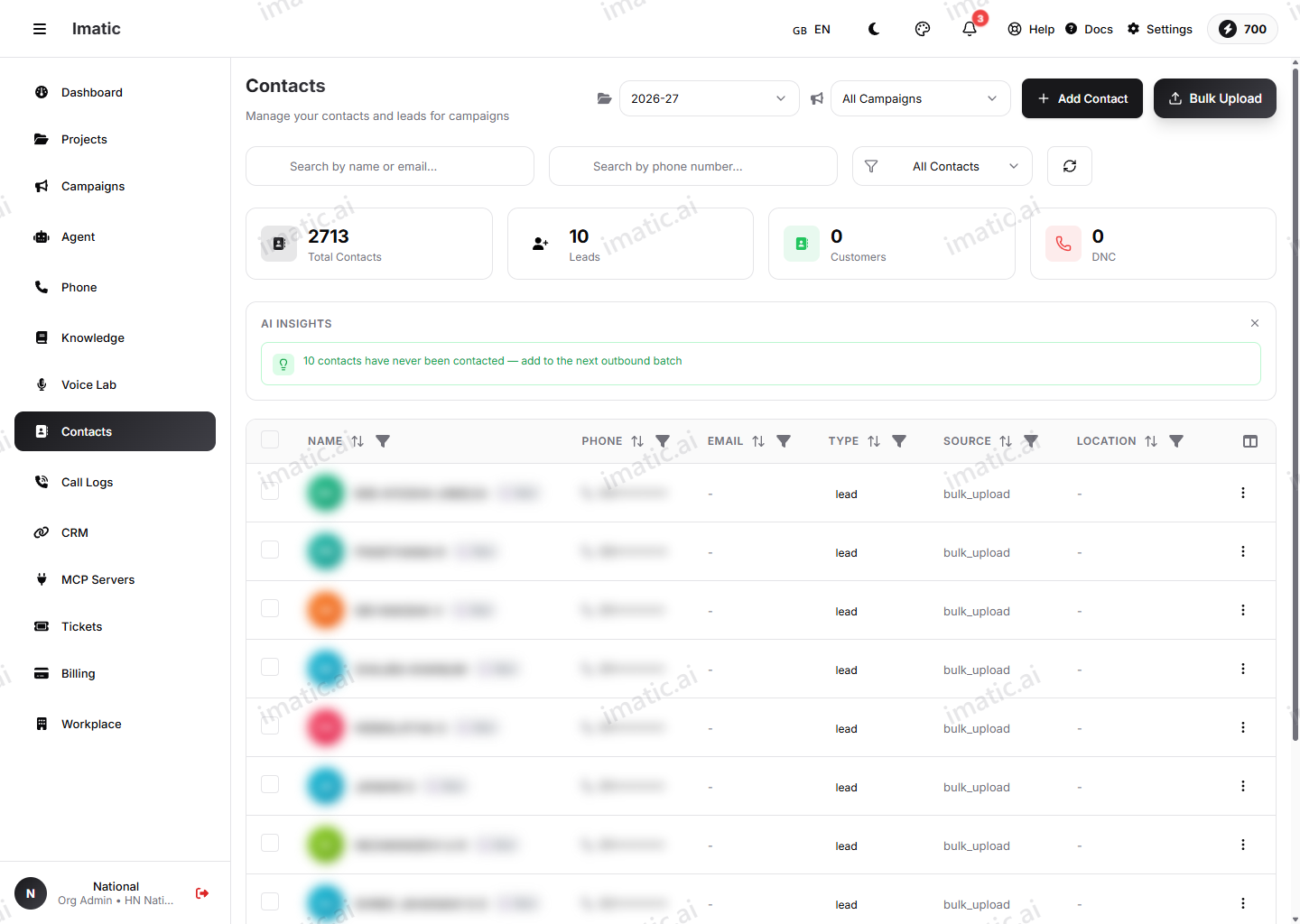
ಮುಖ್ಯ ಸಂಪರ್ಕ ಪಟ್ಟಿ ಪ್ರಾಜೆಕ್ಟ್ನಲ್ಲಿರುವ ಪ್ರತಿಯೊಬ್ಬರನ್ನೂ ತೋರಿಸುತ್ತದೆ. ಇಲ್ಲಿಂದ ನೀವು ಮಾಡಬಹುದಾದದ್ದು:
- ಜನರನ್ನು ಕಂಡುಹಿಡಿಯಲು ಹುಡುಕಿ ಮತ್ತು ಫಿಲ್ಟರ್ ಮಾಡಿ.
- ಸಂಪರ್ಕದ ವಿವರಗಳು, ಕಸ್ಟಮ್ ಕ್ಷೇತ್ರಗಳು ಮತ್ತು ಕರೆ ಇತಿಹಾಸವನ್ನು ನೋಡಲು ಸಂಪರ್ಕವನ್ನು ತೆರೆಯಿರಿ.
- ಸಂಪರ್ಕವನ್ನು ಕೈಯಿಂದ ಸೇರಿಸಿ, ಅಥವಾ ಬೃಹತ್ ಅಪ್ಲೋಡ್ ನೊಂದಿಗೆ ಒಮ್ಮೆಗೆ ಹಲವರನ್ನು ತನ್ನಿ.
- ಬೃಹತ್-ಕರೆ ಮೋಡಲ್ ನೊಂದಿಗೆ ಒಂದು ಅಥವಾ ಹೆಚ್ಚು ಸಂಪರ್ಕಗಳಿಗೆ ಕರೆಗಳನ್ನು ಪ್ರಾರಂಭಿಸಿ.
ಲೀಡ್ಗಳು
ಲೀಡ್ಗಳು ನೋಟ (/contacts/leads) ಮಾರಾಟ ಅಥವಾ ಅನುಸರಣೆ ಅವಕಾಶಗಳನ್ನು ಪ್ರತಿನಿಧಿಸುವ ಸಂಪರ್ಕಗಳ ಮೇಲೆ ಗಮನ ಕೇಂದ್ರೀಕರಿಸುತ್ತದೆ. ನಿಮ್ಮ ಗಮನಕ್ಕೆ ಹೆಚ್ಚು ಅರ್ಹವಾದ ಜನರನ್ನು ಕೆಲಸ ಮಾಡಲು ಇದನ್ನು ಬಳಸಿ, ಮುಖ್ಯವಾದ ಸಂಕೇತಗಳ ಮೂಲಕ ವಿಂಗಡಿಸಲಾಗಿದೆ ಮತ್ತು ಫಿಲ್ಟರ್ ಮಾಡಲಾಗಿದೆ — ಲೀಡ್ ಸ್ಕೋರ್ ಸೇರಿದಂತೆ.
ಕಾಲ್ಬ್ಯಾಕ್ಗಳು
ಕಾಲ್ಬ್ಯಾಕ್ಗಳು ನೋಟ (/contacts/callbacks) ಮತ್ತೆ ಕರೆ ಮಾಡಬೇಕೆಂದು ಕೇಳಿದ ಅಥವಾ ಮತ್ತೊಂದು ಪ್ರಯತ್ನದ ಅಗತ್ಯವಿರುವ ಸಂಪರ್ಕಗಳ ಸರತಿ. ಭರವಸೆ ನೀಡಿದ ಕಾಲ್ಬ್ಯಾಕ್ಗಳು ನಿಜವಾಗಿ ನಡೆಯುವಂತೆ ಸರತಿಯನ್ನು ಕೆಲಸ ಮಾಡಿ. ಕಾಲ್ಬ್ಯಾಕ್ಗಳು ನಿಮ್ಮ ಕರೆ ದಾಖಲೆಗಳ ಜೊತೆಗೂ ಕಾಣಿಸುತ್ತವೆ.
ಬೃಹತ್ ಅಪ್ಲೋಡ್
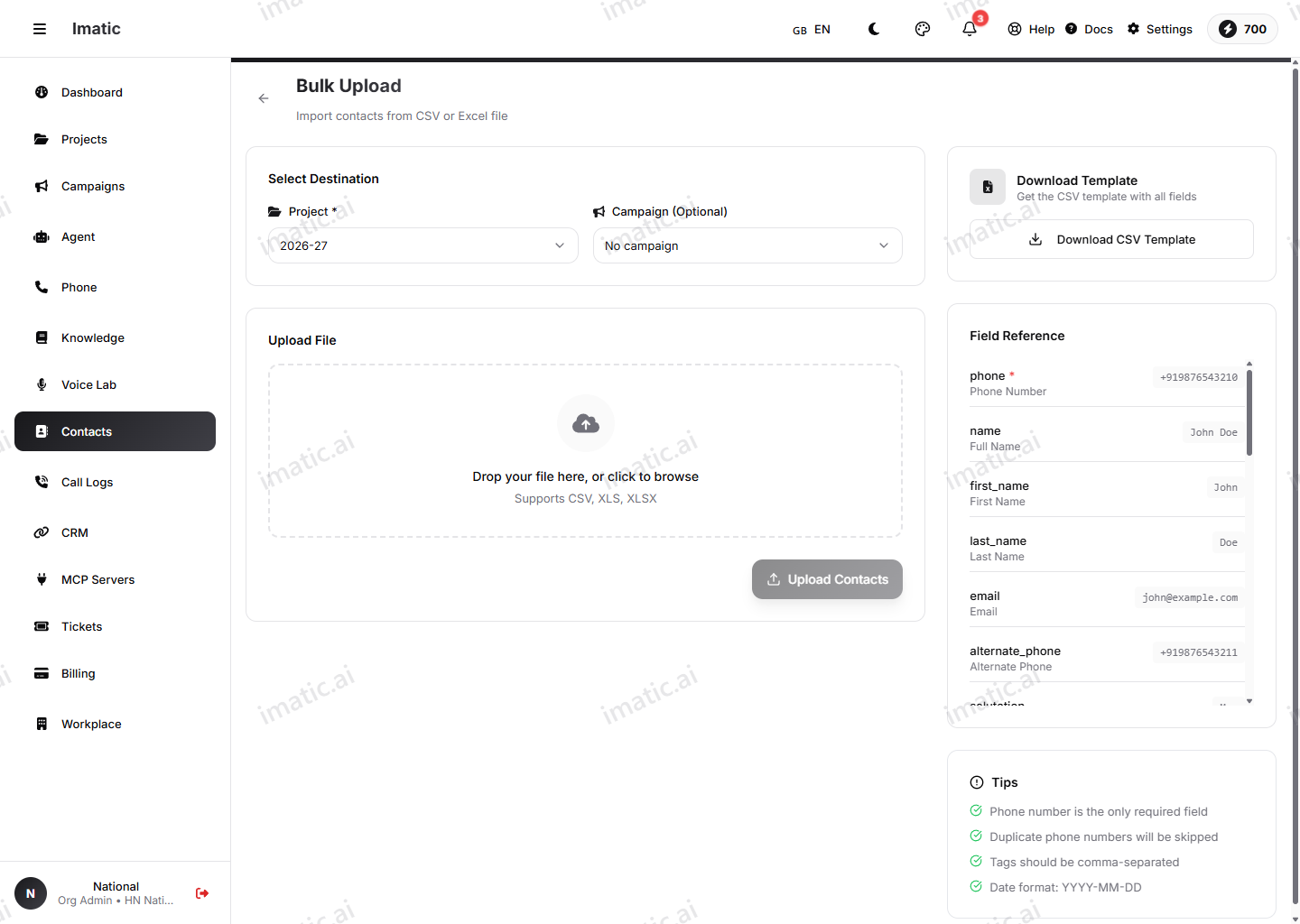
ಒಮ್ಮೆಗೆ ಹಲವು ಸಂಪರ್ಕಗಳನ್ನು ಆಮದು ಮಾಡಲು, ಬೃಹತ್ ಅಪ್ಲೋಡ್ (/contacts/bulk-upload) ತೆರೆಯಿರಿ.
- CSV ಟೆಂಪ್ಲೇಟ್ ಡೌನ್ಲೋಡ್ ಮಾಡಿ ಮತ್ತು ಅದರಲ್ಲಿ ನಿಮ್ಮ ಸಂಪರ್ಕಗಳನ್ನು ಭರ್ತಿ ಮಾಡಿ. ಪಿಕರ್
.csv,.xlsಮತ್ತು.xlsxಅನ್ನು ಸ್ವೀಕರಿಸುತ್ತದೆ, ಆದರೆ ಆಮದುಗಾರ CSV ಅನ್ನು ಓದುತ್ತದೆ — ಅಪ್ಲೋಡ್ ಮಾಡುವ ಮೊದಲು ನಿಮ್ಮ ಫೈಲ್ ಅನ್ನು CSV ಆಗಿ ಉಳಿಸಿ, ಏಕೆಂದರೆ Excel ವರ್ಕ್ಬುಕ್ಗಳು ಸ್ವಚ್ಛವಾಗಿ ಆಮದು ಆಗದಿರಬಹುದು. - ನಿಮ್ಮ CSV ಅಪ್ಲೋಡ್ ಮಾಡಿ. ಕಾಲಮ್ಗಳು ಅವುಗಳ ಹೆಡರ್ಗಳ ಪ್ರಕಾರ ಸ್ವಯಂಚಾಲಿತವಾಗಿ ಹೊಂದಿಸಲ್ಪಡುತ್ತವೆ — ಹೆಸರು, ಫೋನ್ ಮತ್ತು ಇಮೇಲ್ನಂತಹ ಪ್ರಮಾಣಿತ ಕ್ಷೇತ್ರಗಳನ್ನು ಸಾಮಾನ್ಯ ಹೆಡರ್ ಅಡ್ಡಹೆಸರುಗಳ ಅಡಿಯಲ್ಲಿ ಗುರುತಿಸಲಾಗುತ್ತದೆ, ಮತ್ತು ಗುರುತಿಸಲಾಗದ ಯಾವುದೇ ಕಾಲಮ್ ಅನ್ನು ನಿರ್ಲಕ್ಷಿಸಲಾಗುತ್ತದೆ. ಯಾವುದೇ ಹಸ್ತಚಾಲಿತ ಕಾಲಮ್-ಮ್ಯಾಪಿಂಗ್ ಹಂತವಿಲ್ಲ.
- ಪರಿಶೀಲಿಸಿ ಮತ್ತು ದೃಢೀಕರಿಸಿ. ಸಂಪರ್ಕಗಳನ್ನು ಪ್ರಾಜೆಕ್ಟ್ಗೆ ಸೇರಿಸಲಾಗುತ್ತದೆ.
ಪ್ರತಿ ಸಾಲಿಗೆ ಒಂದು ಫೋನ್ ಸಂಖ್ಯೆಯನ್ನು ಇರಿಸಿ ಮತ್ತು ಸ್ಥಿರವಾದ ದೇಶ/ಸ್ವರೂಪವನ್ನು ಬಳಸಿ. ನಿಮ್ಮ ಕರೆಗಳಲ್ಲಿ ಎಷ್ಟು ಸಂಪರ್ಕಗೊಳ್ಳುತ್ತವೆ ಎಂಬುದರಲ್ಲಿ ಸ್ವಚ್ಛವಾದ ಫೋನ್ ಡೇಟಾ ಏಕೈಕ ದೊಡ್ಡ ಅಂಶ.
ಬೃಹತ್-ಕರೆ ಮೋಡಲ್
ನೀವು ಸಂಪರ್ಕಗಳನ್ನು ಆಯ್ಕೆಮಾಡಿದ ನಂತರ, ಬೃಹತ್-ಕರೆ ಮೋಡಲ್ ನಿಮಗೆ ಆಯ್ಕೆಮಾಡಿದ ಏಜೆಂಟ್ನೊಂದಿಗೆ ಅವರೆಲ್ಲರಿಗೂ ಒಂದೇ ಕ್ರಿಯೆಯಲ್ಲಿ ಕರೆಗಳನ್ನು ಪ್ರಾರಂಭಿಸಲು ಅವಕಾಶ ನೀಡುತ್ತದೆ — ಚಿಕ್ಕದಾದ, ಕೈಯಿಂದ ಆಯ್ದ ಗುಂಪಿಗೆ ತ್ವರಿತ ಸಂಪರ್ಕಕ್ಕೆ ಅನುಕೂಲ. ವೇಗ ಮತ್ತು ಮರುಪ್ರಯತ್ನಗಳೊಂದಿಗೆ ವೇಳಾಪಟ್ಟಿಯಲ್ಲಿರುವ ದೊಡ್ಡ ಪಟ್ಟಿಗಳಿಗೆ, ಬದಲಿಗೆ ಸ್ಮಾರ್ಟ್ ಕ್ಯಾಂಪೇನ್ ಬಳಸಿ.
ಲೀಡ್ ಸ್ಕೋರಿಂಗ್
ಲೀಡ್ ಸ್ಕೋರಿಂಗ್ ಸಂಪರ್ಕಗಳಿಗೆ ಶ್ರೇಣಿ ನೀಡುತ್ತದೆ, ಇದರಿಂದ ನೀವು ಅತ್ಯಂತ ಭರವಸೆದಾಯಕವಾದವುಗಳಿಗೆ ಆದ್ಯತೆ ನೀಡಬಹುದು. ಸ್ಕೋರ್ಗಳು ಲೀಡ್ಗಳು ನೋಟವನ್ನು ವಿಂಗಡಿಸಲು ಮತ್ತು "ಇನ್ನೂ ಸಂಪರ್ಕಿಸದ ಹೆಚ್ಚು-ಸ್ಕೋರ್ ಲೀಡ್ಗಳು" ನಂತಹ ವಿಭಾಗಗಳನ್ನು ನಿರ್ಮಿಸಲು ನಿಮಗೆ ಸಹಾಯ ಮಾಡುತ್ತವೆ, ಇದರಿಂದ ನಿಮ್ಮ ಏಜೆಂಟ್ಗಳು ಲಾಭದಾಯಕವಾದ ಸ್ಥಳದಲ್ಲಿ ಸಮಯ ಕಳೆಯುತ್ತಾರೆ.
ಕಸ್ಟಮ್ ಕ್ಷೇತ್ರಗಳು
ಪ್ರಮಾಣಿತ ಹೆಸರು, ಫೋನ್ ಮತ್ತು ಇಮೇಲ್ನ ಆಚೆಗೆ, ನಿಮ್ಮ ವ್ಯವಹಾರ ಯಾವುದನ್ನು ಟ್ರ್ಯಾಕ್ ಮಾಡುತ್ತದೋ ಅದನ್ನು ಸೆರೆಹಿಡಿಯಲು ನೀವು ಕಸ್ಟಮ್ ಕ್ಷೇತ್ರಗಳನ್ನು ಸೇರಿಸಬಹುದು — ಖಾತೆ ಸಂಖ್ಯೆ, ಯೋಜನೆ, ಪ್ರದೇಶ, ನವೀಕರಣ ದಿನಾಂಕ, ಇತ್ಯಾದಿ. ಕಸ್ಟಮ್ ಕ್ಷೇತ್ರಗಳು ಕರೆಯ ಸಮಯದಲ್ಲಿ ನಿಮ್ಮ ಏಜೆಂಟ್ಗೆ ಲಭ್ಯವಿರುತ್ತವೆ, ಇದರಿಂದ ಸಂಭಾಷಣೆಯನ್ನು ವೈಯಕ್ತಿಕಗೊಳಿಸಬಹುದು.
ವಿಭಾಗೀಕರಣ
ವಿಭಾಗಗಳು ಉಳಿಸಲಾದ, ಫಿಲ್ಟರ್ ಮಾಡಿದ ಸಂಪರ್ಕಗಳ ಗುಂಪುಗಳು — ಉದಾಹರಣೆಗೆ "ಈ ತಿಂಗಳು ಬಾಕಿ ಇರುವ ನವೀಕರಣಗಳು" ಅಥವಾ "ಟ್ರೇಡ್ ಶೋದಿಂದ ಬಂದ ಲೀಡ್ಗಳು". ಒಮ್ಮೆ ವಿಭಾಗವನ್ನು ನಿರ್ಮಿಸಿ, ನಂತರ ಅದನ್ನು ಸ್ಮಾರ್ಟ್ ಕ್ಯಾಂಪೇನ್ ಅಥವಾ ಬೃಹತ್-ಕರೆ ಮೋಡಲ್ ನಿಂದ ಗುರಿಯಾಗಿಸಿ. ಉತ್ತಮ ವಿಭಾಗೀಕರಣವೇ ಸಮತಟ್ಟಾದ ಸಂಪರ್ಕ ಪಟ್ಟಿಯನ್ನು ಕೇಂದ್ರೀಕೃತ, ಪ್ರಸ್ತುತ ಸಂಪರ್ಕವಾಗಿ ಪರಿವರ್ತಿಸುತ್ತದೆ.
ಮುಂದಿನ ಹೆಜ್ಜೆಗಳು
- ಒಂದು ವಿಭಾಗದ ವಿರುದ್ಧ ಸ್ಮಾರ್ಟ್ ಕ್ಯಾಂಪೇನ್ ಪ್ರಾರಂಭಿಸಿ.
- ನಿಮ್ಮ ಸಂಪರ್ಕಗಳಿಂದ ರಚಿಸಲಾದ ಕರೆ ದಾಖಲೆಗಳು ಮತ್ತು ಕಾಲ್ಬ್ಯಾಕ್ಗಳನ್ನು ಪರಿಶೀಲಿಸಿ.
- ಅವರಿಗೆ ಕರೆ ಮಾಡುವ ಏಜೆಂಟ್ ನಿರ್ಮಿಸಿ.