ಚಾನೆಲ್ಗಳು
ನಿಮ್ಮ ಏಜೆಂಟ್ ಫೋನ್ನಲ್ಲಿ ಮಾತ್ರ ವಾಸಿಸಬೇಕಾಗಿಲ್ಲ. Channels ಟ್ಯಾಬ್ ಅದೇ ಏಜೆಂಟ್ ಅನ್ನು ಪಠ್ಯ-ಸಂದೇಶ ಮೇಲ್ಮೈಗಳಿಗೆ ಸಂಪರ್ಕಿಸುತ್ತದೆ — WhatsApp, Telegram, Facebook Messenger ಮತ್ತು ಒಂದು ಎಂಬೆಡ್ ಮಾಡಬಹುದಾದ ವೆಬ್ ಚಾಟ್ ವಿಜೆಟ್ — ಇದರಿಂದ ಕರೆ ಮಾಡುವವರು ಸಂದೇಶದ ಮೂಲಕವೂ ಅದನ್ನು ತಲುಪಬಹುದು. ಪ್ರತಿ ಚಾನೆಲ್ ಅನ್ನು ಪ್ರತಿ ಏಜೆಂಟ್ಗೆ ಕಾನ್ಫಿಗರ್ ಮಾಡಲಾಗುತ್ತದೆ ಮತ್ತು ಸ್ವತಂತ್ರವಾಗಿ ಆನ್ ಮಾಡಲಾಗುತ್ತದೆ.
ಏಜೆಂಟ್ ಬಿಲ್ಡರ್ ಅನ್ನು /agent/setup ನಲ್ಲಿ ತೆರೆಯಿರಿ ಮತ್ತು Channels ಟ್ಯಾಬ್ ಅನ್ನು ಆಯ್ಕೆ ಮಾಡಿ.
ಚಾನೆಲ್ಗಳು ಒಂದು ಉಳಿಸಲಾದ ಏಜೆಂಟ್ಗೆ ಲಗತ್ತಿಸಲ್ಪಡುತ್ತವೆ. ಇನ್ನೂ ಉಳಿಸದ ಒಂದು ಏಜೆಂಟ್ನಲ್ಲಿ ನೀವು ಟ್ಯಾಬ್ ಅನ್ನು ತೆರೆದರೆ, ಸಂದೇಶ ಚಾನೆಲ್ಗಳನ್ನು ಕಾನ್ಫಿಗರ್ ಮಾಡುವ ಮೊದಲು ಏಜೆಂಟ್ ಅನ್ನು ಉಳಿಸುವಂತೆ ಒಂದು ಸೂಚನೆಯನ್ನು ನೀವು ನೋಡುತ್ತೀರಿ, ಮತ್ತು ಪ್ರತಿ-ಚಾನೆಲ್ ಉಳಿಸುವ ಬಟನ್ಗಳೂ ಅದನ್ನೇ ಹೇಳುತ್ತವೆ. ಏಜೆಂಟ್ ಅನ್ನು ರಚಿಸಿ ಮತ್ತು ಉಳಿಸಿ, ನಂತರ ಚಾನೆಲ್ಗಳನ್ನು ವೈರ್ ಮಾಡಲು ಹಿಂತಿರುಗಿ.
ಚಾನೆಲ್ ಅವಲೋಕನ
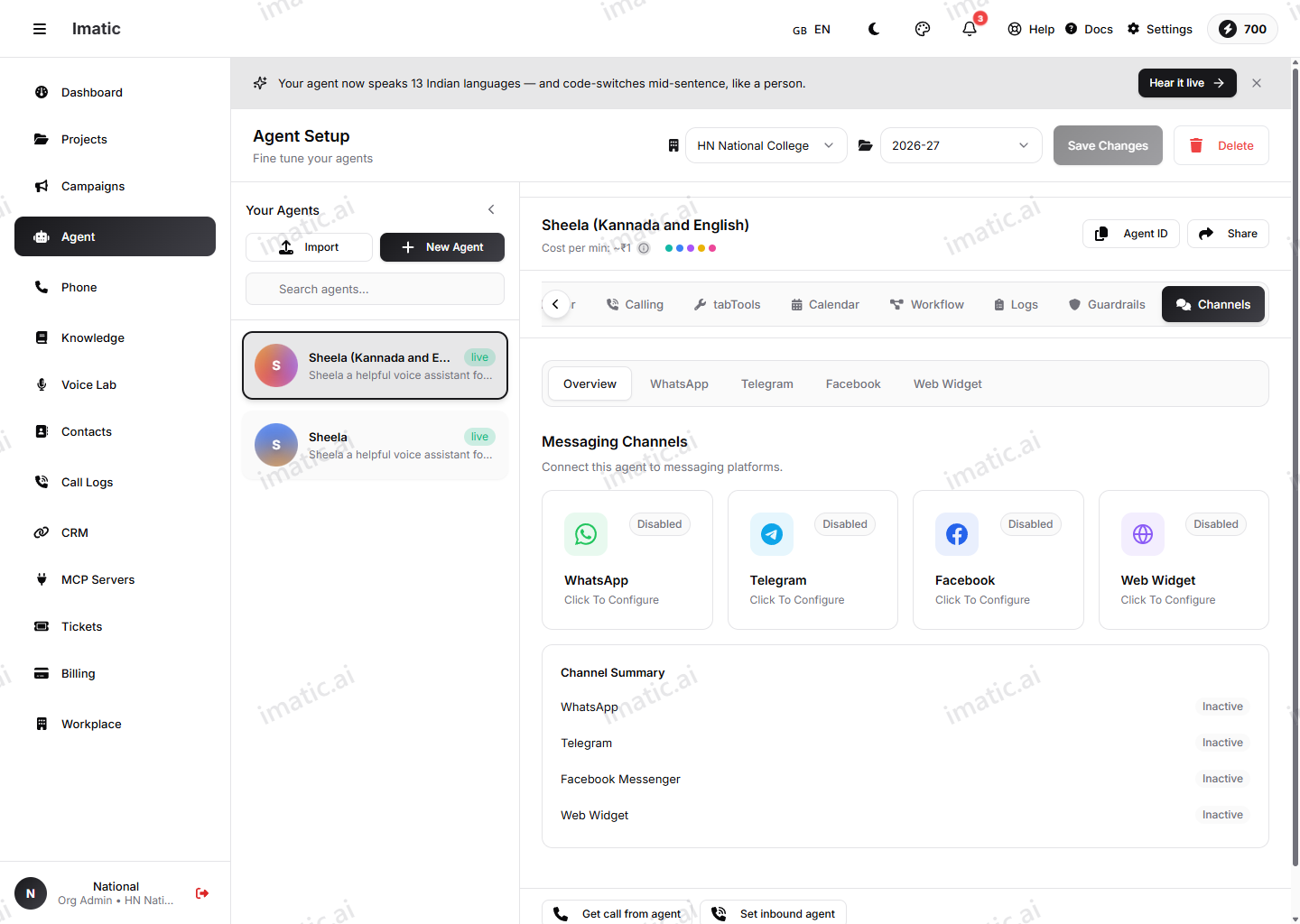
ಟ್ಯಾಬ್ ಒಂದು Overview ನಲ್ಲಿ ತೆರೆಯುತ್ತದೆ, ಪ್ರತಿ ಚಾನೆಲ್ಗೆ ಒಂದು ಕಾರ್ಡ್ನೊಂದಿಗೆ — WhatsApp, Telegram, Facebook ಮತ್ತು Web Widget — ಪ್ರತಿಯೊಂದೂ ಅದು Enabled ಅಥವಾ Disabled ಆಗಿದೆಯೇ ಎಂಬುದನ್ನು ತೋರಿಸುತ್ತದೆ. ಆ ಚಾನೆಲ್ನ ಸೆಟ್ಟಿಂಗ್ಗಳನ್ನು ತೆರೆಯಲು ಒಂದು ಕಾರ್ಡ್ ಅನ್ನು ಕ್ಲಿಕ್ ಮಾಡಿ (ಅಥವಾ ಮೇಲ್ಭಾಗದ ಸಬ್-ಟ್ಯಾಬ್ಗಳನ್ನು ಬಳಸಿ). ಕೆಳಭಾಗದಲ್ಲಿರುವ ಒಂದು Channel Summary ಪ್ರತಿ ಚಾನೆಲ್ ಅನ್ನು ಒಂದೇ ನೋಟದಲ್ಲಿ Active / Inactive ಸ್ಥಿತಿಯೊಂದಿಗೆ ಪಟ್ಟಿ ಮಾಡುತ್ತದೆ.
ಪ್ರತಿ ಚಾನೆಲ್ ಪರದೆಯೂ ಒಂದೇ enable toggle ನಿಂದ ಪ್ರಾರಂಭವಾಗುತ್ತದೆ. ಒಂದು ಚಾನೆಲ್ ಆಫ್ ಆಗಿರುವಾಗ, ಅದರ ಕ್ಷೇತ್ರಗಳು ಮಂದವಾಗಿ ಮತ್ತು ನಿಷ್ಕ್ರಿಯವಾಗಿರುತ್ತವೆ — ಟಾಗಲ್ ಅನ್ನು ಆನ್ ಮಾಡಿ, ವಿವರಗಳನ್ನು ಭರ್ತಿ ಮಾಡಿ, ಮತ್ತು ಆ ಚಾನೆಲ್ನ ಸೆಟ್ಟಿಂಗ್ಗಳನ್ನು Save ಮಾಡಿ.
WhatsApp
ಏಜೆಂಟ್ WhatsApp ಸಂದೇಶಗಳನ್ನು ಕಳುಹಿಸಲು ಮತ್ತು ಸ್ವೀಕರಿಸಲು ಒಂದು WhatsApp Business ಸಂಖ್ಯೆಯನ್ನು ಸಂಪರ್ಕಿಸಿ.
- Business credentials — Phone Number ID, Business Account ID, Access Token ಮತ್ತು App Secret (ನಿಮ್ಮ Meta App Secret). ಇವು ನಿಮ್ಮ Meta / WhatsApp Business ಸೆಟಪ್ನಿಂದ ಬರುತ್ತವೆ.
- Webhook configuration — Meta ನ webhook ಸೆಟ್ಟಿಂಗ್ಗಳಿಗೆ ನಕಲಿಸಲು ಒಂದು ರೀಡ್-ಓನ್ಲಿ Webhook URL (
https://api.imatic.ai/webhooks/whatsapp), ಮತ್ತು ನೀವು ಟೈಪ್ ಮಾಡಬಹುದಾದ ಅಥವಾ Generate ಮಾಡಬಹುದಾದ, ನಂತರ webhook ಅನ್ನು ದೃಢೀಕರಿಸಲು Meta ಗೆ ಅಂಟಿಸುವ ಒಂದು Verify Token. - Message settings — ಒಂದು Greeting Message, ಮತ್ತು ನೀವು WhatsApp ನ 24-ಗಂಟೆಯ ಗ್ರಾಹಕ-ಸೇವಾ ಸಂದೇಶ ವಿಂಡೋದ ಹೊರಗಿರುವಾಗ ಕಳುಹಿಸಲಾಗುವ ಒಂದು Fallback Message.
Save WhatsApp Settings ನೊಂದಿಗೆ ಉಳಿಸಿ.
Telegram
ಏಜೆಂಟ್ Telegram ಸಂದೇಶಗಳನ್ನು ಕಳುಹಿಸಲು ಮತ್ತು ಸ್ವೀಕರಿಸಲು ಒಂದು Telegram ಬಾಟ್ ಅನ್ನು ಸಂಪರ್ಕಿಸಿ.
- Bot credentials — Telegram ನಲ್ಲಿ @BotFather ನಿಂದ ನೀವು ಪಡೆಯುವ Bot Token, ಮತ್ತು ಒಳಬರುವ webhook ಕರೆಗಳು ನಿಜವಾಗಿಯೂ Telegram ನಿಂದ ಬರುತ್ತವೆ ಎಂದು ಪರಿಶೀಲಿಸಲು ಬಳಸುವ ಒಂದು Webhook Secret (ಟೈಪ್ ಮಾಡಿ ಅಥವಾ Generate ಮಾಡಿ).
- Webhook setup — ಒಂದು ರೀಡ್-ಓನ್ಲಿ Webhook URL (
https://api.imatic.ai/webhooks/telegram) ಮತ್ತು ಒಂದು Register Webhook ಬಟನ್. ನೋಂದಣಿ ಮಾಡುವುದು ಈ ಏಜೆಂಟ್ಗೆ ಸಂದೇಶಗಳನ್ನು ತಲುಪಿಸಲು ಪ್ರಾರಂಭಿಸುವಂತೆ Telegram ಗೆ ಹೇಳುತ್ತದೆ; ಪ್ಯಾನೆಲ್ ಒಂದು ಸ್ಪಷ್ಟ Webhook Registered / Webhook Not Registered ಸ್ಥಿತಿಯನ್ನು ತೋರಿಸುತ್ತದೆ. - Message settings — ಒಂದು Greeting Message.
webhook ಅನ್ನು ನೋಂದಾಯಿಸುವ ಮೊದಲು ನಿಮ್ಮ Telegram ಸೆಟ್ಟಿಂಗ್ಗಳನ್ನು ಉಳಿಸಿ. ನೋಂದಣಿ ಉಳಿಸಿದ ಚಾನೆಲ್ ಕಾನ್ಫಿಗರೇಶನ್ ವಿರುದ್ಧ ಚಲಿಸುತ್ತದೆ ಮತ್ತು ಒಂದು ಬಾಟ್ ಟೋಕನ್ ಸ್ಥಳದಲ್ಲಿರಬೇಕು — ನೀವು ಮೊದಲು ನೋಂದಾಯಿಸಲು ಪ್ರಯತ್ನಿಸಿದರೆ, ಪೋರ್ಟಲ್ ಉಳಿಸಲು ಮತ್ತು ಟೋಕನ್ ಅನ್ನು ಸೇರಿಸಲು ನಿಮ್ಮನ್ನು ಕೇಳುತ್ತದೆ.
Save Telegram Settings ನೊಂದಿಗೆ ಉಳಿಸಿ.
Facebook Messenger
ಏಜೆಂಟ್ Messenger ಸಂದೇಶಗಳನ್ನು ಕಳುಹಿಸಲು ಮತ್ತು ಸ್ವೀಕರಿಸಲು ಒಂದು Facebook Page ಅನ್ನು ಸಂಪರ್ಕಿಸಿ.
- Page credentials — Page ID, Page Access Token ಮತ್ತು App Secret (ನಿಮ್ಮ Meta App Secret).
- Webhook configuration — Meta ನ webhook ಸೆಟ್ಟಿಂಗ್ಗಳಿಗೆ ನಕಲಿಸಲು ಒಂದು ರೀಡ್-ಓನ್ಲಿ Webhook URL (
https://api.imatic.ai/webhooks/facebook), ಮತ್ತು Meta ಗೆ ಅಂಟಿಸಲು ಒಂದು Verify Token (ಟೈಪ್ ಮಾಡಿ ಅಥವಾ Generate ಮಾಡಿ).
Save Facebook Settings ನೊಂದಿಗೆ ಉಳಿಸಿ.
ವೆಬ್ ವಿಜೆಟ್
ನಿಮ್ಮ ವೆಬ್ಸೈಟ್ನಲ್ಲಿ ನೇರವಾಗಿ ಒಂದು ಚಾಟ್ ವಿಜೆಟ್ ಅನ್ನು ಎಂಬೆಡ್ ಮಾಡಿ, ಇದರಿಂದ ಭೇಟಿ ನೀಡುವವರು ಯಾವುದೇ ಪುಟದಿಂದ ಏಜೆಂಟ್ನೊಂದಿಗೆ ಮಾತನಾಡಬಹುದು.
- Appearance — ಒಂದು Widget Title (ಬಬಲ್ನ ಲೇಬಲ್), ಒಂದು Position (bottom-right, bottom-left ಅಥವಾ bottom-center), ಒಂದು Primary Color (ಬಣ್ಣ ಆಯ್ಕೆಗಾರ ಅಥವಾ hex ಮೌಲ್ಯ), ಮತ್ತು ಒಂದು Theme (light, dark ಅಥವಾ auto).
- Security — Allowed Domains: ವಿಜೆಟ್ ಲೋಡ್ ಆಗಬಹುದಾದ ಡೊಮೇನ್ಗಳನ್ನು ಸೇರಿಸಿ. ಪಟ್ಟಿಯನ್ನು ಖಾಲಿ ಬಿಡುವುದು ಪ್ರತಿ ಡೊಮೇನ್ಗೆ ಅವಕಾಶ ನೀಡುತ್ತದೆ, ಇದು ಡೆವಲಪ್ಮೆಂಟ್ಗೆ ಮಾತ್ರ ಉದ್ದೇಶಿಸಲಾಗಿದೆ — ಲೈವ್ ಆಗುವ ಮೊದಲು ಅದನ್ನು ನಿಮ್ಮ ನೈಜ ಡೊಮೇನ್ಗಳಿಗೆ ಲಾಕ್ ಮಾಡಿ.
- Embed code — ಏಜೆಂಟ್ ಉಳಿಸಿದ ನಂತರ, ಪೋರ್ಟಲ್ ನಿಮ್ಮ ಏಜೆಂಟ್ಗೆ ಕೀ ಮಾಡಲಾದ ಒಂದು
<script>ತುಣುಕನ್ನು ಉತ್ಪಾದಿಸುತ್ತದೆ (ಅದು ಏಜೆಂಟ್ ಕೋಡ್, ಬಣ್ಣ ಮತ್ತು ಥೀಮ್ ಅನ್ನು ಒಯ್ಯುತ್ತದೆ). ಅದನ್ನು ನಕಲಿಸಿ ಮತ್ತು ನಿಮ್ಮ ಸೈಟ್ನಲ್ಲಿ ಮುಚ್ಚುವ</body>ಟ್ಯಾಗ್ನ ಮೊದಲು ನೇರವಾಗಿ ಅಂಟಿಸಿ. ಏಜೆಂಟ್ ಉಳಿಸುವವರೆಗೆ, ಈ ವಿಭಾಗ ಮೊದಲು ಉಳಿಸಲು ನಿಮ್ಮನ್ನು ಪ್ರೇರೇಪಿಸುತ್ತದೆ. - Preview — ಒಂದು ಲೈವ್ ಪೂರ್ವವೀಕ್ಷಣೆ ಬಬಲ್ ಎಲ್ಲಿ ಕುಳಿತುಕೊಳ್ಳುತ್ತದೆ ಮತ್ತು ನಿಮ್ಮ ಆಯ್ಕೆಯ ಬಣ್ಣ ಮತ್ತು ಶೀರ್ಷಿಕೆ ಹೇಗೆ ಕಾಣುತ್ತವೆ ಎಂಬುದನ್ನು ತೋರಿಸುತ್ತದೆ.
Save Widget Settings ನೊಂದಿಗೆ ಉಳಿಸಿ. ವಿಜೆಟ್ ಕಾನ್ಫಿಗರೇಶನ್ ಅನ್ನು ಏಜೆಂಟ್ನಲ್ಲೇ ಸಹ ಸಂಗ್ರಹಿಸಲಾಗುತ್ತದೆ, ಆದ್ದರಿಂದ ಅದನ್ನು ಏಜೆಂಟ್ನ ಉಳಿದ ಸೆಟಪ್ನ ಜೊತೆಗೆ ಇರಿಸಲಾಗುತ್ತದೆ.
ಚಾನೆಲ್ಗಳು ಪೂರೈಕೆದಾರ ಕ್ರೆಡೆನ್ಷಿಯಲ್ಗಳಿಗೆ ಹೇಗೆ ಸಂಬಂಧಿಸಿವೆ
ಈ ಟ್ಯಾಬ್ನಲ್ಲಿರುವ ಕ್ರೆಡೆನ್ಷಿಯಲ್ಗಳು — WhatsApp/Facebook ಟೋಕನ್ಗಳು, Telegram ಬಾಟ್ ಟೋಕನ್, ಅನುಮತಿಸಲಾದ ಡೊಮೇನ್ಗಳು — ಈ ಏಜೆಂಟ್ನ ಸಂದೇಶ ಚಾನೆಲ್ಗಳಿಗೆ ಸೇರಿವೆ ಮತ್ತು ಇಲ್ಲಿ ನಮೂದಿಸಲಾಗುತ್ತದೆ. ಅವು Settings ನಲ್ಲಿರುವ ಸಂಸ್ಥೆ-ಮಟ್ಟದ provider credentials ಗಿಂತ ಪ್ರತ್ಯೇಕವಾಗಿವೆ, ಅವು ಏಜೆಂಟ್ನ ಮೆದುಳು ಮತ್ತು ಧ್ವನಿಯನ್ನು (LLM, ಸ್ಪೀಚ್) ಮತ್ತು ಬಿಲ್ಟ್-ಇನ್ ಕಾರ್ಯಗಳನ್ನು (CRM, SMS, ಕ್ಯಾಲೆಂಡರ್) ಚಾಲನೆ ಮಾಡುತ್ತವೆ. ಎರಡನ್ನೂ ಕಾನ್ಫಿಗರ್ ಮಾಡಿ: ಹಂಚಿಕೆಯ ಪೂರೈಕೆದಾರರಿಗೆ Settings, ಈ ಏಜೆಂಟ್ ಎಲ್ಲಿ ಕಾಣಿಸಿಕೊಳ್ಳುತ್ತದೆ ಎಂಬುದಕ್ಕೆ Channels.
ಮುಂದಿನ ಹಂತಗಳು
- ಏಜೆಂಟ್ನ LLM, ಸ್ಪೀಚ್ ಮತ್ತು ಇಂಟಿಗ್ರೇಶನ್ಗಳಿಗಾಗಿ Settings ನಲ್ಲಿ ಪೂರೈಕೆದಾರ ಕ್ರೆಡೆನ್ಷಿಯಲ್ಗಳನ್ನು ಕಾನ್ಫಿಗರ್ ಮಾಡಿ.
- ಚಾನೆಲ್ಗಳನ್ನು ವೈರ್ ಮಾಡುವ ಮೊದಲು ಒಂದು ಏಜೆಂಟ್ ಅನ್ನು ನಿರ್ಮಿಸಿ ಅಥವಾ ಸಂಪಾದಿಸಿ.
- ಈ ಏಜೆಂಟ್ ಪ್ರತಿ ಚಾನೆಲ್ನಾದ್ಯಂತ ಬಳಸುವ ಭಾಷಾ ಮಾದರಿಯನ್ನು ಹೊಂದಿಸಿ ಮತ್ತು ಧ್ವನಿ ಮತ್ತು ಆಡಿಯೋ.