Workflow Builder
Workflow Builder ಎಂಬುದು ಸ್ಕ್ರಿಪ್ಟೆಡ್ ಕರೆ ಹರಿವುಗಳಿಗಾಗಿ ದೃಶ್ಯ, ನೋಡ್-ಆಧಾರಿತ ಸಂಪಾದಕ. ಮುಕ್ತ-ಅಂತ್ಯದ ಏಜೆಂಟ್ ಮಾದರಿಗೆ ಮುಂದೆ ಏನು ಹೇಳಬೇಕೆಂದು ನಿರ್ಧರಿಸಲು ಬಿಡುತ್ತದೆ, ಆದರೆ ವರ್ಕ್ಫ್ಲೋ ಏಜೆಂಟ್ಗೆ ನಿರ್ಣಾಯಕ ಮಾರ್ಗವನ್ನು ನೀಡುತ್ತದೆ — ಮಾತನಾಡುವ, ಕೇಳುವ, ಬ್ರಾಂಚ್ ಆಗುವ, ಟೂಲ್ಗಳನ್ನು ಕರೆಯುವ ಮತ್ತು ಸಂಭಾಷಣೆಯನ್ನು ಮಾರ್ಗದರ್ಶಿಸುವ ಹಂತಗಳ ಅನುಕ್ರಮ. ಒಂದು ಕರೆ ವ್ಯಾಖ್ಯಾನಿತ ಸ್ಕ್ರಿಪ್ಟ್ ಅನ್ನು ಅನುಸರಿಸಬೇಕಾದಾಗ ಇದನ್ನು ಬಳಸಿ: ಲೀಡ್ ಅರ್ಹತೆ ಪರಿಶೀಲಿಸುವುದು, ಅಪಾಯಿಂಟ್ಮೆಂಟ್ ಬುಕ್ ಮಾಡುವುದು, ಬೆಂಬಲ ಸಮಸ್ಯೆಯನ್ನು ಟ್ರಯಾಜ್ ಮಾಡುವುದು ಅಥವಾ ಸಮೀಕ್ಷೆಯನ್ನು ಸಂಗ್ರಹಿಸುವುದು. /agent/setup ನಲ್ಲಿರುವ ಏಜೆಂಟ್ ಬಿಲ್ಡರ್ನ Tools ಟ್ಯಾಬ್ನಿಂದ, Open Workflow Builder ಬಟನ್ ಬಳಸಿ ನೀವು ಇದನ್ನು ತೆರೆಯುತ್ತೀರಿ.
ಒಂದು ವರ್ಕ್ಫ್ಲೋ ಒಂದೇ ಏಜೆಂಟ್ಗೆ ಸೇರಿರುತ್ತದೆ. ಕರೆಯ ಸಮಯದಲ್ಲಿ ಒಂದು supervisor ಸಂಭಾಷಣೆಯನ್ನು ವೀಕ್ಷಿಸುತ್ತದೆ, ಕರೆ ಮಾಡುವವರು ಯಾವ intent ಅನ್ನು ವ್ಯಕ್ತಪಡಿಸುತ್ತಿದ್ದಾರೆ ಎಂದು ನಿರ್ಧರಿಸುತ್ತದೆ, ಮತ್ತು ಆ ಉದ್ದೇಶದ steps ಅನ್ನು ಕ್ರಮವಾಗಿ ಚಲಾಯಿಸುತ್ತದೆ. ಹಂತಗಳ ಒಳಗೆ ಏಜೆಂಟ್ ಬಳಸಬಹುದಾದ ಕಾರ್ಯಗಳು ನೀವು Tools ಟ್ಯಾಬ್ ನಲ್ಲಿ ಬೈಂಡ್ ಮಾಡಿರುವ ನಿಖರವಾದ ಕಾರ್ಯಗಳಾಗಿವೆ — ನೀವು ನೀಡಿರದ ಟೂಲ್ ಅನ್ನು ವರ್ಕ್ಫ್ಲೋ ತಲುಪಲಾರದು.
ಒಂದು ವರ್ಕ್ಫ್ಲೋ ಹೇಗೆ ರಚನೆಯಾಗಿದೆ
ಒಂದು ವರ್ಕ್ಫ್ಲೋ ಮೂರು ನೆಸ್ಟೆಡ್ ಮಟ್ಟಗಳನ್ನು ಹೊಂದಿರುತ್ತದೆ:
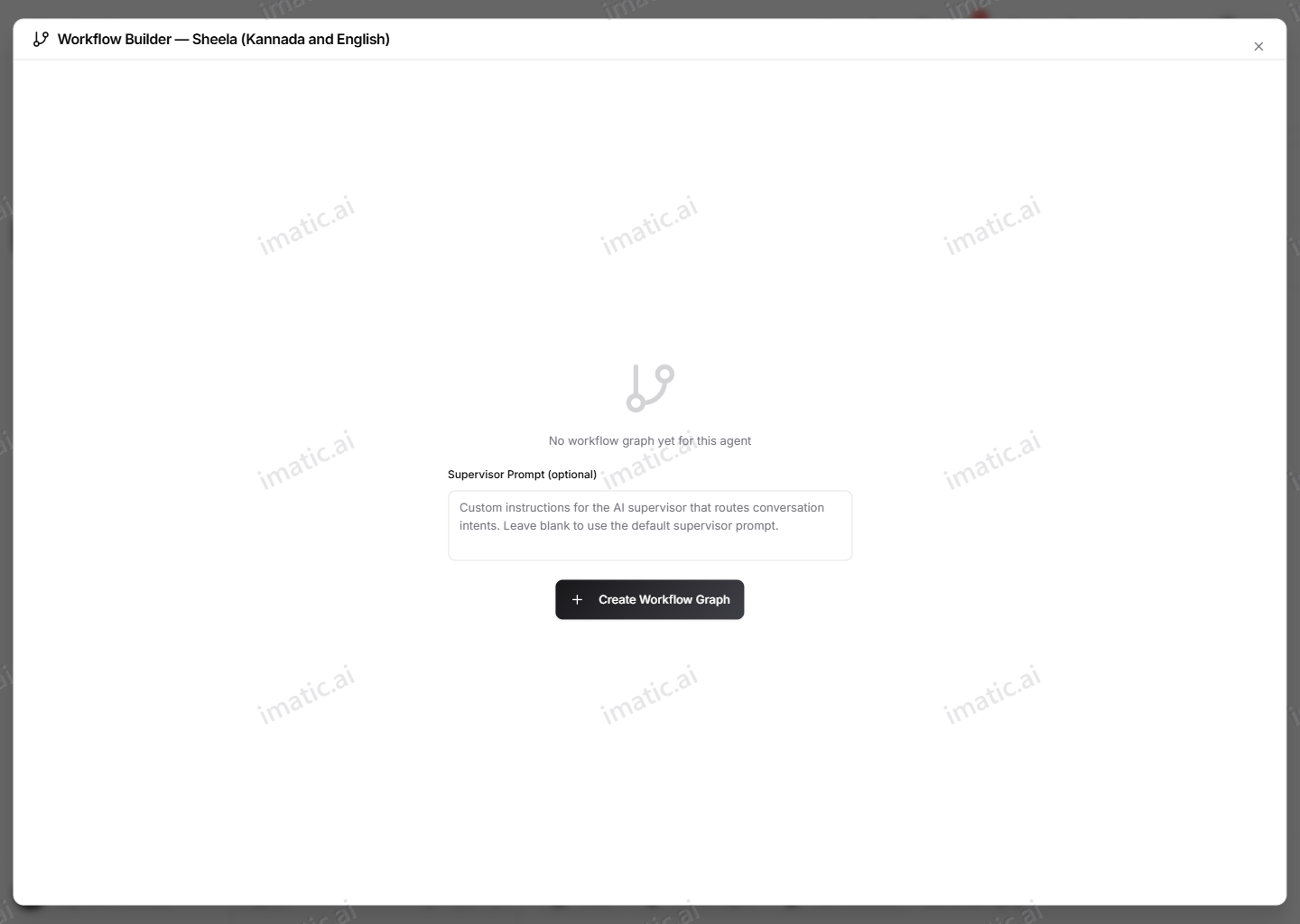
- Graph — ಪ್ರತಿ ಏಜೆಂಟ್ಗೆ ಒಂದು ವರ್ಕ್ಫ್ಲೋ. ಇದು ಐಚ್ಛಿಕ supervisor prompt ಅನ್ನು ಹೊಂದಿರುತ್ತದೆ (ಉದ್ದೇಶಗಳನ್ನು ಮಾರ್ಗದರ್ಶಿಸುವ AI supervisor ಗಾಗಿ ಕಸ್ಟಮ್ ಸೂಚನೆಗಳು). ನೀವು ಗ್ರಾಫ್ ಅನ್ನು ರಚಿಸುವವರೆಗೆ, ಬಿಲ್ಡರ್ supervisor-prompt ಕ್ಷೇತ್ರದೊಂದಿಗೆ ಒಂದು-ಬಾರಿಯ Create Workflow Graph ಪರದೆಯನ್ನು ತೋರಿಸುತ್ತದೆ.
- Intents — ಸಂಭಾಷಣೆಯ ಶಾಖೆಗಳು. ಪ್ರತಿ ಉದ್ದೇಶವೂ ಒಂದು display name, ಒಂದು internal name, ಒಂದು description (supervisor ಮಾದರಿಗೆ ತೋರಿಸಲಾಗುತ್ತದೆ, ಇದರಿಂದ ಅದು ಉದ್ದೇಶವನ್ನು ಹೊಂದಿಸಬಹುದು), trigger phrases ಪಟ್ಟಿ, ಒಂದು default intent ಟಾಗಲ್, ಮತ್ತು ಅದರ ಎಲ್ಲಾ ಹಂತಗಳು ವಿಫಲವಾದರೆ ಬಳಸುವ ಐಚ್ಛಿಕ fallback response ಅನ್ನು ಹೊಂದಿರುತ್ತದೆ. ಕರೆ ಮಾಡುವವರು ಹೇಳಿದ್ದಕ್ಕೆ ಯಾವ ಉದ್ದೇಶದ ವಿವರಣೆ ಮತ್ತು ಟ್ರಿಗರ್ ವಾಕ್ಯಗಳು ಉತ್ತಮವಾಗಿ ಹೊಂದುತ್ತವೆ ಎಂಬುದನ್ನು supervisor ಆಯ್ಕೆ ಮಾಡುತ್ತದೆ.
- Steps — ಒಂದು ಉದ್ದೇಶದ ಒಳಗಿನ ಕ್ರಮಬದ್ಧ ಕ್ರಿಯೆಗಳು. ಹಂತಗಳು ಡೀಫಾಲ್ಟ್ ಆಗಿ ಮೇಲಿನಿಂದ ಕೆಳಗೆ ಚಲಿಸುತ್ತವೆ, ಮತ್ತು ಪ್ರತಿ ಹಂತಕ್ಕೂ ಅದು ಏನು ಮಾಡುತ್ತದೆ ಎಂದು ನಿರ್ಧರಿಸುವ ಒಂದು ಪ್ರಕಾರವಿರುತ್ತದೆ.
ಕ್ಯಾನ್ವಾಸ್ನಲ್ಲಿ ಇದು ಒಂದು ಹಸಿರು Start ನೋಡ್ ಆಗಿ ಓದುತ್ತದೆ, ಅದು ಪ್ರತಿ ಶಾಖೆಗೆ ಒಂದು Intent ನೋಡ್ಗೆ ಹರಿಯುತ್ತದೆ, ಅದರ ಕೆಳಗೆ ಆ ಉದ್ದೇಶದ Step ನೋಡ್ಗಳು ಜೋಡಿಸಲ್ಪಟ್ಟಿರುತ್ತವೆ. ಒಂದು ಮಿನಿಮ್ಯಾಪ್, ಜೂಮ್ ನಿಯಂತ್ರಣಗಳು ಮತ್ತು ಚುಕ್ಕೆಗಳ ಹಿನ್ನೆಲೆ ದೊಡ್ಡ ಹರಿವುಗಳನ್ನು ನ್ಯಾವಿಗೇಟ್ ಮಾಡಲು ನಿಮಗೆ ಸಹಾಯ ಮಾಡುತ್ತವೆ.
supervisor ಕರೆ ಮಾಡುವವರ ಮಾತನ್ನು ಪ್ರತಿ ಉದ್ದೇಶದ description ಮತ್ತು trigger phrases ಗೆ ಹೋಲಿಸುತ್ತದೆ, ಆದ್ದರಿಂದ ನೀವು ಸಹೋದ್ಯೋಗಿಗೆ ಮಾಹಿತಿ ನೀಡುವ ರೀತಿಯಲ್ಲಿ ವಿವರಣೆಗಳನ್ನು ಬರೆಯಿರಿ ("ಬಳಕೆದಾರ ಅಪಾಯಿಂಟ್ಮೆಂಟ್ ಬುಕ್ ಮಾಡಲು ಅಥವಾ ನಿಗದಿಪಡಿಸಲು ಬಯಸುತ್ತಾರೆ") ಮತ್ತು ಕೆಲವು ಸ್ವಾಭಾವಿಕ ಟ್ರಿಗರ್ ವಾಕ್ಯಗಳನ್ನು ಸೇರಿಸಿ. ಯಾವುದಕ್ಕೂ ಸ್ಪಷ್ಟವಾಗಿ ಹೊಂದಿಕೆಯಾಗದ ಸಂಭಾಷಣೆಗಳನ್ನು ಹಿಡಿಯಲು ಒಂದು ಉದ್ದೇಶವನ್ನು default ಎಂದು ಗುರುತಿಸಿ.
ಹಂತ ಪ್ರಕಾರಗಳು
Add Step ನೊಂದಿಗೆ ಒಂದು ಹಂತವನ್ನು ಸೇರಿಸಿ (ಒಂದು ಉದ್ದೇಶ ಅಥವಾ ಅದರ ಒಂದು ಹಂತವನ್ನು ಆಯ್ಕೆ ಮಾಡಿದ ನಂತರ), ಇದು ನೋಡ್ ಪಿಕರ್ ಅನ್ನು ತೆರೆಯುತ್ತದೆ. ಪಿಕರ್ ಹಂತ ಪ್ರಕಾರಗಳನ್ನು Conversation, Logic, Integrations ಮತ್ತು Call Control ಎಂದು ಗುಂಪು ಮಾಡುತ್ತದೆ. ಹದಿಮೂರು ಪ್ರಕಾರಗಳಿವೆ:
- Message — ಬಾಟ್ ಕರೆ ಮಾಡುವವರಿಗೆ ಒಂದು ಸಾಲನ್ನು ಮಾತನಾಡುತ್ತದೆ.
- Question — ಬಾಟ್ ಏನನ್ನಾದರೂ ಕೇಳುತ್ತದೆ ಮತ್ತು ಉತ್ತರವನ್ನು ಒಂದು variable ನಲ್ಲಿ ಸಂಗ್ರಹಿಸುತ್ತದೆ. ನೀವು ಒಂದು validation type (Any, Number, Email, Date, Yes / No ಅಥವಾ Phone) ಮತ್ತು ಉತ್ತರ ಮಾನ್ಯೀಕರಣದಲ್ಲಿ ವಿಫಲವಾದಾಗ ಬಳಸುವ ಒಂದು re-ask message ಅನ್ನು ಆಯ್ಕೆ ಮಾಡುತ್ತೀರಿ.
- Condition — ಹರಿವನ್ನು ಬ್ರಾಂಚ್ ಮಾಡುತ್ತದೆ. ನೀವು ಒಂದು field (ಒಂದು ಸೆಷನ್ ವೇರಿಯೇಬಲ್), ಒಂದು operator (equals, not equals, contains, does not contain, greater than, less than, matches regex, is empty, is not empty) ಮತ್ತು ಒಂದು value ಅನ್ನು ಆಯ್ಕೆ ಮಾಡುತ್ತೀರಿ, ನಂತರ If True ಮತ್ತು If False ಅನ್ನು ನಿರ್ದಿಷ್ಟ ಹಂತಗಳಿಗೆ ಮಾರ್ಗದರ್ಶಿಸುತ್ತೀರಿ.
- Tool Call — ಏಜೆಂಟ್ಗೆ ಬೈಂಡ್ ಆಗಿರುವ ಒಂದು built-in ಅಥವಾ custom ಕಾರ್ಯವನ್ನು ಕರೆಯುತ್ತದೆ. ನೀವು ಟೂಲ್ ಪ್ರಕಾರ, ಕಾರ್ಯ, ಮತ್ತು ಹಂತದ ಇನ್ಪುಟ್ಗಳನ್ನು ಸೆಷನ್ ವೇರಿಯೇಬಲ್ಗಳಿಗೆ ಮ್ಯಾಪ್ ಮಾಡುವ ಒಂದು ಐಚ್ಛಿಕ input mapping (JSON) ಅನ್ನು ಆಯ್ಕೆ ಮಾಡುತ್ತೀರಿ.
- Appointment — ತನ್ನದೇ ಇನ್ಪುಟ್ ಮ್ಯಾಪಿಂಗ್ನೊಂದಿಗೆ ಒಂದು ಬುಕಿಂಗ್ ಕಾರ್ಯದ ವಿರುದ್ಧ ಒಂದು ಅಪಾಯಿಂಟ್ಮೆಂಟ್-ಬುಕಿಂಗ್ ಉಪ-ಹರಿವನ್ನು ಚಲಾಯಿಸುತ್ತದೆ.
- Webhook — ಬಾಹ್ಯ URL ಗೆ ಒಂದು HTTP ವಿನಂತಿಯನ್ನು ಮಾಡುತ್ತದೆ. ನೀವು method (GET, POST, PUT, PATCH, DELETE), URL, ಐಚ್ಛಿಕ headers (JSON), ಒಂದು body template, ಮತ್ತು save the response ಗಾಗಿ ಒಂದು ವೇರಿಯೇಬಲ್ ಅನ್ನು ಹೊಂದಿಸುತ್ತೀರಿ.
- Transfer — ಕರೆಯನ್ನು ಮತ್ತೊಂದು phone number or queue ಗೆ ವರ್ಗಾಯಿಸುತ್ತದೆ, ವರ್ಗಾವಣೆಗೆ ಮುನ್ನ ಘೋಷಿಸುವ ಐಚ್ಛಿಕ ಸಂದೇಶದೊಂದಿಗೆ. ಕರೆ ವರ್ಗಾವಣೆಗಳು ಎಂಡ್-ಟು-ಎಂಡ್ ಹೇಗೆ ವರ್ತಿಸುತ್ತವೆ ಎಂಬುದಕ್ಕೆ ಕರೆ ಮತ್ತು ಟೆಲಿಫೋನಿ ನೋಡಿ.
- End Call — ಐಚ್ಛಿಕವಾಗಿ ಮೊದಲು ಒಂದು goodbye message ಅನ್ನು ಮಾತನಾಡಿ ಕರೆಯನ್ನು ಕಡಿತಗೊಳಿಸುತ್ತದೆ.
- Delay — ಮುಂದುವರೆಯುವ ಮೊದಲು ನಿಗದಿತ ಸೆಕೆಂಡುಗಳ ಸಂಖ್ಯೆಗೆ (1–60) ಮೌನವಾಗಿ ಕಾಯುತ್ತದೆ.
- Set Variable — ಒಂದು ಮೌಲ್ಯವನ್ನು (ಸ್ಥಿರ ಪಠ್ಯ ಅಥವಾ ಮತ್ತೊಂದು ವೇರಿಯೇಬಲ್ಗೆ ಒಂದು ಉಲ್ಲೇಖ) ಒಂದು ಸೆಷನ್ ವೇರಿಯೇಬಲ್ನಲ್ಲಿ ಸಂಗ್ರಹಿಸುತ್ತದೆ.
- Send Notification — ಒಂದು ಹೆಸರಿಸಲಾದ ಟೆಂಪ್ಲೇಟ್ ಮತ್ತು ಒಂದು ವೇರಿಯೇಬಲ್ ಮ್ಯಾಪಿಂಗ್ (JSON) ಬಳಸಿ ಒಂದು SMS, email ಅಥವಾ WhatsApp ಸಂದೇಶವನ್ನು ಕಳುಹಿಸುತ್ತದೆ.
- Static Response — ಒಂದು ಸ್ಥಿರ ಪಠ್ಯ ಬ್ಲಾಕ್ ಅನ್ನು ಮಾತನಾಡುತ್ತದೆ. ಇದು ಒಂದು ಲೆಗಸಿ ನೋಡ್; ಹೊಸ ಹರಿವುಗಳಿಗೆ Message ಅನ್ನು ಆದ್ಯತೆ ನೀಡಿ.
- Play Audio — ಕರೆ ಮಾಡುವವರಿಗೆ ಒಂದು ಆಡಿಯೋ ಫೈಲ್ ಅನ್ನು (ಒಂದು ಸಾರ್ವಜನಿಕ WAV ಅಥವಾ MP3 URL) ಪ್ಲೇ ಮಾಡುತ್ತದೆ.
ನೀವು ಒಂದು ನೋಡ್ ಅನ್ನು ಆಯ್ಕೆ ಮಾಡಿದಾಗ ತೆರೆಯುವ right-hand panel ನಲ್ಲಿ ಪ್ರತಿ ಹಂತವನ್ನು ಕಾನ್ಫಿಗರ್ ಮಾಡಲಾಗುತ್ತದೆ. ಪ್ಯಾನೆಲ್ ಆ ಹಂತದ ಪ್ರಕಾರಕ್ಕೆ ಸಂಬಂಧಿಸಿದ ಕ್ಷೇತ್ರಗಳನ್ನು ಮಾತ್ರ ತೋರಿಸುತ್ತದೆ, ಜೊತೆಗೆ ಹಂತದ ಹೆಸರು ಮತ್ತು ಒಂದು ಪ್ರಕಾರ ಆಯ್ಕೆಗಾರ.
ಒಂದು Question ಅಥವಾ Set Variable ಹಂತವು ತನ್ನ ಫಲಿತಾಂಶವನ್ನು ನೀವು ಆಯ್ಕೆ ಮಾಡುವ ಹೆಸರಿನಡಿ ಸಂಗ್ರಹಿಸುತ್ತದೆ. ನಂತರ ಅದನ್ನು ಉಲ್ಲೇಖಿಸಿ — ಒಂದು Message ನಲ್ಲಿ, ಒಂದು Condition ನ ಫೀಲ್ಡ್ನಲ್ಲಿ, ಒಂದು Webhook ಬಾಡಿಯಲ್ಲಿ ಅಥವಾ ಒಂದು ನೋಟಿಫಿಕೇಶನ್ ಮ್ಯಾಪಿಂಗ್ನಲ್ಲಿ — {variable_name} ನಂತಹ ಕರ್ಲಿ-ಬ್ರೇಸ್ ಸಿಂಟ್ಯಾಕ್ಸ್ನೊಂದಿಗೆ. ಕರೆ ಮಾಡುವವರು ಹೇಳಿದ್ದನ್ನು ಒಂದು ಹರಿವು ನೆನಪಿಟ್ಟುಕೊಂಡು ಹಂತಗಳಾದ್ಯಂತ ಮುಂದೆ ಸಾಗಿಸುವ ರೀತಿ ಇದು.
ಬ್ರಾಂಚಿಂಗ್ ಮತ್ತು ಮಾರ್ಗದರ್ಶನ
ಹಂತಗಳು ನೇರ ಸಾಲಿನಲ್ಲಿ ಚಲಿಸಬೇಕಾಗಿಲ್ಲ:
- ಒಂದು Condition ಹಂತವು True ಮತ್ತು False ಔಟ್ಪುಟ್ಗಳನ್ನು ಬಹಿರಂಗಪಡಿಸುತ್ತದೆ. ಒಂದು ವೇರಿಯೇಬಲ್ನ ಮೌಲ್ಯದ ಮೇಲೆ ಬ್ರಾಂಚ್ ಮಾಡಲು ಪ್ರತಿಯೊಂದನ್ನೂ ಒಂದು ಗುರಿ ಹಂತಕ್ಕೆ ವೈರ್ ಮಾಡಿ (ಅಥವಾ ಅದನ್ನು Continue in order ನಲ್ಲಿ ಬಿಡಿ).
- ಪ್ರತಿ ಇತರ ಹಂತ ಪ್ರಕಾರವೂ On Success ಮತ್ತು On Failure ಮಾರ್ಗದರ್ಶನವನ್ನು ಹೊಂದಿರುತ್ತದೆ. ಡೀಫಾಲ್ಟ್ ಆಗಿ ಒಂದು ಹಂತ ಕ್ರಮವಾಗಿ ಮುಂದಿನದಕ್ಕೆ ಮುಂದುವರಿಯುತ್ತದೆ; ಬೇರೆಡೆಗೆ ಜಿಗಿಯಲು ಇವುಗಳನ್ನು ಹೊಂದಿಸಿ — ಉದಾಹರಣೆಗೆ, ವಿಫಲವಾದ Tool Call ಅನ್ನು ಒಂದು ಚೇತರಿಕೆ ಸಂದೇಶಕ್ಕೆ ಮಾರ್ಗದರ್ಶಿಸಿ.
ನೀವು ಮಾರ್ಗದರ್ಶನವನ್ನು ಎರಡು ರೀತಿಯಲ್ಲಿ ಹೊಂದಿಸಬಹುದು: ಕಾನ್ಫಿಗ್ ಪ್ಯಾನೆಲ್ನಲ್ಲಿ ಗುರಿ ಹಂತವನ್ನು ಆಯ್ಕೆ ಮಾಡಿ, ಅಥವಾ ಒಂದು ಹಂತದ ಔಟ್ಪುಟ್ ಹ್ಯಾಂಡಲ್ನಿಂದ (ಹಸಿರು OK / TRUE ಹ್ಯಾಂಡಲ್ ಅಥವಾ ಕೆಂಪು FAIL / FALSE ಹ್ಯಾಂಡಲ್) ಮತ್ತೊಂದು ಹಂತಕ್ಕೆ ಕ್ಯಾನ್ವಾಸ್ನಲ್ಲಿ ಒಂದು ಸಂಪರ್ಕವನ್ನು ಎಳೆಯಿರಿ. ಕ್ಯಾನ್ವಾಸ್ನಲ್ಲಿ ಎಳೆದ ಸಂಪರ್ಕಗಳನ್ನು ತಕ್ಷಣವೇ ವರ್ಕ್ಫ್ಲೋಗೆ ಉಳಿಸಲಾಗುತ್ತದೆ.
ನಿರ್ಮಿಸುವುದು ಮತ್ತು ಉಳಿಸುವುದು
ಬಿಲ್ಡರ್ ಒಂದು ದೊಡ್ಡ ಸೇವ್ನಲ್ಲಿ ಬದಲಿಗೆ ನೀವು ಮಾಡಿದಂತೆ ಬದಲಾವಣೆಗಳನ್ನು ಉಳಿಸಿಕೊಳ್ಳುತ್ತದೆ:
- Add Intent ಒಂದು ಹೊಸ ಶಾಖೆಯನ್ನು ರಚಿಸುತ್ತದೆ; ಅದರ ಹೆಸರು, ವಿವರಣೆ ಮತ್ತು ಟ್ರಿಗರ್ ವಾಕ್ಯಗಳನ್ನು ಭರ್ತಿ ಮಾಡಲು ಅದರ ಮೇಲೆ ಕ್ಲಿಕ್ ಮಾಡಿ, ನಂತರ ಪ್ಯಾನೆಲ್ನಲ್ಲಿ Save Changes ಮಾಡಿ.
- Add Step ನೀವು ಆಯ್ಕೆ ಮಾಡುವ ಪ್ರಕಾರದ ಒಂದು ಹಂತವನ್ನು ಸೇರಿಸುತ್ತದೆ; ಅದನ್ನು ಪ್ಯಾನೆಲ್ನಲ್ಲಿ ಕಾನ್ಫಿಗರ್ ಮಾಡಿ ಮತ್ತು Save Changes ಮಾಡಿ.
- ಒಂದು ನೋಡ್ನ ಮೇಲಿನ / ಕೆಳಗಿನ ಶೆವ್ರಾನ್ಗಳು ಉದ್ದೇಶಗಳು ಮತ್ತು ಹಂತಗಳನ್ನು ಮರುಕ್ರಮಗೊಳಿಸುತ್ತವೆ; ಒಂದು ನೋಡ್ ಅನ್ನು ಅಳಿಸುವುದು (ಅದರ ಟ್ರ್ಯಾಶ್ ಐಕಾನ್ ಅಥವಾ Delete ಕೀ ಮೂಲಕ) ಮೊದಲು ದೃಢೀಕರಣವನ್ನು ಕೇಳುತ್ತದೆ.
- ಟೂಲ್ಬಾರ್ನ Save ಬಟನ್ supervisor prompt ಅನ್ನು ಸಂಗ್ರಹಿಸುತ್ತದೆ; ಒಂದು ಅಂಬರ್ ಚುಕ್ಕೆ ಉಳಿಸದ ಪ್ರಾಂಪ್ಟ್ ಸಂಪಾದನೆಗಳನ್ನು ಗುರುತಿಸುತ್ತದೆ.
ಒಂದು ಟೆಂಪ್ಲೇಟ್ನಿಂದ ಪ್ರಾರಂಭಿಸಿ
ಶೂನ್ಯದಿಂದ ನಿರ್ಮಿಸುವ ಬದಲು, Templates ಬಟನ್ ನೀವು ಲೋಡ್ ಮಾಡಿ ನಂತರ ಸಂಪಾದಿಸಬಹುದಾದ ಸಿದ್ಧ ಹರಿವುಗಳನ್ನು ನೀಡುತ್ತದೆ: Lead Qualification, Appointment Booking, Customer Support, NPS Survey, Payment Reminder ಮತ್ತು Customer Onboarding. ಪ್ರತಿಯೊಂದೂ ಪ್ರಶ್ನೆಗಳು, ಷರತ್ತುಗಳು ಮತ್ತು ವಿದಾಯ ಸಂದೇಶಗಳನ್ನು ಒಳಗೊಂಡಂತೆ ಅದರ ಹಂತಗಳೊಂದಿಗೆ ಒಂದು ಸಂಪೂರ್ಣ ಉದ್ದೇಶವನ್ನು ಸೇರಿಸುತ್ತದೆ. ಒಂದು ಟೆಂಪ್ಲೇಟ್ ಅನ್ನು ಅನ್ವಯಿಸುವುದು ನಿಮ್ಮ ಅಸ್ತಿತ್ವದಲ್ಲಿರುವ ವರ್ಕ್ಫ್ಲೋಗೆ ಸೇರಿಸುತ್ತದೆ, ಅದನ್ನು ಬದಲಾಯಿಸುವುದಿಲ್ಲ, ಆದ್ದರಿಂದ ನೀವು ಹಲವನ್ನು ಸಂಯೋಜಿಸಬಹುದು ಅಥವಾ ಬೇಡವಾದದ್ದನ್ನು ಕತ್ತರಿಸಬಹುದು.
ಒಂದು OpenAPI ಸ್ಪೆಕ್ನಿಂದ ಕಾರ್ಯಗಳನ್ನು ಆಮದು ಮಾಡಿ
Import API ಬಟನ್ ಅಸ್ತಿತ್ವದಲ್ಲಿರುವ ಒಂದು API ಅನ್ನು Tool Call ಹಂತಗಳಿಂದ ನೀವು ಕರೆಯಬಹುದಾದ ಏಜೆಂಟ್ ಕಾರ್ಯಗಳಾಗಿ ಪರಿವರ್ತಿಸುತ್ತದೆ. ಒಂದು OpenAPI / Swagger ಸ್ಪೆಕ್ ಅನ್ನು ಒದಗಿಸಿ — URL ಮೂಲಕ ಅಥವಾ ಅದನ್ನು ಅಂಟಿಸುವ ಮೂಲಕ (OpenAPI 2.0 ಅಥವಾ 3.x, JSON ಅಥವಾ YAML) — ಮತ್ತು ಆಮದುಗಾರ ಕಾರ್ಯಾಚರಣೆಗಳನ್ನು ಪಾರ್ಸ್ ಮಾಡುತ್ತದೆ. ನಿಮಗೆ ಬೇಕಾದ ಕಾರ್ಯಾಚರಣೆಗಳನ್ನು ಆಯ್ಕೆ ಮಾಡಿ, ಬೇಸ್ URL ಅನ್ನು ದೃಢೀಕರಿಸಿ, ಮತ್ತು ಅದು ಅವುಗಳಿಗಾಗಿ custom functions ಅನ್ನು ಉತ್ಪಾದಿಸುತ್ತದೆ. ಆ ಕಾರ್ಯಗಳು ನಂತರ Tool Call ಹಂತಗಳ ಕಾರ್ಯ ಪಟ್ಟಿಯಲ್ಲಿ ಮತ್ತು Tools ಟ್ಯಾಬ್ನಲ್ಲಿ ಕಾಣಿಸುತ್ತವೆ.
ಒಂದು Tool Call ಹಂತವು ಏಜೆಂಟ್ಗೆ ಈಗಾಗಲೇ ಲಭ್ಯವಿರುವ ಕಾರ್ಯಗಳನ್ನು ಮಾತ್ರ ಬಳಸಬಹುದು — ಬಿಲ್ಟ್-ಇನ್ ಕಾರ್ಯಗಳು ಮತ್ತು Tools ಟ್ಯಾಬ್ ನಲ್ಲಿ ಬೈಂಡ್ ಆಗಿರುವ ಯಾವುದೇ ಕಸ್ಟಮ್ ಕಾರ್ಯಗಳು, OpenAPI ಆಮದುಗಾರ ಉತ್ಪಾದಿಸಿದವುಗಳನ್ನು ಒಳಗೊಂಡಂತೆ. ನಿಮಗೆ ಬೇಕಾದ ಕಾರ್ಯ ಪಟ್ಟಿಯಲ್ಲಿ ಇಲ್ಲದಿದ್ದರೆ, ಅದನ್ನು ಮೊದಲು Tools ಟ್ಯಾಬ್ನಲ್ಲಿ ಸೇರಿಸಿ.