ನಿಮ್ಮ ಮೊದಲ ಏಜೆಂಟ್ ರಚಿಸಿ
ಇದು ಒಂದು AI ಧ್ವನಿ ಏಜೆಂಟ್ ಅನ್ನು ನಿರ್ಮಿಸುವ ಆದ್ಯಂತ ಮಾರ್ಗ: ಅದನ್ನು ರಚಿಸಿ, ಬಿಲ್ಡರ್ ಟ್ಯಾಬ್ಗಳನ್ನು ಸಂರಚಿಸಿ, ಧ್ವನಿ ಮತ್ತು ಚಾಟ್ನಲ್ಲಿ ಪರೀಕ್ಷಿಸಿ, ನಂತರ ಪ್ರಕಟಿಸಿ. ಪ್ರತಿ ಟ್ಯಾಬ್ ತನ್ನದೇ ಆದ ಆಳ-ಅಧ್ಯಯನ ಪುಟವನ್ನು ಹೊಂದಿದೆ — ಈ ಪುಟ ನೀವು ನಿಜವಾಗಿ ಕೆಲಸ ಮಾಡುವ ಕ್ರಮದಲ್ಲಿ ಅವುಗಳನ್ನು ಒಟ್ಟಿಗೆ ಕಟ್ಟುತ್ತದೆ.
ನೀವು ಆರಂಭಿಸುವ ಮೊದಲು
- ಏಜೆಂಟ್ಗಳನ್ನು ನಿರ್ಮಿಸಲು ಅನುಮತಿ ಇರುವ ಖಾತೆ ನಿಮಗೆ ಬೇಕು — ಪ್ರಾಜೆಕ್ಟ್ಗೆ ಒಬ್ಬ ಸಂಸ್ಥೆ ನಿರ್ವಾಹಕ ಅಥವಾ ಒಬ್ಬ ಪ್ರಾಜೆಕ್ಟ್ ಮ್ಯಾನೇಜರ್. ಪಾತ್ರಗಳು ನೋಡಿ.
- ಏಜೆಂಟ್ ಯಾವ ಪ್ರಾಜೆಕ್ಟ್ಗೆ ಸೇರಿದೆ ಎಂಬುದನ್ನು ನಿರ್ಧರಿಸಿ, ಏಕೆಂದರೆ ಪ್ರಾಜೆಕ್ಟ್ timezone ಮತ್ತು locale ಅನ್ನು ಹೊಂದಿಸುತ್ತದೆ. Projects ನೋಡಿ.
ಹಂತ 1 — ಏಜೆಂಟ್ ಅನ್ನು ರಚಿಸಿ
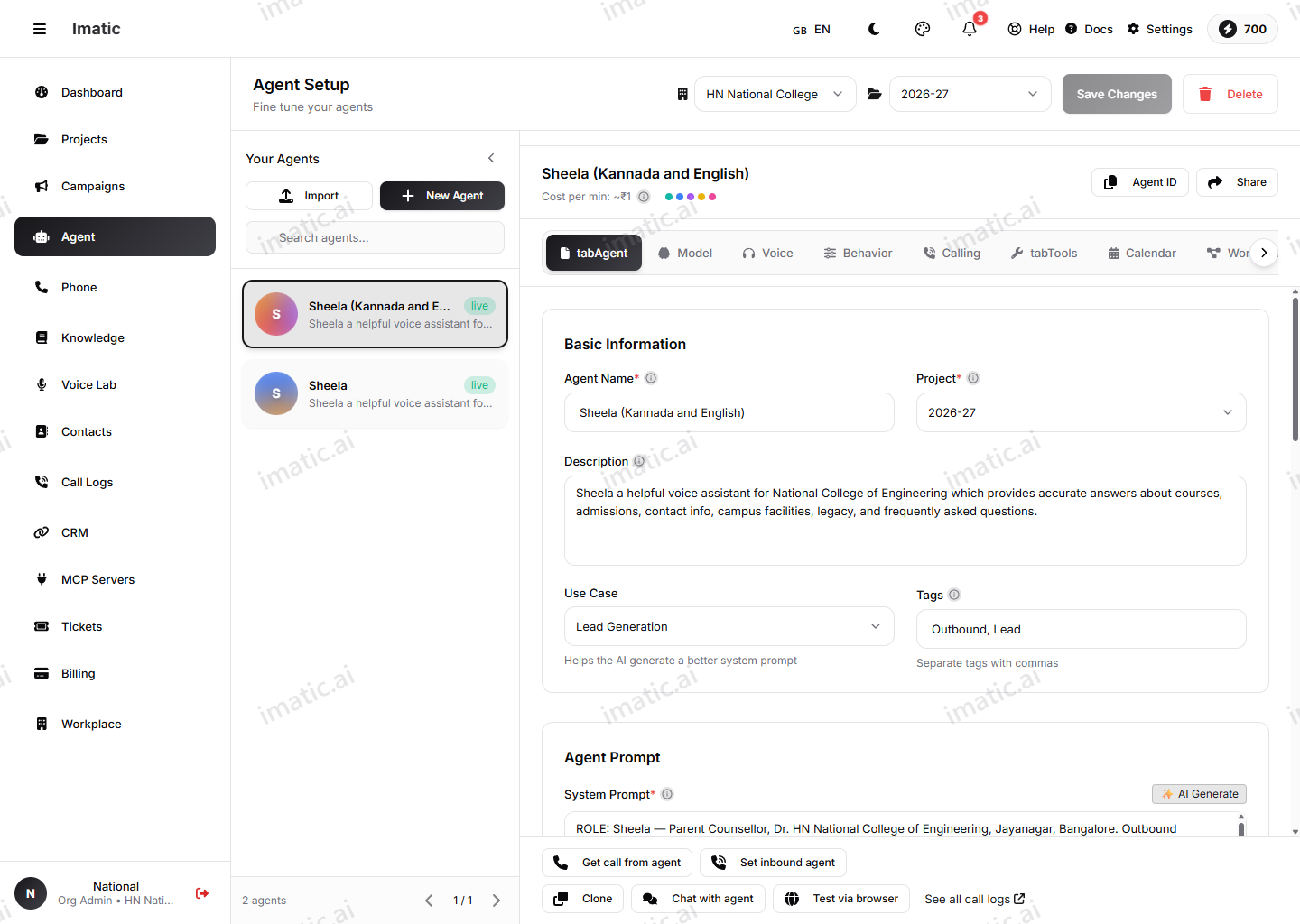
/agent/setup ನಲ್ಲಿ ಏಜೆಂಟ್ ಬಿಲ್ಡರ್ ಅನ್ನು ತೆರೆಯಿರಿ ಮತ್ತು Agent ಟ್ಯಾಬ್ನಲ್ಲಿ ಆರಂಭಿಸಿ. ಏಜೆಂಟ್ನ ಗುರುತು ಮತ್ತು ಅದು ಹೇಳುವ ಪದಗಳು ಇಲ್ಲಿ ಇರುತ್ತವೆ.
- ಏಜೆಂಟ್ಗೆ ಒಂದು ಸ್ಪಷ್ಟ ಹೆಸರು ನೀಡಿ.
- ಅದು ಏನು ಮಾಡುತ್ತದೆ ಎಂಬುದರ ಒಂದು ಸಣ್ಣ ವಿವರಣೆ ಸೇರಿಸಿ.
- ನಿಮ್ಮ ಗುರಿಗೆ ಹೊಂದುವ ಬಳಕೆ ಪ್ರಕರಣ ವನ್ನು ಆಯ್ಕೆಮಾಡಿ.
- ಒಂದು ಹೊಂದಿಕೆಯಾದರೆ ಆರಂಭಿಸಲು ಒಂದು ಟೆಂಪ್ಲೇಟ್ ಆಯ್ಕೆಮಾಡಿ — ಟೆಂಪ್ಲೇಟ್ಗಳು ನೀವು ನಂತರ ಬದಲಾಯಿಸಬಹುದಾದ ವಿವೇಕಯುತ ಸೆಟ್ಟಿಂಗ್ಗಳನ್ನು ಮುಂಚಿತವಾಗಿ ತುಂಬುತ್ತವೆ.
- ಸಿಸ್ಟಮ್ ಪ್ರಾಂಪ್ಟ್ ಬರೆಯಿರಿ — ಏಜೆಂಟ್ ಯಾರು ಮತ್ತು ಅದು ಏನು ಮಾಡಬೇಕು ಎಂಬುದನ್ನು ವ್ಯಾಖ್ಯಾನಿಸುವ ಪ್ರಮುಖ ಸೂಚನಾ ಸೆಟ್.
- ಗ್ರೀಟಿಂಗ್ (ಕರೆ ಸಂಪರ್ಕಗೊಂಡಾಗ ಮೊದಲ ಸಾಲು) ಮತ್ತು ಅಂತ್ಯ, fallback, busy ಹಾಗೂ ಧ್ವನಿಮೇಲ್ ಸಂದೇಶಗಳನ್ನು ಹೊಂದಿಸಿ.
ಏಜೆಂಟ್ ರಚಿಸಲು ಉಳಿಸಿ. ಈಗ ನೀವು ಉಳಿದ ಟ್ಯಾಬ್ಗಳ ಮೂಲಕ ಚಲಿಸಬಹುದು.
ಸಿಸ್ಟಮ್ ಪ್ರಾಂಪ್ಟ್, ಗ್ರೀಟಿಂಗ್ ಮತ್ತು ಪ್ರಮುಖ ಸಂದೇಶಗಳು ಎಲ್ಲವೂ Agent ಟ್ಯಾಬ್ನಲ್ಲಿ ಇರುತ್ತವೆ — Behavior (Engine) ಟ್ಯಾಬ್ನಲ್ಲಿ ಅಲ್ಲ. ಆ ಟ್ಯಾಬ್ ಗತಿ ಯನ್ನು (ಅಡ್ಡಿಗಳು, ಮೌನ, ಫಿಲ್ಲರ್ ಪದಗಳು) ಟ್ಯೂನ್ ಮಾಡುತ್ತದೆ, ಏಜೆಂಟ್ ಏನು ಹೇಳುತ್ತದೆ ಎಂಬುದನ್ನಲ್ಲ.
ಹಂತ 2 — ಮುಖ್ಯ ಟ್ಯಾಬ್ಗಳನ್ನು ಸಂರಚಿಸಿ
ಟ್ಯಾಬ್ಗಳ ಮೂಲಕ ಕೆಳಗೆ ಕೆಲಸ ಮಾಡಿ, ಸಾಗುತ್ತಾ ಉಳಿಸುತ್ತಾ. ಮೊದಲ ಆವೃತ್ತಿಗೆ ನಿಮಗೆ ಪ್ರತಿ ಟ್ಯಾಬ್ ಬೇಕಾಗಿಲ್ಲ — ಕೆಳಗಿನ ನಾಲ್ಕು ಅತ್ಯಗತ್ಯವಾದವು.
ಭಾಷಾ ಮಾದರಿ
LLM ಟ್ಯಾಬ್ನಲ್ಲಿ (ಬಿಲ್ಡರ್ನಲ್ಲಿ Model ಎಂದು ಲೇಬಲ್ ಮಾಡಲಾಗಿದೆ), ಮೊದಲು voice pipeline mode ಆಯ್ಕೆಮಾಡಿ (ಇದು ಇಡೀ ಕರೆಯನ್ನು ಚಾಲನೆ ಮಾಡುತ್ತದೆ), ನಂತರ LLM provider ಮತ್ತು model ಆಯ್ಕೆಮಾಡಿ, temperature, token ಮಿತಿಗಳು ಹಾಗೂ ಒಂದು fallback ಮಾದರಿಯನ್ನು ಹೊಂದಿಸಿ. ಇದು ಏಜೆಂಟ್ ಹೇಗೆ ತರ್ಕಿಸುತ್ತದೆ ಮತ್ತು ಎಷ್ಟು ಸ್ಥಿರವಾಗಿ ಧ್ವನಿಸುತ್ತದೆ ಎಂಬುದನ್ನು ನಿರ್ಧರಿಸುತ್ತದೆ.
ಧ್ವನಿ ಮತ್ತು audio
Voice ಮತ್ತು audio ಟ್ಯಾಬ್ನಲ್ಲಿ, ಏಜೆಂಟ್ ಹೇಗೆ ಕೇಳುತ್ತದೆ ಮತ್ತು ಮಾತನಾಡುತ್ತದೆ ಎಂಬುದನ್ನು ಆಯ್ಕೆಮಾಡಿ: ಒಂದು speech-to-text provider ಮತ್ತು model, ಹಾಗೂ ಒಂದು text-to-speech provider, model ಮತ್ತು voice ಆಯ್ಕೆಮಾಡಿ, ನಂತರ provider-ನಿರ್ದಿಷ್ಟ ನಿಯಂತ್ರಣಗಳನ್ನು ಟ್ಯೂನ್ ಮಾಡಿ.
ಸಂಭಾಷಣೆ ವರ್ತನೆ
Engine ಟ್ಯಾಬ್ನಲ್ಲಿ, ಗತಿ ಯನ್ನು ಟ್ಯೂನ್ ಮಾಡಿ: barge-in ಮತ್ತು ಅಡ್ಡಿ ನಿರ್ವಹಣೆ, voice-activity-detection ಪ್ಯಾಡಿಂಗ್, ಪ್ರತಿಕ್ರಿಯೆ ವಿಳಂಬ, ಮೌನ ನಿರ್ವಹಣೆ ಮತ್ತು ಫಿಲ್ಲರ್ ಪದಗಳು. ಸಿಸ್ಟಮ್ ಪ್ರಾಂಪ್ಟ್, ಗ್ರೀಟಿಂಗ್ ಮತ್ತು ಸಂದೇಶಗಳನ್ನು ಮರಳಿ Agent ಟ್ಯಾಬ್ನಲ್ಲಿ ಹೊಂದಿಸಲಾಗುತ್ತದೆ.
ಕರೆ ಮಾಡುವಿಕೆ
Calling ಟ್ಯಾಬ್ನಲ್ಲಿ, ಒಳಬರುವ ಮತ್ತು ಹೊರಹೋಗುವ ಬಳಕೆ, ಗರಿಷ್ಠ ಕರೆ ಅವಧಿ, auto-hangup ಮತ್ತು ಕರೆ ವರ್ಗಾವಣೆ (cold ಅಥವಾ warm) ಅನ್ನು ಹೊಂದಿಸಿ.
ಹಂತ 3 — knowledge ಮತ್ತು tools ಸೇರಿಸಿ (ಐಚ್ಛಿಕ)
ಮೂಲಭೂತ ಅಂಶಗಳು ಸರಿಯಾಗಿ ಧ್ವನಿಸಿದ ಮೇಲೆ, ಏಜೆಂಟ್ ಅನ್ನು ಹೆಚ್ಚು ಸಮರ್ಥಗೊಳಿಸಿ:
- Knowledge ಮತ್ತು RAG — ಒಂದು ಜ್ಞಾನ ನೆಲೆಯನ್ನು ಲಿಂಕ್ ಮಾಡಿ ಇದರಿಂದ ಏಜೆಂಟ್ ನಿಮ್ಮದೇ ದಾಖಲೆಗಳಿಂದ ಉತ್ತರಿಸುತ್ತದೆ, ಮತ್ತು ಹೋಲಿಕೆ ಹಾಗೂ top-k ಅನ್ನು ಟ್ಯೂನ್ ಮಾಡಿ.
- Tools ಮತ್ತು MCP — ಏಜೆಂಟ್ಗೆ functions ನೀಡಿ ಮತ್ತು MCP servers ಸಂಪರ್ಕಿಸಿ ಇದರಿಂದ ಅದು ಕರೆಯ ಸಮಯದಲ್ಲಿ ನಿಜವಾದ ಕ್ರಮ ತೆಗೆದುಕೊಳ್ಳಬಹುದು.
ಪದರಗಳಲ್ಲಿ ನಿರ್ಮಿಸಿ. ಮೊದಲು ಧ್ವನಿ ಮತ್ತು ಶುಭಾಶಯವನ್ನು ಸರಿಪಡಿಸಿ, ಒಂದು ಪರೀಕ್ಷೆಯಲ್ಲಿ ಅದನ್ನು ದೃಢೀಕರಿಸಿ, ನಂತರ knowledge ಮತ್ತು tools ಸೇರಿಸಿ. ಒಂದು ಸಮಯದಲ್ಲಿ ಒಂದು ಸಾಮರ್ಥ್ಯವನ್ನು ಸೇರಿಸಿದಾಗ ಏನು ಬದಲಾಯಿತು ಎಂಬುದನ್ನು ಹೇಳುವುದು ತುಂಬಾ ಸುಲಭ.
ಹಂತ 4 — ಏಜೆಂಟ್ ಅನ್ನು ಪರೀಕ್ಷಿಸಿ
ಏಜೆಂಟ್ ನಿಜವಾದ ಕರೆಗಳನ್ನು ಮುಟ್ಟುವ ಮೊದಲು ಅದನ್ನು ಪ್ರಯತ್ನಿಸಿ. Portal ನಿಮಗೆ ಎರಡು ಪರೀಕ್ಷಾ ಮೇಲ್ಮೈಗಳನ್ನು ನೀಡುತ್ತದೆ:
- /agent/interface ನಲ್ಲಿರುವ Voice test — ಏಜೆಂಟ್ನೊಂದಿಗೆ ಮಾತನಾಡಿ ಮತ್ತು ನೀವು ಸಂರಚಿಸಿದ ಧ್ವನಿ ಹಾಗೂ ವರ್ತನೆಯೊಂದಿಗೆ ಅದು ಪ್ರತಿಕ್ರಿಯಿಸುವುದನ್ನು ಕೇಳಿ.
- /agent/chat ನಲ್ಲಿರುವ Chat test — ಧ್ವನಿ ಬಳಸದೆ prompt ಮತ್ತು ತರ್ಕವನ್ನು ತ್ವರಿತವಾಗಿ ಪರಿಶೀಲಿಸಲು ಪಠ್ಯ ತಿರುವುಗಳನ್ನು ವಿನಿಮಯ ಮಾಡಿ.
ಪುನರಾವರ್ತಿಸಿ: ಒಂದು ಟ್ಯಾಬ್ ಹೊಂದಿಸಿ, ಉಳಿಸಿ, ಮತ್ತು ಅದು ನೀವು ಬಯಸಿದ ರೀತಿಯಲ್ಲಿ ಧ್ವನಿಸಿ ಮತ್ತು ವರ್ತಿಸುವವರೆಗೆ ಮತ್ತೆ ಪರೀಕ್ಷಿಸಿ.
ಹಂತ 5 — ಪ್ರಕಟಿಸಿ ಮತ್ತು ಏಜೆಂಟ್ ಅನ್ನು ಕೆಲಸಕ್ಕೆ ಹಚ್ಚಿ
ಏಜೆಂಟ್ ನಿಮ್ಮ ಪರೀಕ್ಷೆಗಳಲ್ಲಿ ಉತ್ತೀರ್ಣವಾದಾಗ, ಅದನ್ನು ಪ್ರಕಟಿಸಿ. ಒಂದು ಪ್ರಕಟಿತ ಏಜೆಂಟ್ ನಿಜವಾದ ಕರೆಗಳಲ್ಲಿ ಬಳಸಲು ಸಿದ್ಧವಾಗಿರುತ್ತದೆ. ಅಲ್ಲಿಂದ:
- ಹೊರಹೋಗುವ ಕರೆಗಳನ್ನು ನಡೆಸಲು ಒಂದು ಅಭಿಯಾನ ವನ್ನು ಅದರತ್ತ ತೋರಿಸಿ, ಅಥವಾ
- ಒಳಬರುವ ಕರೆಗಳನ್ನು ನಿಭಾಯಿಸಲು ಅದನ್ನು ನಿಯೋಜಿಸಿ (ಕರೆ ಮತ್ತು telephony ನೋಡಿ).
ಏಜೆಂಟ್ ನಿಭಾಯಿಸುವ ಪ್ರತಿ ಕರೆಯನ್ನು ಕರೆ ದಾಖಲೆಗಳು ಮತ್ತು ವಿಶ್ಲೇಷಣೆ ನಲ್ಲಿ ರೆಕಾರ್ಡ್ ಮಾಡಿ ವಿಶ್ಲೇಷಿಸಲಾಗುತ್ತದೆ, ಅಲ್ಲಿ ನಿಮ್ಮ ಮುಂದಿನ ಸುತ್ತಿನ ಟ್ಯೂನಿಂಗ್ಗೆ ಮಾರ್ಗದರ್ಶನ ನೀಡಲು ರೆಕಾರ್ಡಿಂಗ್, transcript, AI ಸಾರಾಂಶ ಮತ್ತು ಭಾವನೆಯನ್ನು ನೀವು ಕಂಡುಕೊಳ್ಳುತ್ತೀರಿ.