ಪ್ರತಿಕ್ರಿಯೆಗಳು
ಜನರು ಏನು ಹೇಳಿದರು ಎಂಬುದನ್ನು ನೀವು ಓದುವ ಸ್ಥಳ Responses. ಫಾರ್ಮ್ ಕಾರ್ಡ್ನಿಂದ ಅಥವಾ /responses?form=id ನಲ್ಲಿ ಅದನ್ನು ತೆರೆಯಿರಿ, ಫಾರ್ಮ್ ಆಯ್ಕೆಮಾಡಿ, ಮತ್ತು ಉನ್ನತ-ಮಟ್ಟದ ಸಾರಾಂಶ ಮತ್ತು ವಿವರವಾದ ಟೇಬಲ್ ನಡುವೆ ಬದಲಾಯಿಸಿ. ಇಲ್ಲಿನ ಎಲ್ಲವೂ ನಿಮ್ಮದೇ ಫಾರ್ಮ್ಗಳಿಗೆ ವ್ಯಾಪ್ತಿ ಮಾಡಲಾಗಿದೆ.
ಫಾರ್ಮ್ ಆಯ್ಕೆಮಾಡಿ
ಮೇಲ್ಭಾಗದಲ್ಲಿರುವ form picker ನೀವು ಯಾವ ಫಾರ್ಮ್ನ ಪ್ರತಿಕ್ರಿಯೆಗಳನ್ನು ನೋಡುತ್ತಿದ್ದೀರಿ ಎಂಬುದನ್ನು ಆಯ್ಕೆಮಾಡಲು ಬಿಡುತ್ತದೆ. ಪುಟವನ್ನು ಬಿಡದೆ ಫಾರ್ಮ್ಗಳನ್ನು ಬದಲಾಯಿಸಿ.
ಫಾರ್ಮ್ಗೆ ಇನ್ನೂ ಯಾವುದೇ ಪ್ರತಿಕ್ರಿಯೆಗಳಿಲ್ಲದಿದ್ದರೆ, ಅದನ್ನು ಹಂಚಿಕೊಳ್ಳಲು ಪ್ರೇರೇಪಣೆಯೊಂದಿಗೆ ಖಾಲಿ ಸ್ಥಿತಿಯನ್ನು ನೀವು ನೋಡುತ್ತೀರಿ — ನಿಮ್ಮ ಹಂಚಿಕೆ ಲಿಂಕ್ ಗೆ ಹಿಂದಿರುಗುವ ತ್ವರಿತ ಮಾರ್ಗ.
ಮೆಟ್ರಿಕ್ಸ್
ಟ್ಯಾಬ್ಗಳ ಮೇಲ್ಭಾಗದಲ್ಲಿ ಮೆಟ್ರಿಕ್ ಟೈಲ್ಗಳ ಸಾಲು ಇರುತ್ತದೆ:
- ಒಟ್ಟು ಪ್ರತಿಕ್ರಿಯೆಗಳು — ನೀವು ಎಷ್ಟು ಸಂಗ್ರಹಿಸಿದ್ದೀರಿ.
- ಕಳೆದ 7 ದಿನಗಳು — ಹಿಂದಿನ ವಾರದ ಪ್ರತಿಕ್ರಿಯೆಗಳು.
- ಇತ್ತೀಚಿನದು — ಅತ್ಯಂತ ಇತ್ತೀಚಿನ ಪ್ರತಿಕ್ರಿಯೆ ಯಾವಾಗ ಬಂದಿತು.
- ಸರಾಸರಿ ಸ್ಕೋರ್ (ಸ್ಕೋರ್ ಮಾಡಿದ ಫಾರ್ಮ್ಗಳು) ಅಥವಾ ಪ್ರಶ್ನೆಗಳು — ಸ್ಕೋರ್ ಮಾಡಿದ ಫಾರ್ಮ್ಗಳಿಗೆ ಸರಾಸರಿ ಸ್ಕೋರ್, ಇಲ್ಲದಿದ್ದರೆ ಪ್ರಶ್ನೆಗಳ ಎಣಿಕೆ.
ಫಿಲ್ಟರ್ ಬಾರ್ ನಿಮಗೆ ವಿಭಾಗಗಳನ್ನು ಹೋಲಿಸಲು ಕೆಳಗಿನ ಎಲ್ಲವನ್ನೂ ಪ್ರತಿಕ್ರಿಯೆಗಳ ಉಪವಿಭಾಗಕ್ಕೆ ಸಂಕುಚಿತಗೊಳಿಸಲು ಬಿಡುತ್ತದೆ.
ಸಾರಾಂಶ ಟ್ಯಾಬ್
Summary ಟ್ಯಾಬ್ ನಿಮ್ಮ ಫಲಿತಾಂಶಗಳ ಆಕಾರವನ್ನು ಒಂದು ನೋಟದಲ್ಲಿ ನೀಡುತ್ತದೆ:
- ಪ್ರತಿ-ಪ್ರಶ್ನೆ ಚಾರ್ಟ್ಗಳು — ಪ್ರತಿ ಪ್ರಶ್ನೆಯನ್ನು ದೃಶ್ಯವಾಗಿ ಸಾರಾಂಶ ಮಾಡಲಾಗಿದೆ, ಆಯ್ಕೆ ಪ್ರಶ್ನೆಗಳಿಗೆ ಬಾರ್ ಚಾರ್ಟ್ಗಳು ಮತ್ತು ಉಳಿದವುಗಳಿಗೆ ಅಂಕಿಅಂಶಗಳೊಂದಿಗೆ.
- ಪದ-ಆವರ್ತನ ಮೇಘ — ಮುಕ್ತ-ಮುಕ್ತಾಯದ ಪಠ್ಯ ಪ್ರಶ್ನೆಗಳಿಗೆ, ಸಾಮಾನ್ಯ ಪದಗಳನ್ನು ಅವು ಎಷ್ಟು ಬಾರಿ ಕಾಣಿಸಿಕೊಳ್ಳುತ್ತವೆ ಎಂಬುದರ ಆಧಾರದ ಮೇಲೆ ಗಾತ್ರ ಮಾಡಿ ತೋರಿಸಲಾಗುತ್ತದೆ, ಹಾಗಾಗಿ ಪ್ರತಿ ಉತ್ತರವನ್ನು ಓದದೆಯೇ ವಿಷಯಗಳು ಎದ್ದು ಕಾಣುತ್ತವೆ.
"ಜನರು ಒಟ್ಟಾರೆ ಏನು ಹೇಳುತ್ತಿದ್ದಾರೆ?" ಎಂಬುದಕ್ಕೆ ಉತ್ತರಿಸುವ ಅತ್ಯಂತ ವೇಗದ ಮಾರ್ಗ ಇದು.
ಪ್ರತ್ಯೇಕ ಟ್ಯಾಬ್
Individual ಟ್ಯಾಬ್ ಒಂದು-ಪ್ರತಿಕ್ರಿಯೆ ನ್ಯಾವಿಗೇಟರ್: ಇದು ಒಂದು ಸಮಯದಲ್ಲಿ ಒಂದೇ ಸಲ್ಲಿಕೆಯನ್ನು ಅದು ಒಳಗೊಂಡಿರುವ ಪ್ರತಿ ಉತ್ತರದೊಂದಿಗೆ ತೋರಿಸುತ್ತದೆ, ಮತ್ತು ಪ್ರತಿಕ್ರಿಯೆಗಳ ಮೂಲಕ ಒಂದೊಂದಾಗಿ ಹೆಜ್ಜೆ ಹಾಕಲು Newer / Older ನಿಯಂತ್ರಣಗಳೊಂದಿಗೆ. ಪ್ರತಿವಾದಿ ಭರ್ತಿ ಮಾಡಿದ ರೀತಿಯಲ್ಲಿ ಸಲ್ಲಿಕೆಗಳನ್ನು ಪೂರ್ಣವಾಗಿ ಓದಲು ಇದನ್ನು ಬಳಸಿ.
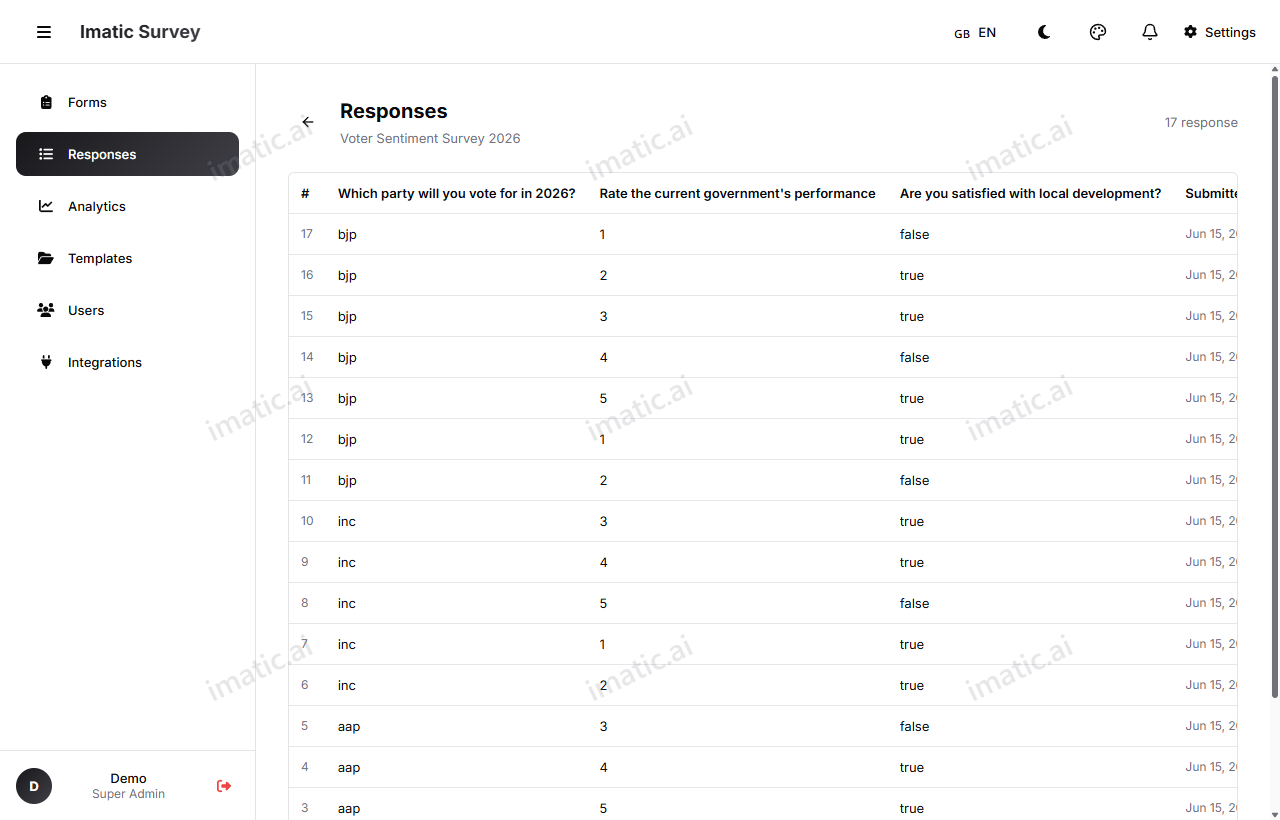
ಟೇಬಲ್ ಟ್ಯಾಬ್
Table ಟ್ಯಾಬ್ ಪ್ರತಿಕ್ರಿಯೆಗಳನ್ನು ಸಾಲುಗಳಾಗಿ ಕೆಲಸ ಮಾಡಲು:
- ಪ್ರತಿ-ಫೀಲ್ಡ್ ಕಾಲಮ್ಗಳು — ಪ್ರತಿ ಫೀಲ್ಡ್ ಒಂದು ಕಾಲಮ್ ಆಗುತ್ತದೆ, ಪ್ರತಿ ಸಾಲಿಗೆ ಒಂದು ಪ್ರತಿಕ್ರಿಯೆಯೊಂದಿಗೆ.
- ಹುಡುಕಾಟ — ನಿರ್ದಿಷ್ಟ ಪಠ್ಯ ಹೊಂದಿರುವ ಪ್ರತಿಕ್ರಿಯೆಗಳನ್ನು ಹುಡುಕಿ.
- ವಿಂಗಡಣೆ — ಯಾವುದೇ ಕಾಲಮ್ನಿಂದ ಸಾಲುಗಳನ್ನು ಕ್ರಮಗೊಳಿಸಿ.
- ಪುಟಗಳಾಗಿ ವಿಭಜಿಸಿ — ದೊಡ್ಡ ಪ್ರತಿಕ್ರಿಯೆ ಗುಂಪುಗಳ ಮೂಲಕ ಪುಟ-ಪುಟವಾಗಿ ಚಲಿಸಿ.
ಎಲ್ಲಾ ಸಲ್ಲಿಕೆಗಳ ಮೇಲೆ ಒಮ್ಮೆಗೇ ಸ್ಕ್ಯಾನ್ ಮಾಡಬೇಕಾದಾಗ, ಹುಡುಕಬೇಕಾದಾಗ ಅಥವಾ ವಿಂಗಡಿಸಬೇಕಾದಾಗ Table ಬಳಸಿ.
ರಫ್ತು
ನಿಮಗೆ ಡೇಟಾ ಬೇರೆಡೆ ಅಗತ್ಯವಿರುವಾಗ, ಅದನ್ನು ರಫ್ತು ಮಾಡಿ:
- CSV — ಸ್ಪ್ರೆಡ್ಶೀಟ್ಗಳು ಮತ್ತು ಡೇಟಾ ಸಾಧನಗಳಿಗೆ.
- XLSX — Excel ವರ್ಕ್ಬುಕ್.
- Print — ವರದಿಗಳು ಮತ್ತು ದಾಖಲೆಗಳಿಗೆ ಪ್ರಿಂಟ್-ಸ್ನೇಹಿ ವೀಕ್ಷಣೆ.
ಮಾದರಿಗಳನ್ನು ಅರ್ಥಮಾಡಿಕೊಳ್ಳಲು Summary ಟ್ಯಾಬ್ಗೆ ಕೈಚಾಚಿ, ಮತ್ತು ನಿರ್ದಿಷ್ಟ ಪ್ರತಿಕ್ರಿಯೆಯನ್ನು ಹುಡುಕಬೇಕಾದಾಗ ಅಥವಾ ಓದಬೇಕಾದಾಗ Table ಟ್ಯಾಬ್ಗೆ.