ಫಾರ್ಮ್ ಬಿಲ್ಡರ್
ಬಿಲ್ಡರ್ ನೀವು ನಿಮ್ಮ ಫಾರ್ಮ್ ಅನ್ನು ಜೋಡಿಸುವ ಸ್ಥಳ. ನೀವು ಫೀಲ್ಡ್ಗಳನ್ನು ಕ್ಯಾನ್ವಾಸ್ಗೆ ಎಳೆಯುತ್ತೀರಿ, ಸೈಡ್ ಪ್ಯಾನೆಲ್ನಲ್ಲಿ ಪ್ರತಿಯೊಂದನ್ನು ಸೂಕ್ಷ್ಮ-ಹೊಂದಾಣಿಕೆ ಮಾಡುತ್ತೀರಿ, ಮತ್ತು ಪ್ರತಿಕ್ರಿಯೆದಾರರು ನಿಖರವಾಗಿ ಏನು ನೋಡುತ್ತಾರೆ ಎಂಬುದನ್ನು ಪ್ರಿವ್ಯೂ ಮಾಡುತ್ತೀರಿ — ಎಲ್ಲವೂ ಪುಟವನ್ನು ಬಿಡದೆಯೇ. ನೀವು ಫಾರ್ಮ್ ರಚಿಸಿದಾಗ ಅಥವಾ ಸಂಪಾದಿಸಿದಾಗ ಇದು /forms/build ನಲ್ಲಿ ತೆರೆಯುತ್ತದೆ.
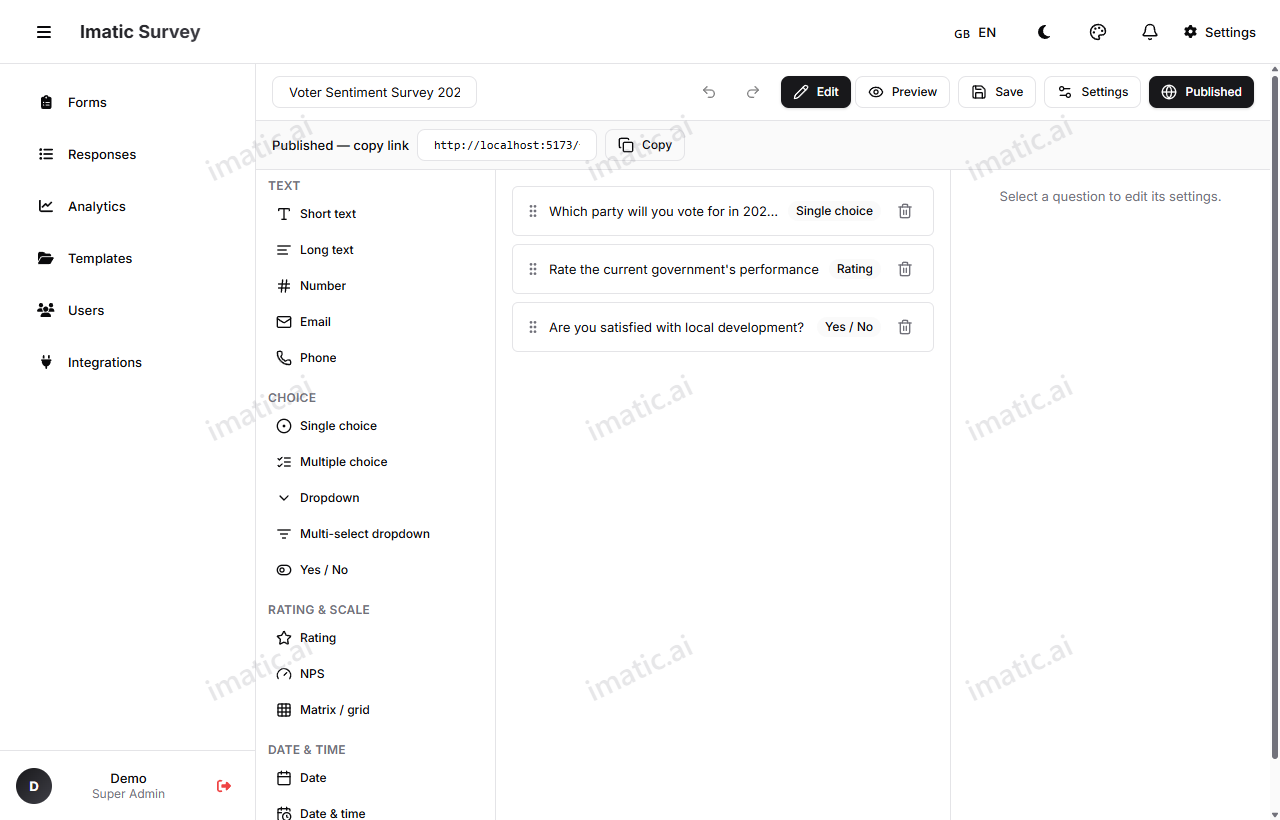
ಮೂರು ಕಾಲಮ್ಗಳು
ಬಿಲ್ಡರ್ ಅನ್ನು ಮೂರು ಕೆಲಸ ಪ್ರದೇಶಗಳಾಗಿ ವಿಭಜಿಸಲಾಗಿದೆ:
- ಪ್ಯಾಲೆಟ್ (ಎಡ) — ಪ್ರತಿ ಲಭ್ಯ ಫೀಲ್ಡ್ ಪ್ರಕಾರ, ಪ್ರಕಾರದ ಆಧಾರದಲ್ಲಿ ಗುಂಪು ಮಾಡಲಾಗಿದೆ. ಸೇರಿಸಲು ಒಂದನ್ನು ಕ್ಯಾನ್ವಾಸ್ಗೆ ಎಳೆಯಿರಿ.
- ಕ್ಯಾನ್ವಾಸ್ (ಮಧ್ಯ) — ನಿರ್ಮಿಸಲಾಗುತ್ತಿರುವ ನಿಮ್ಮ ಫಾರ್ಮ್. ಇಲ್ಲಿ ನೀವು ಫೀಲ್ಡ್ಗಳನ್ನು ಜೋಡಿಸುತ್ತೀರಿ ಮತ್ತು ಆಯ್ಕೆ ಮಾಡುತ್ತೀರಿ.
- ಇನ್ಸ್ಪೆಕ್ಟರ್ (ಬಲ) — ನೀವು ಆಯ್ಕೆ ಮಾಡಿದ ಫೀಲ್ಡ್ನ ಸೆಟ್ಟಿಂಗ್ಗಳು. ಅದರ ಲೇಬಲ್ ಬದಲಾಯಿಸಿ, ಅಗತ್ಯವೆಂದು ಗುರುತಿಸಿ, ಆಯ್ಕೆಗಳನ್ನು ಸೇರಿಸಿ, ಲಾಜಿಕ್ ಲಗತ್ತಿಸಿ, ಮತ್ತು ಇನ್ನಷ್ಟು.
ಫೀಲ್ಡ್ ಸೇರಿಸಿ
ಪ್ಯಾಲೆಟ್ನಿಂದ ಫೀಲ್ಡ್ ಅನ್ನು ಕ್ಯಾನ್ವಾಸ್ಗೆ ಎಳೆಯಿರಿ, ಅಥವಾ ನೀವು ಬಯಸಿದ ಸ್ಥಳದಲ್ಲಿ ನಿಖರವಾಗಿ ಇರಿಸಲು ಎರಡು ಅಸ್ತಿತ್ವದ ಫೀಲ್ಡ್ಗಳ ನಡುವೆ ಡ್ರಾಪ್ ಮಾಡಿ. ಹೊಸ ಫೀಲ್ಡ್ ಸ್ವಯಂಚಾಲಿತವಾಗಿ ಆಯ್ಕೆಯಾಗುತ್ತದೆ ಆದ್ದರಿಂದ ನೀವು ಅದನ್ನು ಇನ್ಸ್ಪೆಕ್ಟರ್ನಲ್ಲಿ ತಕ್ಷಣವೇ ಸಂಪಾದಿಸಬಹುದು.
ಫೀಲ್ಡ್ ಆಯ್ಕೆ ಮಾಡಿ ಮತ್ತು ಸಂಪಾದಿಸಿ
ಆಯ್ಕೆ ಮಾಡಲು ಕ್ಯಾನ್ವಾಸ್ನಲ್ಲಿ ಯಾವುದೇ ಫೀಲ್ಡ್ ಅನ್ನು ಕ್ಲಿಕ್ ಮಾಡಿ. ಆ ಫೀಲ್ಡ್ನ ಸೆಟ್ಟಿಂಗ್ಗಳನ್ನು ತೋರಿಸಲು ಇನ್ಸ್ಪೆಕ್ಟರ್ ನವೀಕರಿಸುತ್ತದೆ. ಪ್ರತಿ ಫೀಲ್ಡ್ ಏನು ನೀಡುತ್ತದೆ ಎಂಬುದಕ್ಕೆ ಫೀಲ್ಡ್ ಪ್ರಕಾರಗಳು ನೋಡಿ, ಮತ್ತು ಷರತ್ತುಬದ್ಧ ನಿಯಮಗಳು ಮತ್ತು ಸ್ಕೋರಿಂಗ್ಗಾಗಿ ಲಾಜಿಕ್ ಮತ್ತು ಸ್ಕೋರಿಂಗ್ ನೋಡಿ.
ಫೀಲ್ಡ್ಗಳನ್ನು ಮರುಜೋಡಿಸಿ ಮತ್ತು ತೆಗೆದುಹಾಕಿ
ಫೀಲ್ಡ್ ಅನ್ನು ಮರುಜೋಡಿಸಲು ಕ್ಯಾನ್ವಾಸ್ನಲ್ಲಿ ಮೇಲಕ್ಕೆ ಅಥವಾ ಕೆಳಕ್ಕೆ ಎಳೆಯಿರಿ. ನಿಮಗೆ ಇನ್ನು ಅಗತ್ಯವಿಲ್ಲದಿದ್ದಾಗ ಕ್ಯಾನ್ವಾಸ್ನಿಂದ ಫೀಲ್ಡ್ ಅನ್ನು ತೆಗೆದುಹಾಕಿ. ನೀವು ಆಕಸ್ಮಿಕವಾಗಿ ಏನನ್ನಾದರೂ ತೆಗೆದುಹಾಕಿದರೆ, undo ಅದನ್ನು ಹಿಂದಕ್ಕೆ ತರುತ್ತದೆ.
Undo ಮತ್ತು redo
ನೀವು ಉದ್ದೇಶಿಸದ ಬದಲಾವಣೆ ಮಾಡಿದಿರಾ? ಹಿಂದಕ್ಕೆ ಹೋಗಲು undo ಮತ್ತು ಮುಂದಕ್ಕೆ ಹೋಗಲು redo ಬಳಸಿ. ಬಿಲ್ಡರ್ ನಿಮ್ಮ ಸಂಪಾದನೆಗಳನ್ನು ಟ್ರ್ಯಾಕ್ ಮಾಡುತ್ತದೆ ಆದ್ದರಿಂದ ಕೆಲಸ ಕಳೆದುಕೊಳ್ಳುವ ಭಯವಿಲ್ಲದೆ ನೀವು ಮುಕ್ತವಾಗಿ ಪ್ರಯೋಗ ಮಾಡಬಹುದು.
ಬಹು-ಪುಟ ಫಾರ್ಮ್ಗಳು
ದೀರ್ಘ ಫಾರ್ಮ್ಗಳು ಪುಟಗಳಾಗಿ ವಿಭಜಿಸಿದಾಗ ಉತ್ತಮವಾಗಿ ಓದುತ್ತವೆ. ನಿಮ್ಮ ಪ್ರಶ್ನೆಗಳನ್ನು ಬಹು ಪುಟಗಳಲ್ಲಿ ವಿಭಜಿಸಿ ಇದರಿಂದ ಪ್ರತಿಕ್ರಿಯೆದಾರರು ಒಂದು ಸಮಯದಲ್ಲಿ ನಿರ್ವಹಿಸಬಹುದಾದ ಭಾಗವನ್ನು ನೋಡುತ್ತಾರೆ, ಅವರು ಎಷ್ಟು ದೂರ ಬಂದಿದ್ದಾರೆ ಎಂಬುದನ್ನು ತೋರಿಸುವ ಪ್ರಗತಿ ಬಾರ್ನೊಂದಿಗೆ. ನೀವು ಜನರನ್ನು ಅವರ ಉತ್ತರಗಳ ಆಧಾರದಲ್ಲಿ ವಿಭಿನ್ನ ಪುಟಗಳಿಗೆ ರೂಟ್ ಮಾಡಬಹುದು — ಲಾಜಿಕ್ ಮತ್ತು ಸ್ಕೋರಿಂಗ್ನಲ್ಲಿ ರೂಟಿಂಗ್ ನೋಡಿ.
ಲೈವ್ ಪ್ರಿವ್ಯೂ
ಪ್ರಿವ್ಯೂ ನಿಮ್ಮ ಫಾರ್ಮ್ ಅನ್ನು ಪ್ರತಿಕ್ರಿಯೆದಾರರು ಅನುಭವಿಸುವಂತೆ ನಿಖರವಾಗಿ ತೋರಿಸುತ್ತದೆ, ಆಯ್ಕೆ ಮಾಡಲು ಎರಡು ಲೇಔಟ್ಗಳೊಂದಿಗೆ:
- ಕ್ಲಾಸಿಕ್ (Classic) — ಎಲ್ಲಾ ಪ್ರಶ್ನೆಗಳನ್ನು ಪುಟದಲ್ಲಿ ಜೋಡಿಸಲಾಗಿದೆ, ಮೇಲಿನಿಂದ ಕೆಳಕ್ಕೆ ಸ್ಕ್ರೋಲ್ ಆಗುತ್ತದೆ.
- ಸಂಭಾಷಣಾತ್ಮಕ (Conversational) — ಮಾರ್ಗದರ್ಶಿತ ಹರಿವಿನೊಂದಿಗೆ, Typeform-ಶೈಲಿಯಲ್ಲಿ ಒಂದು ಸಮಯದಲ್ಲಿ ಒಂದು ಪ್ರಶ್ನೆ.
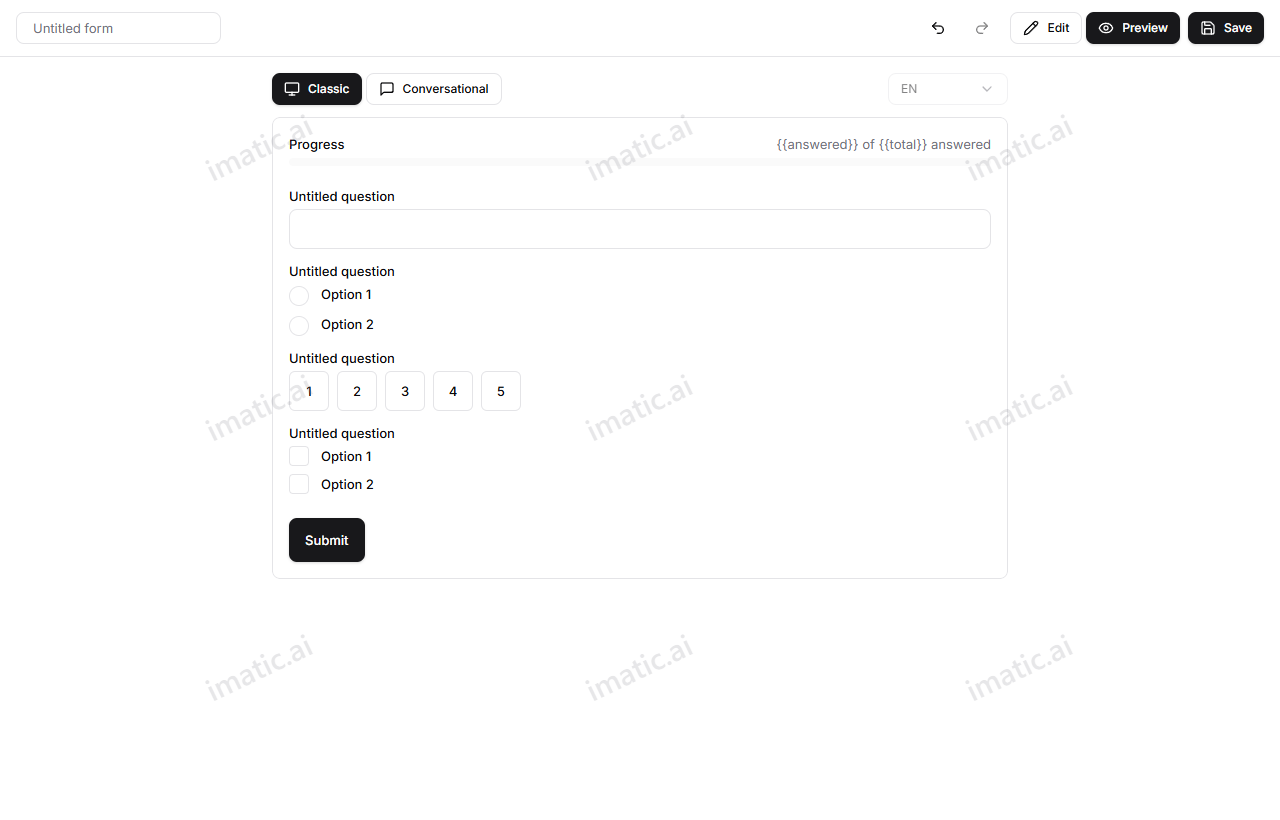
ಯಾರಾದರೂ ನಿಜವಾದದನ್ನು ನೋಡುವ ಮೊದಲು ಟೈಪೋಗಳು, ಗೊಂದಲದ ಪದಗಳು, ಮತ್ತು ಲಾಜಿಕ್ ಅಂತರಗಳನ್ನು ಹಿಡಿಯಲು ಪ್ರಿವ್ಯೂ ಮೂಲಕ ನಡೆಸಿ.
ಆಟೋಸೇವ್
ಬಿಲ್ಡರ್ ನೀವು ಮುಂದುವರಿಯುತ್ತಿದ್ದಂತೆ ನಿಮ್ಮ ಕೆಲಸವನ್ನು ಉಳಿಸುತ್ತದೆ, ಆದ್ದರಿಂದ ಸಂಪರ್ಕ ಕಡಿತ ಅಥವಾ ಮುಚ್ಚಿದ ಟ್ಯಾಬ್ ನಿಮ್ಮ ಪ್ರಗತಿಯನ್ನು ಕಳೆದುಕೊಳ್ಳುವುದಿಲ್ಲ. ನೀವು ಉದ್ದೇಶಪೂರ್ವಕ ಚೆಕ್ಪಾಯಿಂಟ್ ಬಯಸಿದಾಗ ಬೇಡಿಕೆಯ ಮೇರೆಗೆ ಉಳಿಸಲು ನೀವು ಇನ್ನೂ Save ಬಳಸಬಹುದು.
ಬಿಲ್ಡರ್ ಟೂಲ್ಬಾರ್
ಬಿಲ್ಡರ್ನ ಮೇಲ್ಭಾಗದಲ್ಲಿ ನಾಲ್ಕು ಕ್ರಿಯೆಗಳಿವೆ:
- Save — ಪ್ರಸ್ತುತ ಡ್ರಾಫ್ಟ್ ಉಳಿಸಿ.
- Publish — ಫಾರ್ಮ್ ಅನ್ನು ಲೈವ್ ಮಾಡಿ ಮತ್ತು ಅದರ ಶೇರ್ ಲಿಂಕ್ ರಚಿಸಿ. ಪ್ರಕಟಣೆ ಮತ್ತು ಹಂಚಿಕೆ ನೋಡಿ.
- Share — ಪ್ರಕಟಿತ ಲಿಂಕ್, QR ಕೋಡ್, ಮತ್ತು ಎಂಬೆಡ್ ಕೋಡ್ಗಾಗಿ ಶೇರ್ ಡೈಲಾಗ್ ತೆರೆಯಿರಿ.
- Settings — ಫಾರ್ಮ್ ಸೆಟ್ಟಿಂಗ್ಗಳನ್ನು ತೆರೆಯಿರಿ (ಕೆಳಗೆ).
ಫಾರ್ಮ್ ಸೆಟ್ಟಿಂಗ್ಗಳು
ಒಂದೇ ಫೀಲ್ಡ್ ಅಲ್ಲ, ಇಡೀ ಫಾರ್ಮ್ ಹೇಗೆ ವರ್ತಿಸುತ್ತದೆ ಎಂಬುದನ್ನು ನಿಯಂತ್ರಿಸಲು Settings ತೆರೆಯಿರಿ. ಇಲ್ಲಿಂದ ನೀವು ಹೊಂದಿಸಬಹುದು:
- ಪ್ರದರ್ಶನ ಮೋಡ್ — ಕ್ಲಾಸಿಕ್ ಅಥವಾ ಸಂಭಾಷಣಾತ್ಮಕ ಲೇಔಟ್.
- ಪ್ರಗತಿ ಬಾರ್ — ಪ್ರತಿಕ್ರಿಯೆದಾರರು ಮುಂದುವರಿಯುತ್ತಿದ್ದಂತೆ ಪ್ರಗತಿಯನ್ನು ತೋರಿಸಿ ಅಥವಾ ಮರೆಮಾಡಿ.
- ಪ್ರಶ್ನೆಗಳನ್ನು ಷಫಲ್ ಮಾಡಿ — ಕ್ರಮ ಪಕ್ಷಪಾತವನ್ನು ಕಡಿಮೆ ಮಾಡಲು ಪ್ರಶ್ನೆ ಕ್ರಮವನ್ನು ಯಾದೃಚ್ಛಿಕಗೊಳಿಸಿ.
- ಕಸ್ಟಮ್ ಧನ್ಯವಾದ ಸಂದೇಶ — ಸಲ್ಲಿಸಿದ ನಂತರ ಖಚಿತಪಡಿಸುವ ಸ್ಕ್ರೀನ್ನಲ್ಲಿ ತೋರಿಸುವ ಸಂದೇಶ.
- ಪ್ರತಿಕ್ರಿಯೆ ಮಿತಿಗಳು / ಕೋಟಾಗಳು — ಒಟ್ಟು ಪ್ರತಿಕ್ರಿಯೆಗಳ ಸಂಖ್ಯೆಯನ್ನು ಮಿತಿಗೊಳಿಸಿ, ಮತ್ತು ಐಚ್ಛಿಕವಾಗಿ ಆಯ್ಕೆ ಮಾಡಿದ ಫೀಲ್ಡ್ನ ಪ್ರತಿ ಆಯ್ಕೆಗೆ ಪ್ರತಿಕ್ರಿಯೆಗಳನ್ನು ಮಿತಿಗೊಳಿಸಿ (ಪ್ರತಿ-ವಿಭಾಗ ಕೋಟಾಗಳು).
- ಗುರುತಿನ ಮೋಡ್ — ಪ್ರತಿಕ್ರಿಯೆಗಳನ್ನು ಅನಾಮಧೇಯ (Anonymous), ಗುಪ್ತನಾಮ (Pseudonymous) (ಒಂದು ಹ್ಯಾಶ್ ಮಾಡಿದ ಗುರುತಿಸುವಿಕೆ PII ಇಲ್ಲದೆ ಪ್ರತಿಕ್ರಿಯೆಗಳನ್ನು ಲಿಂಕ್ ಮಾಡುತ್ತದೆ), ಅಥವಾ ಗುರುತಿಸಲಾದ (Identified) ಎಂದು ಸಂಗ್ರಹಿಸಿ.
- ಸ್ಕೋರಿಂಗ್ — ಸ್ಕೋರಿಂಗ್ ಆನ್ ಮಾಡಿ, ಔಟ್ಪುಟ್ ಕೀ ಹೊಂದಿಸಿ, ಮತ್ತು ಸ್ಕೋರ್ ಬ್ಯಾಂಡ್ಗಳನ್ನು ವ್ಯಾಖ್ಯಾನಿಸಿ.
- ಸ್ಥಳೀಕರಣ (Localization) — ಲೋಕೇಲ್ಗಳನ್ನು ಸೇರಿಸಿ ಮತ್ತು ಡೀಫಾಲ್ಟ್ ಭಾಷೆಯನ್ನು ಆರಿಸಿ; ಬಲದಿಂದ ಎಡಕ್ಕೆ ಭಾಷೆಗಳನ್ನು ಬೆಂಬಲಿಸಲಾಗುತ್ತದೆ.
- ಬ್ರ್ಯಾಂಡಿಂಗ್ — ಲೋಗೋ ಮತ್ತು ಹೆಡರ್ ಬ್ಯಾನರ್ ಸೇರಿಸಿ, ಪ್ರಾಥಮಿಕ ಮತ್ತು ಆ್ಯಕ್ಸೆಂಟ್ ಬಣ್ಣಗಳನ್ನು ಹೊಂದಿಸಿ, ಮತ್ತು ಸ್ವಾಗತ ಕವರ್ ಸ್ಕ್ರೀನ್ ಅನ್ನು ಟಾಗಲ್ ಮಾಡಿ.