ಇವೆಂಟ್ ಪ್ರಕಾರಗಳು
ಇವೆಂಟ್ ಪ್ರಕಾರ ಎಂದರೆ ನೀವು ನೀಡುವ ಒಂದು ಬಗೆಯ ಸಭೆ — 30-ನಿಮಿಷದ ಪರಿಚಯ ಕರೆ, 60-ನಿಮಿಷದ ಕಾರ್ಯತಂತ್ರ ಅಧಿವೇಶನ, ತ್ವರಿತ 15-ನಿಮಿಷದ ಚೆಕ್-ಇನ್. ಪ್ರತಿಯೊಂದೂ ತನ್ನದೇ ಆದ ಸೆಟ್ಟಿಂಗ್ಗಳು ಮತ್ತು ತನ್ನದೇ ಬುಕಿಂಗ್ ಲಿಂಕ್ ಪಡೆಯುತ್ತದೆ, ಆದ್ದರಿಂದ ಜನರು ನೀವು ಉದ್ದೇಶಿಸಿದ ಸಭೆಯನ್ನೇ ನಿಖರವಾಗಿ ಬುಕ್ ಮಾಡುತ್ತಾರೆ.
ನಿಮ್ಮ ಡ್ಯಾಶ್ಬೋರ್ಡ್ನಲ್ಲಿ Event types ಅಡಿಯಲ್ಲಿ ನೀವು ಅವುಗಳನ್ನು ನಿರ್ವಹಿಸುತ್ತೀರಿ. New ನೊಂದಿಗೆ ಹೊಸದನ್ನು ರಚಿಸಿ, ನಂತರ ಯಾವುದೇ ಇವೆಂಟ್ ಪ್ರಕಾರವನ್ನು ಸಂಪಾದಿಸಲು ಅದನ್ನು ತೆರೆಯಿರಿ.
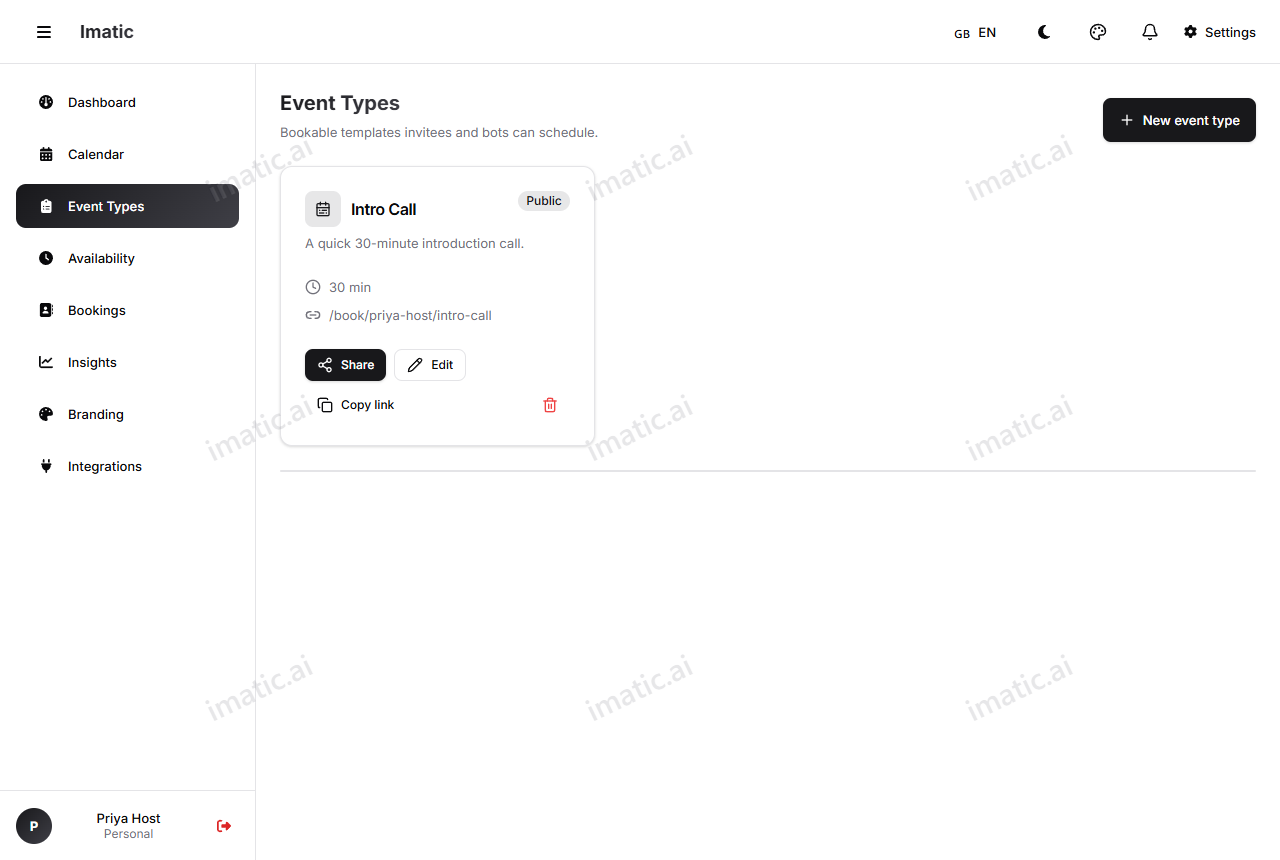
ಇವೆಂಟ್ ಪ್ರಕಾರವನ್ನು ರಚಿಸಿ
- Event types ತೆರೆದು New ಕ್ಲಿಕ್ ಮಾಡಿ.
- ಅದಕ್ಕೆ ಶೀರ್ಷಿಕೆ (ಆಮಂತ್ರಿತರು ನೋಡುವದು, ಉದಾ. "Intro call") ಮತ್ತು ಐಚ್ಛಿಕ ವಿವರಣೆ ನೀಡಿ.
- ಅವಧಿ ಯನ್ನು ಹೊಂದಿಸಿ — ಸಭೆ ಎಷ್ಟು ಸಮಯ ನಡೆಯುತ್ತದೆ.
- ಕೆಳಗಿನ ಯಾವುದೇ ಸೆಟ್ಟಿಂಗ್ಗಳನ್ನು ಸರಿಹೊಂದಿಸಿ.
- ಉಳಿಸಿ. ನಿಮ್ಮ ಲಿಂಕ್ ಹಂಚಿಕೊಳ್ಳಲು ಸಿದ್ಧವಾಗಿದೆ.
ಮೂಲಭೂತ ಅಂಶಗಳು
- ಶೀರ್ಷಿಕೆ — ನಿಮ್ಮ ಬುಕಿಂಗ್ ಪುಟದಲ್ಲಿ ಆಮಂತ್ರಿತರು ನೋಡುವ ಹೆಸರು.
- ವಿವರಣೆ — ಸಭೆ ಯಾವುದಕ್ಕಾಗಿ ಎಂಬುದರ ಸಣ್ಣ ಟಿಪ್ಪಣಿ. ಬುಕಿಂಗ್ ಪುಟದಲ್ಲಿ ತೋರಿಸಲಾಗಿದೆ.
- ಅವಧಿ — ಸಭೆ ಎಷ್ಟು ಸಮಯ ಇರುತ್ತದೆ (ಉದಾಹರಣೆಗೆ, 15, 30, ಅಥವಾ 60 ನಿಮಿಷಗಳು). ನೀವು ಬಹು ಆಯ್ಕೆ ಮಾಡಬಹುದಾದ ಅವಧಿಗಳನ್ನೂ ನೀಡಬಹುದು (ಅವುಗಳನ್ನು
15, 30, 60ಆಗಿ ನಮೂದಿಸಿ); ಮೊದಲನೆಯದು ಡೀಫಾಲ್ಟ್, ಮತ್ತು ಆಮಂತ್ರಿತರು ಬುಕ್ ಮಾಡುವಾಗ ತಮಗೆ ಬೇಕಾದದ್ದನ್ನು ಆರಿಸುತ್ತಾರೆ. - ಸ್ಲಗ್ — ಈ ಇವೆಂಟ್ ಪ್ರಕಾರಕ್ಕೆ ಕಸ್ಟಮ್ URL ಭಾಗ. ಹ್ಯಾಂಡಲ್
priyaಮತ್ತು ಸ್ಲಗ್intro-callನೊಂದಿಗೆ, ಲಿಂಕ್calendar.imatic.ai/book/priya/intro-call. ಅದನ್ನು ಚಿಕ್ಕದಾಗಿ ಮತ್ತು ಓದಬಲ್ಲದಾಗಿ ಇರಿಸಿ. - ಬಣ್ಣ — ನಿಮ್ಮ ಕ್ಯಾಲೆಂಡರ್ ವೀಕ್ಷಣೆಯಲ್ಲಿ ಇವೆಂಟ್ ಪ್ರಕಾರಗಳನ್ನು ಒಂದೇ ನೋಟದಲ್ಲಿ ಪ್ರತ್ಯೇಕಿಸಲು ಲೇಬಲ್ ಬಣ್ಣ.
ಅದನ್ನು ಯಾವಾಗ ಬುಕ್ ಮಾಡಬಹುದು ಎಂಬುದನ್ನು ನಿಯಂತ್ರಿಸಿ
ಈ ಸೆಟ್ಟಿಂಗ್ಗಳು ನಿಮ್ಮ ಬುಕಿಂಗ್ ಪುಟದಲ್ಲಿ ಯಾವ ಸ್ಲಾಟ್ಗಳು ಗೋಚರಿಸುತ್ತವೆ ಎಂಬುದನ್ನು ರೂಪಿಸುತ್ತವೆ. ಅವು ನಿಮ್ಮ ಲಭ್ಯತೆ ಯೊಂದಿಗೆ ಒಟ್ಟಿಗೆ ಕೆಲಸ ಮಾಡುತ್ತವೆ.
- ಮೊದಲು / ನಂತರದ ಬಫರ್ — ನೀವು ಹಿಂದು-ಮುಂದು ಬುಕ್ ಆಗದಂತೆ ಪ್ರತಿ ಸಭೆಯ ಸುತ್ತ ಪ್ಯಾಡಿಂಗ್. ಕರೆಯ ನಂತರದ 10-ನಿಮಿಷ ಬಫರ್ ಮುಂದಿನ ಸ್ಲಾಟ್ ಅನ್ನು ಟಿಪ್ಪಣಿಗಳಿಗಾಗಿ ಮುಕ್ತವಾಗಿ ಇಡುತ್ತದೆ.
- ಕನಿಷ್ಠ ಸೂಚನೆ — ಯಾರಾದರೂ ಎಷ್ಟು ಮುಂಚಿತವಾಗಿ ಬುಕ್ ಮಾಡಬೇಕು. ಇದನ್ನು ಹೊಂದಿಸಿ ಆದ್ದರಿಂದ ಯಾರೂ ಈಗಿನಿಂದ 5 ನಿಮಿಷಗಳ ಸ್ಲಾಟ್ ಅನ್ನು ಹಿಡಿಯಲಾಗದು.
- ಗರಿಷ್ಠ ಸೂಚನೆ — ಜನರು ಭವಿಷ್ಯದಲ್ಲಿ ಎಷ್ಟು ದೂರ ಬುಕ್ ಮಾಡಬಹುದು. ತಿಂಗಳುಗಳ ಮುಂದಿನ ಬುಕಿಂಗ್ಗಳನ್ನು ತಡೆಯಲು ಉಪಯುಕ್ತ.
- ದೈನಂದಿನ ಮಿತಿ — ಒಂದೇ ದಿನದಲ್ಲಿ ಈ ಪ್ರಕಾರದ ಅತಿ ಹೆಚ್ಚು ಅನುಮತಿಸಿದ ಬುಕಿಂಗ್ಗಳು. ನೀವು ಮಿತಿಯನ್ನು ತಲುಪಿದ ನಂತರ, ಆ ದಿನ ಮತ್ತೆ ಯಾವುದೇ ಸ್ಲಾಟ್ಗಳನ್ನು ತೋರಿಸುವುದಿಲ್ಲ.
- ಸ್ಲಾಟ್ ಮಧ್ಯಂತರ — ನೀಡಲಾದ ಪ್ರಾರಂಭ ಸಮಯಗಳ ನಡುವಿನ ಅಂತರ (ಉದಾಹರಣೆಗೆ, ಪ್ರತಿ 15 ಅಥವಾ 30 ನಿಮಿಷಗಳು).
ಸಣ್ಣ ಬಫರ್ ಜೊತೆಗೆ ಸಮಂಜಸ ದೈನಂದಿನ ಮಿತಿ ಬಿಡುವಿಲ್ಲದ ಕ್ಯಾಲೆಂಡರ್ ಅನ್ನು ಮಾನವೀಯವಾಗಿ ಇಡಲು ಅತ್ಯಂತ ಸುಲಭ ಮಾರ್ಗ. ಬುಕಿಂಗ್ ಪುಟವು ಈ ನಿಯಮಗಳು ಅನುಮತಿಸುವದನ್ನು ಮಾತ್ರ ಎಂದಿಗೂ ನೀಡುತ್ತದೆ.
ವಿಂಡೋ ಮೋಡ್
ವಿಂಡೋ ಮೋಡ್ ಜನರು ಬುಕ್ ಮಾಡಬಹುದಾದ ದಿನಾಂಕಗಳ ಶ್ರೇಣಿಯನ್ನು ನಿರ್ಧರಿಸುತ್ತದೆ:
- ರೋಲಿಂಗ್ — ಚಲಿಸುವ ವಿಂಡೋ, ಯಾವಾಗಲೂ ಇಂದಿನಿಂದ ಮುಂದಿನ N ದಿನಗಳನ್ನು ನೀಡುತ್ತದೆ.
- ಶ್ರೇಣಿ (Range) — ಸ್ಥಿರ ಪ್ರಾರಂಭ ಮತ್ತು ಅಂತ್ಯ ದಿನಾಂಕ (ಒಂದು-ಬಾರಿ ಇವೆಂಟ್ ಅಥವಾ ಸೀಮಿತ ಅಭಿಯಾನಕ್ಕೆ ಅತ್ಯುತ್ತಮ).
- ಅನಿಶ್ಚಿತ (Indefinite) — ಯಾವುದೇ ಅಂತ್ಯ ದಿನಾಂಕವಿಲ್ಲ; ನಿಮ್ಮ ಗರಿಷ್ಠ ಸೂಚನೆ ಅನುಮತಿಸುವಷ್ಟು ದೂರದವರೆಗೆ ಬುಕ್ ಮಾಡಬಹುದು.
ಗೋಚರತೆ
ಈ ಇವೆಂಟ್ ಪ್ರಕಾರವನ್ನು ಯಾರು ಕಂಡುಹಿಡಿಯಬಹುದು ಎಂಬುದನ್ನು ನಿಯಂತ್ರಿಸಿ:
- ಸಾರ್ವಜನಿಕ (Public) — ನಿಮ್ಮ ಪ್ರೊಫೈಲ್ನಲ್ಲಿ ಪಟ್ಟಿಮಾಡಲಾಗಿದೆ ಮತ್ತು ಮುಕ್ತವಾಗಿ ಹಂಚಿಕೊಳ್ಳಬಹುದು.
- ಪಟ್ಟಿಮಾಡದ (Unlisted) — ಸಾರ್ವಜನಿಕವಾಗಿ ಪಟ್ಟಿಮಾಡಿಲ್ಲ, ಆದರೆ ಲಿಂಕ್ ಹೊಂದಿರುವ ಯಾರಾದರೂ ಬುಕ್ ಮಾಡಬಹುದು.
- ಖಾಸಗಿ (Private) — ಮರೆಮಾಡಲಾಗಿದೆ; ನೀವು ಅದನ್ನು ಇನ್ನೂ ಹೊಂದಿಸುತ್ತಿರುವಾಗ ಉಪಯುಕ್ತ.
ನಿಮ್ಮ ದೃಢೀಕರಣವನ್ನು ಬೇಡಿ
Requires confirmation ಆನ್ ಮಾಡಿ ಮತ್ತು ಈ ಇವೆಂಟ್ ಪ್ರಕಾರಕ್ಕೆ ಬುಕಿಂಗ್ಗಳು ನೇರವಾಗಿ ನಿಮ್ಮ ಕ್ಯಾಲೆಂಡರ್ಗೆ ಹೋಗುವ ಬದಲು ಬಾಕಿ ಎಂದು ಪ್ರಾರಂಭವಾಗುತ್ತವೆ. ನಂತರ ನೀವು ನಿಮ್ಮ ಬುಕಿಂಗ್ಗಳು ಪಟ್ಟಿಯಿಂದ ಪ್ರತಿ ವಿನಂತಿಯನ್ನು confirm ಅಥವಾ decline ಮಾಡುತ್ತೀರಿ — ಸಮಯವನ್ನು ಬದ್ಧಗೊಳಿಸುವ ಮೊದಲು ಯಾರು ಬುಕ್ ಮಾಡುತ್ತಾರೆ ಎಂದು ನೀವು ಪರಿಶೀಲಿಸಲು ಬಯಸಿದಾಗ ಉಪಯುಕ್ತ. ಆಮಂತ್ರಿತರು "request sent" ದೃಢೀಕರಣವನ್ನು ನೋಡುತ್ತಾರೆ, ಮತ್ತು ನೀವು ಅನುಮೋದಿಸಿದ ನಂತರ ಅವರಿಗೆ ಸೂಚಿಸಲಾಗುತ್ತದೆ.
ಸ್ಥಳ
location kind ನೊಂದಿಗೆ ಸಭೆ ಎಲ್ಲಿ ನಡೆಯುತ್ತದೆ ಎಂಬುದನ್ನು ಆರಿಸಿ:
- ಫೋನ್ — ನೀವು ಅಥವಾ ಆಮಂತ್ರಿತರು ಕರೆ ಮಾಡುತ್ತಾರೆ; ಬುಕಿಂಗ್ ಸಂಖ್ಯೆಯನ್ನು ಸೆರೆಹಿಡಿಯುತ್ತದೆ.
- ವ್ಯಕ್ತಿಗತವಾಗಿ — ನೀವು ಒದಗಿಸುವ ಭೌತಿಕ ವಿಳಾಸ.
- ಕಸ್ಟಮ್ — ನೀವು ಬರೆಯುವ ಯಾವುದೇ ಸೂಚನೆಗಳು (Slack ಹಡಲ್, ಸ್ಥಳ, ನಿಮ್ಮ ಸ್ವಂತ ಲಿಂಕ್).
- Zoom — Zoom ಸಭೆ; ನೀವು Zoom ಲಿಂಕ್ ಅನ್ನು ಒದಗಿಸುತ್ತೀರಿ.
- Google Meet / Microsoft Teams — ಸ್ವಯಂ-ರಚಿತ ಲಿಂಕ್ ನೊಂದಿಗೆ ವೀಡಿಯೊ ಸಭೆ.
ಸ್ವಯಂ-ರಚಿತ ವೀಡಿಯೊ ಲಿಂಕ್ಗಳು. ನೀವು Integrations ಪುಟದಲ್ಲಿ ಹೊಂದಾಣಿಕೆಯ ಕ್ಯಾಲೆಂಡರ್ ಅನ್ನು ಸಂಪರ್ಕಿಸಿದಾಗ, imatic Calendar ನಿಮಗಾಗಿ ಸಭೆಯ ಲಿಂಕ್ ಅನ್ನು ಮುದ್ರಿಸುತ್ತದೆ: ನಿಮ್ಮ Google ಕ್ಯಾಲೆಂಡರ್ ಸಂಪರ್ಕಗೊಂಡಾಗ Google Meet ಲಿಂಕ್, ಮತ್ತು ನಿಮ್ಮ Outlook ಕ್ಯಾಲೆಂಡರ್ ಸಂಪರ್ಕಗೊಂಡಾಗ Microsoft Teams ಲಿಂಕ್. ಬುಕಿಂಗ್ ಆ ಕ್ಯಾಲೆಂಡರ್ಗೆ ಮರಳಿ ಬರೆಯಲ್ಪಟ್ಟಾಗ ಲಿಂಕ್ ರಚಿಸಲ್ಪಡುತ್ತದೆ ಮತ್ತು ದೃಢೀಕರಣದೊಂದಿಗೆ ಪ್ರಯಾಣಿಸುತ್ತದೆ. Zoom ಲಿಂಕ್ಗಳು ಇನ್ನೂ ಸ್ವಯಂ-ರಚಿತವಾಗಿಲ್ಲ — Zoom (ಅಥವಾ ಕಸ್ಟಮ್ ಸ್ಥಳ) ಆರಿಸಿ ಮತ್ತು ನಿಮ್ಮ ಸ್ವಂತ ಲಿಂಕ್ ಅನ್ನು ಅಂಟಿಸಿ.
ಬಹು ಸ್ಥಳಗಳನ್ನು ನೀಡಿ. ನೀವು ಒಂದು ಇವೆಂಟ್ ಪ್ರಕಾರಕ್ಕೆ ಹಲವಾರು ಸ್ಥಳ ಆಯ್ಕೆಗಳನ್ನು ಸೇರಿಸಬಹುದು ಮತ್ತು ಬುಕಿಂಗ್ ಸಮಯದಲ್ಲಿ ಆಮಂತ್ರಿತರು ತಮಗೆ ಬೇಕಾದದ್ದನ್ನು ಆರಿಸಲು ಬಿಡಬಹುದು — ಉದಾಹರಣೆಗೆ, "Google Meet ಅಥವಾ Phone."
ಕಸ್ಟಮ್ ಪ್ರಶ್ನೆಗಳು
ಸಭೆಯ ಮೊದಲು ನಿಮಗೆ ಬೇಕಾದದ್ದನ್ನು ಸಂಗ್ರಹಿಸಿ. ಆಮಂತ್ರಿತರು ಬುಕ್ ಮಾಡುವಾಗ ಉತ್ತರಿಸುವ ಪ್ರಶ್ನೆಗಳನ್ನು ಸೇರಿಸಿ:
- ಪ್ರಶ್ನೆ ಪ್ರಕಾರಗಳು — ಸಣ್ಣ ಪಠ್ಯ, ಇಮೇಲ್, ಫೋನ್, ಸಂಖ್ಯೆ, ಡ್ರಾಪ್ಡೌನ್ select, checkbox, ಅಥವಾ ದೀರ್ಘ textarea.
- ಅಗತ್ಯ — ಪ್ರಶ್ನೆಯನ್ನು ಅಗತ್ಯ ಎಂದು ಗುರುತಿಸಿ ಆದ್ದರಿಂದ ಅದು ಇಲ್ಲದೆ ಬುಕಿಂಗ್ ಪೂರ್ಣಗೊಳ್ಳುವುದಿಲ್ಲ.
ಉತ್ತರಗಳು ಬುಕಿಂಗ್ನೊಂದಿಗೆ ಬರುತ್ತವೆ ಮತ್ತು ನಿಮ್ಮ ಬುಕಿಂಗ್ಗಳು ಪಟ್ಟಿಯಲ್ಲಿ ಗೋಚರಿಸುತ್ತವೆ.
ಬುಕಿಂಗ್ ನಂತರ: ಮರುನಿರ್ದೇಶನ
ಆಮಂತ್ರಿತರು ಬುಕ್ ಮಾಡಿದ ಕೂಡಲೇ ಅವರನ್ನು ನಿಮ್ಮ ಆಯ್ಕೆಯ ಸ್ಥಳಕ್ಕೆ ಕಳುಹಿಸಲು redirect URL ಅನ್ನು ಹೊಂದಿಸಿ — ಧನ್ಯವಾದ ಪುಟ, ಪಾವತಿ ಲಿಂಕ್, ಅಥವಾ ಸಂಪನ್ಮೂಲ. ಪ್ರಮಾಣಿತ ದೃಢೀಕರಣವನ್ನು ತೋರಿಸಲು ಅದನ್ನು ಖಾಲಿ ಬಿಡಿ.