ಬುಕಿಂಗ್ಗಳು
ಜನರು ಬುಕ್ ಮಾಡುವ ಪ್ರತಿಯೊಂದು ಅಪಾಯಿಂಟ್ಮೆಂಟ್ ನಿಮ್ಮ ಬುಕಿಂಗ್ಗಳು ಪಟ್ಟಿಯಲ್ಲಿ ಬಂದಿಳಿಯುತ್ತದೆ. ಯಾರು ಬರುತ್ತಿದ್ದಾರೆ, ಯಾವಾಗ, ಯಾವುದಕ್ಕಾಗಿ, ಮತ್ತು ಪ್ರತಿ ಬುಕಿಂಗ್ ಯಾವ ಸ್ಥಿತಿಯಲ್ಲಿದೆ ಎಂಬುದರ ಒಂದೇ ಸತ್ಯದ ಮೂಲ ಇದು.
ನಿಮ್ಮ ಡ್ಯಾಶ್ಬೋರ್ಡ್ನಲ್ಲಿ Bookings ನಿಂದ ಇದನ್ನು ತೆರೆಯಿರಿ.
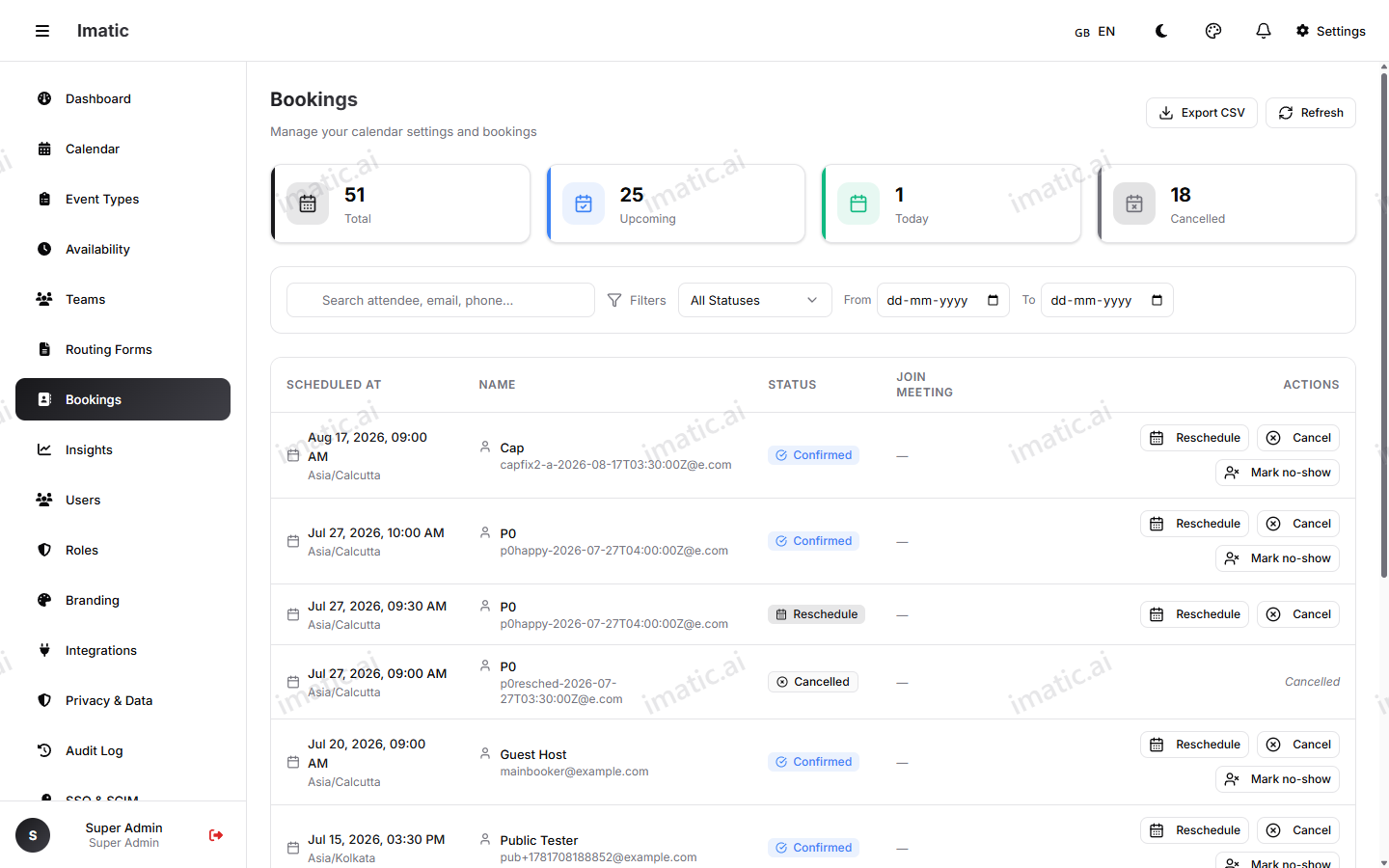
ನಿಮ್ಮ ಬುಕಿಂಗ್ಗಳನ್ನು ಬ್ರೌಸ್ ಮಾಡಿ
ಪಟ್ಟಿಯು ಪ್ರತಿ ಬುಕಿಂಗ್ನ ಹಾಜರಾತಿದಾರ, ಇವೆಂಟ್ ಪ್ರಕಾರ, ಸಮಯ, ಮತ್ತು ಅದರ ಸ್ಥಿತಿ ಯನ್ನು ತೋರಿಸುತ್ತದೆ. ದೀರ್ಘ ಪಟ್ಟಿಗಳನ್ನು ಪುಟನಿರೂಪಣೆ ಮಾಡಲಾಗುತ್ತದೆ, ಆದ್ದರಿಂದ ಎಲ್ಲವೂ ಒಮ್ಮೆಗೇ ಲೋಡ್ ಆಗದೆ ನೀವು ನಿಮ್ಮ ಇತಿಹಾಸದ ಮೂಲಕ ಪುಟ ಪುಟವಾಗಿ ಸಾಗಬಹುದು.
ಯಾವುದೇ ಬುಕಿಂಗ್ನ ವಿವರಗಳನ್ನು ತೆರೆಯಲು ಅದನ್ನು ಕ್ಲಿಕ್ ಮಾಡಿ — ನಿಮ್ಮ ಕಸ್ಟಮ್ ಪ್ರಶ್ನೆಗಳಿಗೆ ಉತ್ತರಗಳು ಮತ್ತು ಆಮಂತ್ರಿತರ ಸಂಪರ್ಕ ಮಾಹಿತಿ ಸೇರಿದಂತೆ.
ಹುಡುಕಿ
ಒಬ್ಬ ವ್ಯಕ್ತಿ ಅಥವಾ ಒಂದು ಸಭೆಯನ್ನು ಹುಡುಕುತ್ತಿದ್ದೀರಾ? ಪಟ್ಟಿಯನ್ನು ತ್ವರಿತವಾಗಿ ಫಿಲ್ಟರ್ ಮಾಡಲು ಹುಡುಕಾಟ ಬಳಸಿ — ನಿಮ್ಮ ಇತಿಹಾಸ ಬೆಳೆದಾಗ ಇದು ಸಹಾಯಕವಾಗಿದೆ.
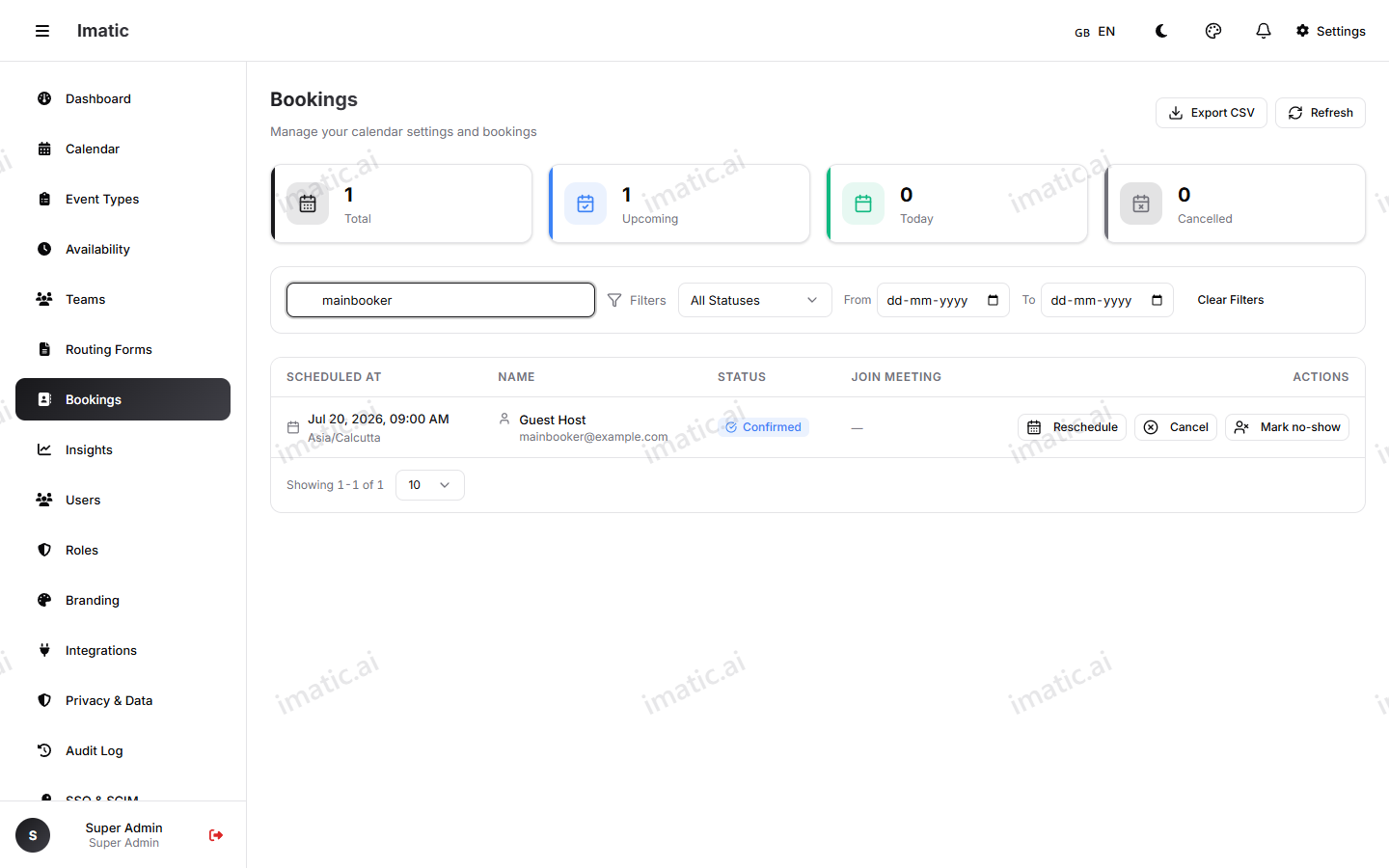
ಬುಕಿಂಗ್ ಸ್ಥಿತಿಗಳು
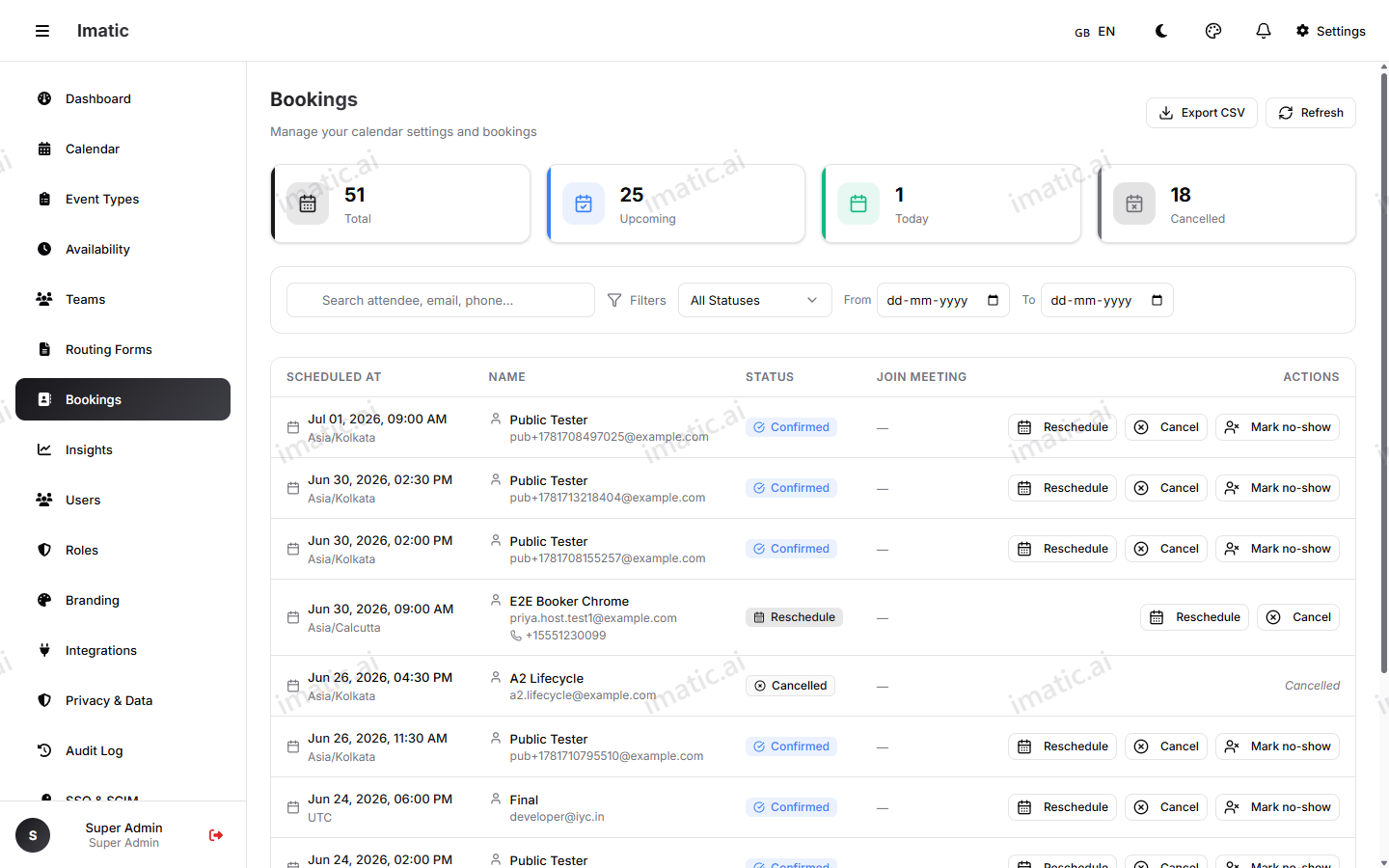
ಪ್ರತಿಯೊಂದು ಬುಕಿಂಗ್ ಒಂದು ಸ್ಥಿತಿಯನ್ನು ಹೊಂದಿರುತ್ತದೆ ಆದ್ದರಿಂದ ಅದು ಎಲ್ಲಿದೆ ಎಂದು ನಿಮಗೆ ಯಾವಾಗಲೂ ತಿಳಿಯುತ್ತದೆ:
- ದೃಢೀಕರಿಸಲಾಗಿದೆ (Confirmed) — ಬುಕ್ ಆಗಿದೆ ಮತ್ತು ಕ್ಯಾಲೆಂಡರ್ನಲ್ಲಿದೆ.
- ಬಾಕಿ ಇದೆ (Pending) — ದೃಢೀಕರಣಕ್ಕಾಗಿ ಕಾಯುತ್ತಿದೆ.
- ರದ್ದುಗೊಳಿಸಲಾಗಿದೆ (Cancelled) — ರದ್ದಾಗಿದೆ; ಸ್ಲಾಟ್ ಮತ್ತೆ ಮುಕ್ತವಾಗಿದೆ.
- ಮರುವೇಳಾಪಟ್ಟಿ ಮಾಡಲಾಗಿದೆ (Rescheduled) — ಹೊಸ ಸಮಯಕ್ಕೆ ಸ್ಥಳಾಂತರಗೊಂಡಿದೆ.
- ನೋ-ಶೋ (No-show) — ಆಮಂತ್ರಿತರು ಬರಲಿಲ್ಲ. ನಿಮ್ಮ ದಾಖಲೆಗಳು (ಮತ್ತು ನಿಮ್ಮ ಅವಲೋಕನದ ಮೇಲಿನ ಇನ್ಸೈಟ್ಗಳು) ನಿಖರವಾಗಿರಲು ಇದನ್ನು ಗುರುತಿಸಿ.
ಒಂದು ಇವೆಂಟ್ ಪ್ರಕಾರವು ನಿಮ್ಮ ದೃಢೀಕರಣವನ್ನು ಬೇಡುತ್ತಿದ್ದರೆ, ಹೊಸ ಬುಕಿಂಗ್ಗಳು ಬಾಕಿ ಎಂದು ಬರುತ್ತವೆ; ಅವುಗಳನ್ನು ದೃಢೀಕರಿಸಿದ ಅಥವಾ ರದ್ದುಗೊಳಿಸಿದ ಸ್ಥಿತಿಗೆ ಸ್ಥಳಾಂತರಿಸಲು ಈ ಪಟ್ಟಿಯಿಂದ ಪ್ರತಿಯೊಂದನ್ನೂ confirm ಅಥವಾ decline ಮಾಡಿ.
ಮರುವೇಳಾಪಟ್ಟಿ ಅಥವಾ ರದ್ದು
ನಿಮ್ಮ ಕ್ಯಾಲೆಂಡರ್ನಲ್ಲಿರುವ ಪ್ರತಿಯೊಂದು ಬುಕಿಂಗ್ನ ಮೇಲೆ ನಿಮ್ಮ ನಿಯಂತ್ರಣವಿದೆ.
ಮರುವೇಳಾಪಟ್ಟಿ
- ಬುಕಿಂಗ್ ಅನ್ನು ತೆರೆಯಿರಿ.
- Reschedule ಆರಿಸಿ.
- ನಿಮ್ಮ ಲಭ್ಯ ಸ್ಲಾಟ್ಗಳಿಂದ ಹೊಸ ಸಮಯವನ್ನು ಆರಿಸಿ.
- ದೃಢೀಕರಿಸಿ. ಬುಕಿಂಗ್ ಸ್ಥಳಾಂತರಗೊಳ್ಳುತ್ತದೆ ಮತ್ತು ಅದರ ಸ್ಥಿತಿ rescheduled ಗೆ ನವೀಕರಿಸುತ್ತದೆ.
ರದ್ದು
- ಬುಕಿಂಗ್ ಅನ್ನು ತೆರೆಯಿರಿ.
- Cancel ಆರಿಸಿ.
- ದೃಢೀಕರಿಸಿ. ಸ್ಲಾಟ್ ಬಿಡುಗಡೆಯಾಗುತ್ತದೆ ಮತ್ತು ಮತ್ತೆ ಬುಕ್ ಮಾಡಬಹುದಾಗುತ್ತದೆ.
ಆಮಂತ್ರಿತರು ತಮ್ಮ ಬುಕಿಂಗ್ ಅನ್ನು ಸ್ವತಃ ನಿರ್ವಹಿಸುತ್ತಾರೆ
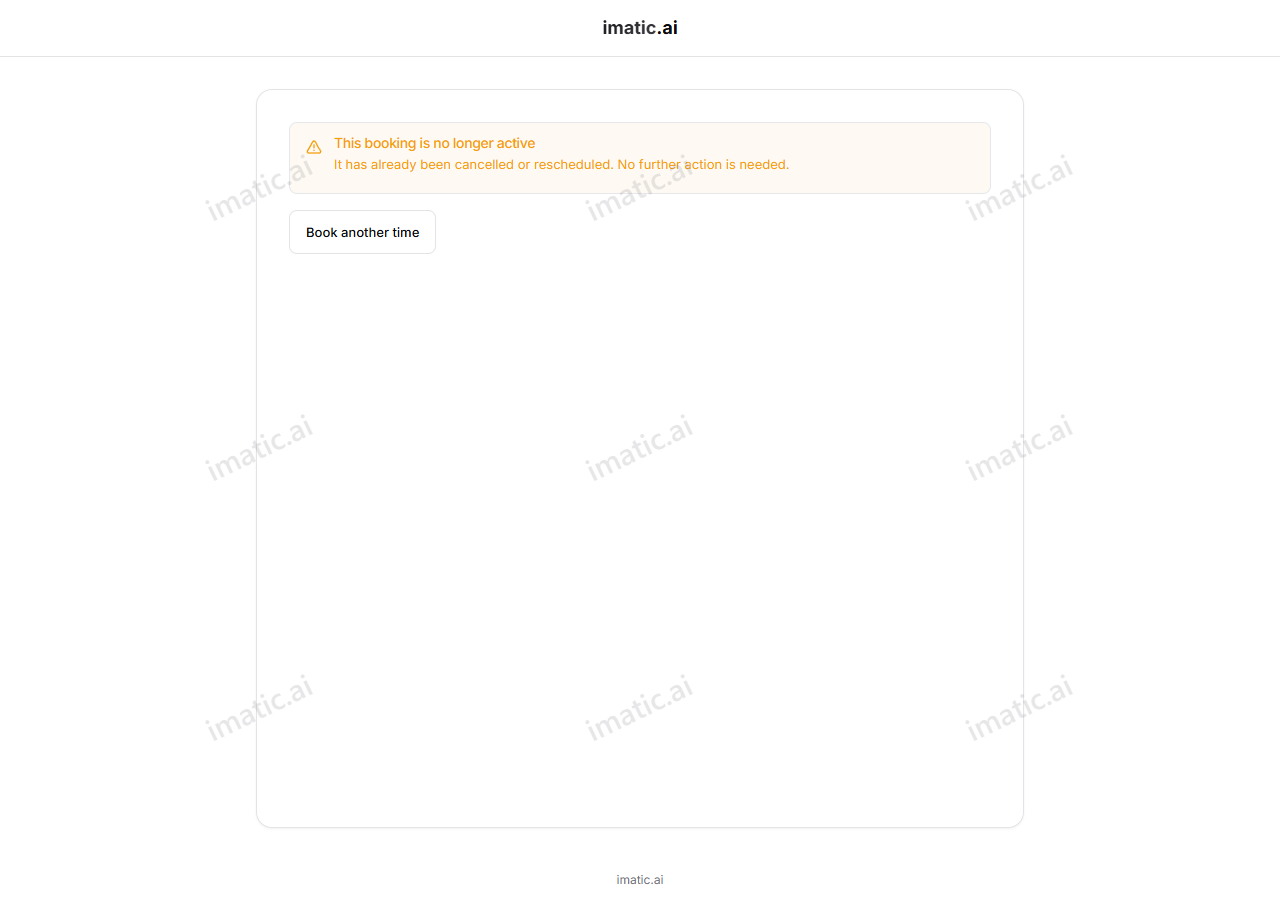
ಯೋಜನೆಯನ್ನು ಬದಲಾಯಿಸಲು ಆಮಂತ್ರಿತರು ನಿಮ್ಮ ಬಳಿ ಹಿಂದಿರುಗಬೇಕಾಗಿಲ್ಲ. ಪ್ರತಿ ದೃಢೀಕರಣ — ದೃಢೀಕರಣ ಪುಟ ಮತ್ತು ದೃಢೀಕರಣ ಇಮೇಲ್ ಎರಡೂ — reschedule ಮತ್ತು cancel ಲಿಂಕ್ಗಳನ್ನು ಒಳಗೊಂಡಿರುತ್ತದೆ. ಆಮಂತ್ರಿತರು ಯಾವುದೇ ಖಾತೆ ಅಥವಾ ಲಾಗಿನ್ ಇಲ್ಲದೆ ಹೊಸ ಸಮಯವನ್ನು ಆರಿಸಬಹುದು ಅಥವಾ ಸಭೆಯನ್ನು ಸ್ವತಃ ರದ್ದುಮಾಡಬಹುದು: ಬುಕಿಂಗ್ನ ಸ್ವಂತ ಕೋಡ್ ಲಿಂಕ್ನಲ್ಲಿರುವ ರಹಸ್ಯವಾಗಿರುತ್ತದೆ, ಆದ್ದರಿಂದ ಆ ದೃಢೀಕರಣವನ್ನು ಹೊಂದಿರುವವರು ಮಾತ್ರ ಅದರ ಮೇಲೆ ಕ್ರಮ ಕೈಗೊಳ್ಳಬಹುದು. ಅವರು ಮರುವೇಳಾಪಟ್ಟಿ ಮಾಡಿದಾಗ ಅಥವಾ ರದ್ದುಮಾಡಿದಾಗ, ಬುಕಿಂಗ್ ನಿಮ್ಮ ಕ್ಯಾಲೆಂಡರ್ನಲ್ಲಿ ನವೀಕರಿಸುತ್ತದೆ ಮತ್ತು ಸ್ಲಾಟ್ ಅನ್ನು ಸ್ವಯಂಚಾಲಿತವಾಗಿ ಮುಕ್ತಗೊಳಿಸುತ್ತದೆ ಅಥವಾ ಸ್ಥಳಾಂತರಿಸುತ್ತದೆ — ನೀವು ಈ ಪಟ್ಟಿಯಿಂದ ಅದನ್ನು ಮಾಡಿದಂತೆಯೇ.