संगठन के रूप में साइन इन करें
Voice Portal खाते संगठनों से संबंधित होते हैं। साइन अप करने वाला पहला व्यक्ति संगठन बनाता है और उसका व्यवस्थापक बन जाता है; बाकी सभी आमंत्रण के ज़रिए जुड़ते हैं। यह पृष्ठ बताता है कि खाता कैसे बनाएँ, आमंत्रण कैसे स्वीकार करें, साइन इन कैसे करें, और भूमिकाएँ तथा प्रोजेक्ट्स यह कैसे तय करते हैं कि प्रत्येक व्यक्ति क्या कर सकता है।
संगठन बनाएँ (साइन अप)
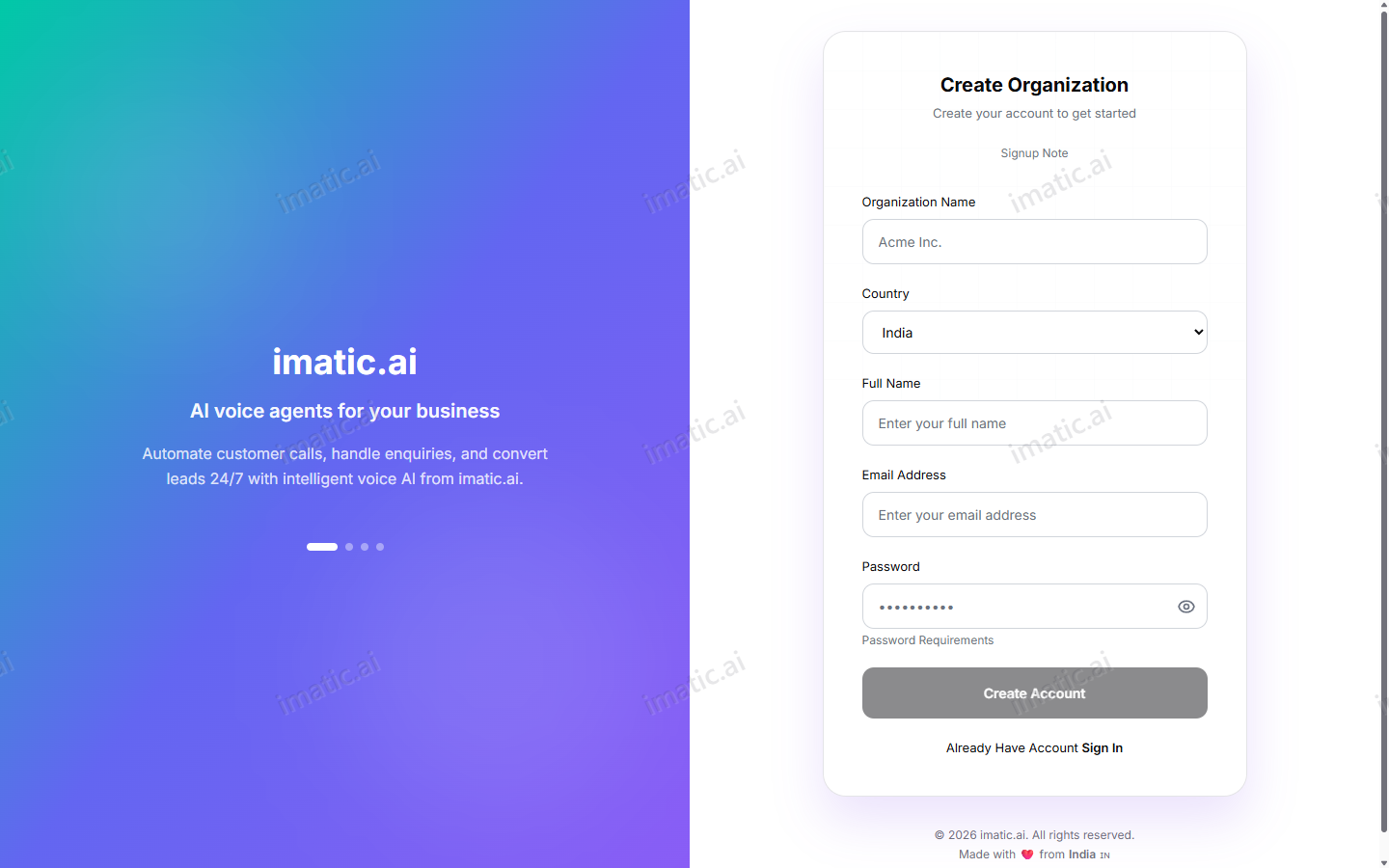
साइन अप करना एक साथ दो काम करता है: यह एक नया संगठन बनाता है और आपको उसका स्वामी बनाता है।
चरण
- /signup पर जाएँ।
- अपना संगठन नाम और देश दर्ज करें, फिर अपना पूरा नाम, ईमेल और एक पासवर्ड।
- Create Account चुनें।
Portal संगठन बनाता है और आपको संगठन एडमिन बनाता है। यहाँ से आप बिलिंग, टीम सदस्यों, अनुपालन सेटिंग्स और संगठन के हर प्रोजेक्ट के स्वामी होते हैं।
केवल तभी साइन अप करें जब आप एक बिल्कुल नया संगठन शुरू कर रहे हों। यदि आपकी कंपनी के पास पहले से ही एक Voice Portal खाता है, तो किसी व्यवस्थापक से आपको आमंत्रित करने के लिए कहें — इससे सभी एक ही वर्कस्पेस में बने रहते हैं।
आमंत्रण के ज़रिए जुड़ें (आमंत्रण स्वीकार करें)
जब कोई संगठन एडमिन या प्रोजेक्ट मैनेजर आपको आमंत्रित करता है, तो आपको एक बार-उपयोग वाला टोकन रखने वाला आमंत्रण लिंक मिलता है।
चरण
- आमंत्रण लिंक खोलें, जो /accept-invite पर पहुँचता है।
- अपनी जानकारी की पुष्टि करें और एक पासवर्ड सेट करें।
- जिस भूमिका के लिए आपको आमंत्रित किया गया था, उसके साथ संगठन में शामिल होने के लिए सबमिट करें।
आप Workplace & team से टीम सदस्यों को आमंत्रित और प्रबंधित कर सकते हैं।
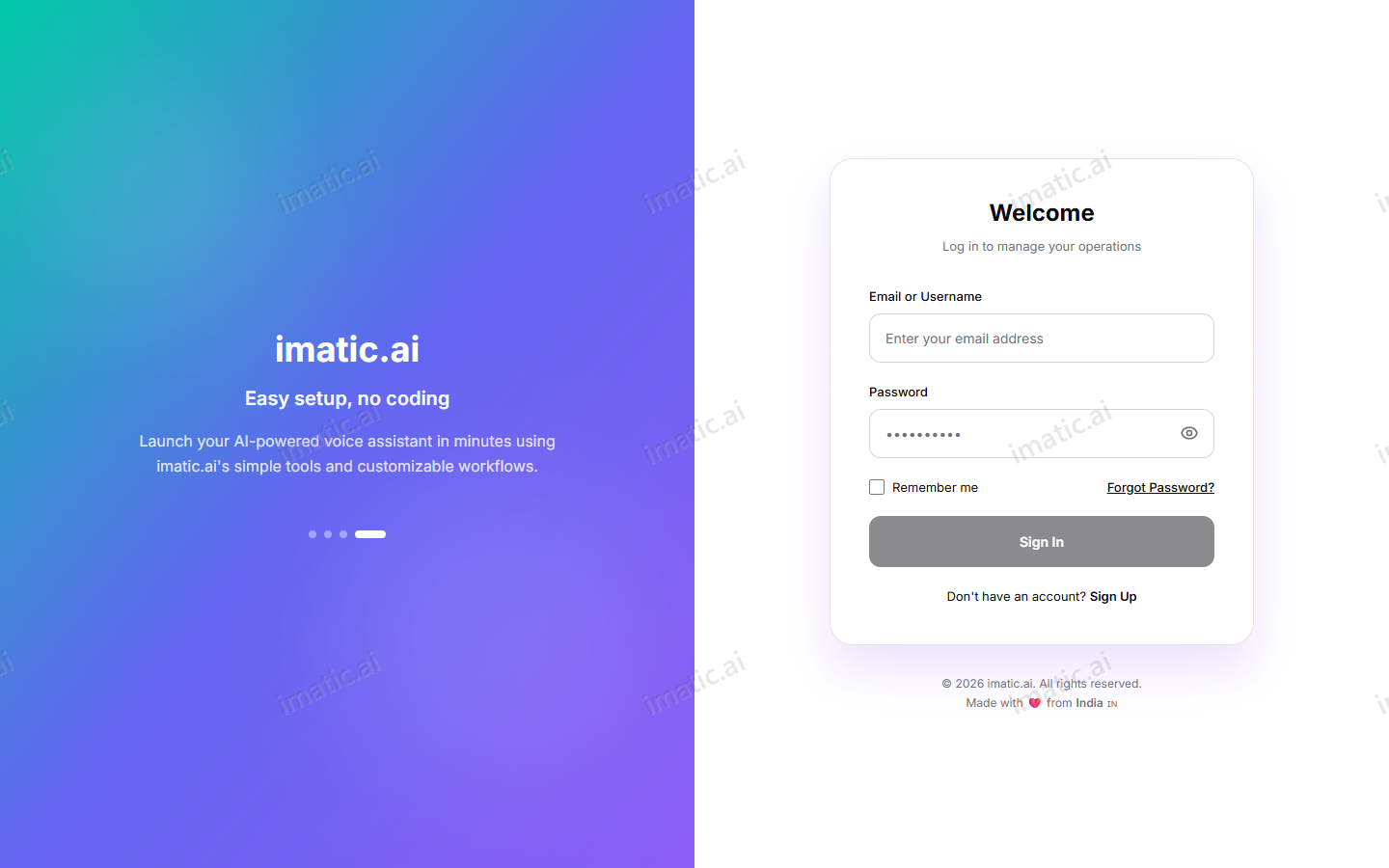
साइन इन करें
- /login पर जाएँ।
- अपना ईमेल या उपयोगकर्ता नाम और अपना पासवर्ड दर्ज करें।
- Dashboard तक पहुँचने के लिए साइन इन करें।
भूमिकाएँ और अनुमतियाँ
Voice Portal में तीन भूमिकाएँ हैं। प्रत्येक उससे नीचे वाली भूमिका पर आधारित होती है।
| भूमिका | दायरा | वे क्या कर सकते हैं |
|---|---|---|
| संगठन एडमिन | पूरा संगठन | बिलिंग, टीम सदस्यों और अनुपालन के स्वामी। सभी प्रोजेक्ट्स, एजेंट्स और कैंपेन बनाएँ और प्रबंधित करें। |
| प्रोजेक्ट मैनेजर | सौंपे गए प्रोजेक्ट्स | जिन प्रोजेक्ट्स को उन्हें सौंपा गया है, उनके भीतर एजेंट्स, कैंपेन और संपर्कों का प्रबंधन करें। |
| सदस्य | सौंपे गए प्रोजेक्ट्स | गतिविधि देखें और सीमित कार्य करें; बिलिंग या टीम का प्रबंधन नहीं कर सकते। |
रोज़मर्रा का खाता स्वामित्व संगठन एडमिन के पास होता है। प्लेटफ़ॉर्म-स्तरीय संचालन imatic टीम संभालती है।
प्रोजेक्ट्स
एक प्रोजेक्ट आपके संगठन के भीतर एक समूह है जो संबंधित एजेंट्स, कैंपेन और संपर्कों को एक साथ बाँधता है। बड़ी टीमें प्रोजेक्ट्स के ज़रिए ही काम को अलग और व्यवस्थित रखती हैं।
प्रत्येक प्रोजेक्ट के साथ होता है:
- अपना खुद का टाइमज़ोन और लोकेल, ताकि कॉल करने के समय और फ़ॉर्मेटिंग दर्शकों से मेल खाएँ;
- अपने खुद के उपयोगकर्ता असाइनमेंट, ताकि लोग केवल वही प्रोजेक्ट देखें जिन पर वे काम करते हैं।
यह overview में वर्णित Organization → Projects → Agents संरचना की मध्य परत है। एजेंट्स बनाने से पहले अपने प्रोजेक्ट्स बनाएँ ताकि प्रत्येक एजेंट, कैंपेन और संपर्क सही जगह पर आए।
प्रति टीम, क्षेत्र या प्रोडक्ट लाइन एक प्रोजेक्ट का उपयोग करें। प्रोजेक्ट का टाइमज़ोन सही ढंग से सेट करने से आउटबाउंड कैंपेन उपयुक्त स्थानीय समय पर डायल करते रहते हैं।