CRM इंटीग्रेशन
अपने CRM को कनेक्ट करके उसके संपर्क और लीड imatic में आयात करें, ताकि आपके एजेंट उस डेटा से कॉल करें जिसे आपकी टीम पहले से बनाए रखती है। CRM कनेक्शन एक imatic में एक-तरफ़ा आयात है — यह संपर्क और लीड अंदर खींचता है; यह आपके CRM में वापस कुछ नहीं लिखता।
CRM (/crm) खोलें।
अपना CRM कनेक्ट करें
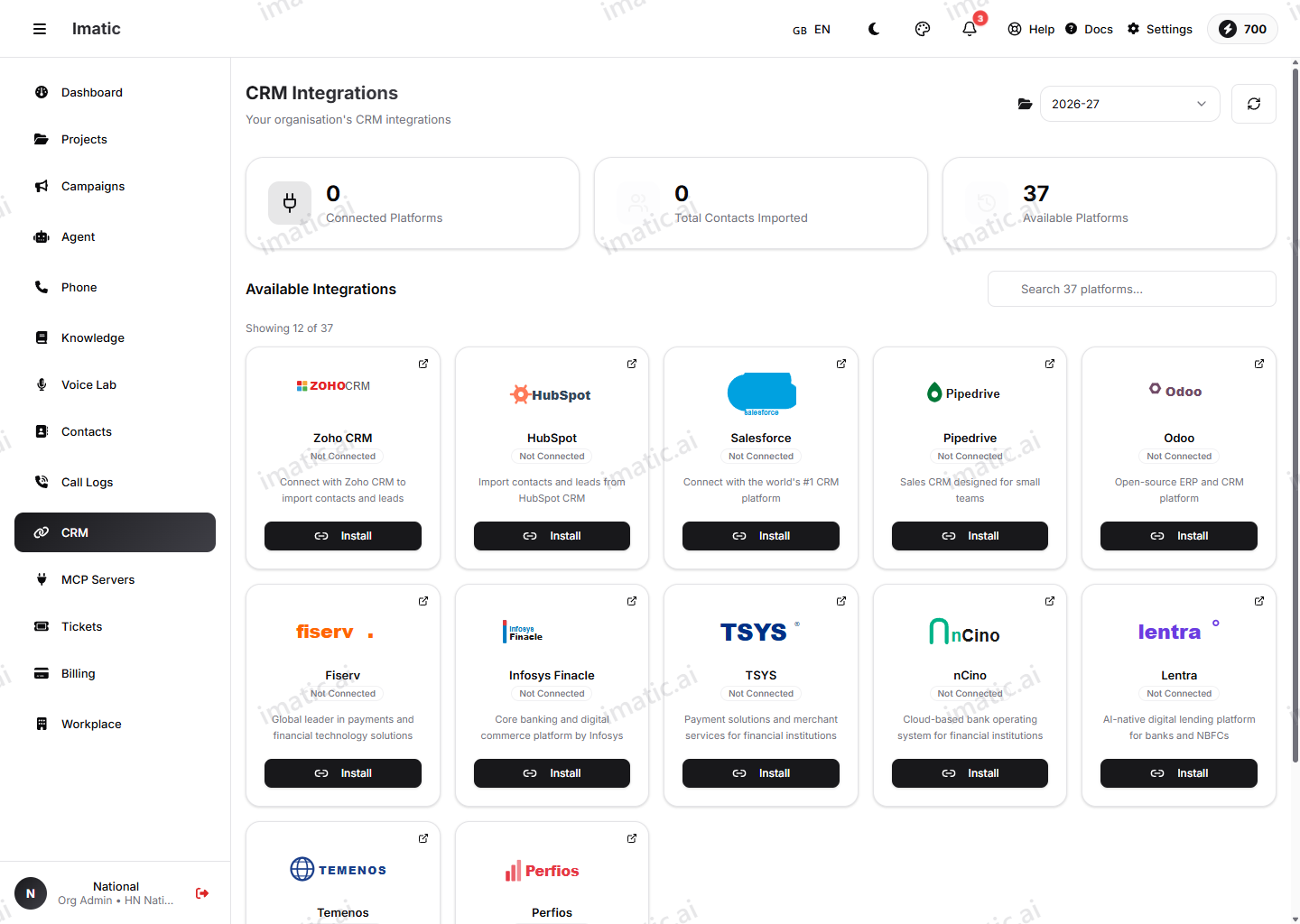
imatic CRM और व्यावसायिक प्लेटफ़ॉर्म के एक व्यापक कैटलॉग का समर्थन करता है — कुल मिलाकर दो दर्जन से अधिक। Zoho सबसे पूर्ण रूप से समर्थित है और इसका अपना समर्पित सेटअप है, साथ ही ऐसे प्लेटफ़ॉर्म:
- Salesforce, HubSpot, Pipedrive, Dynamics 365
- Zendesk, Odoo, Freshsales, SugarCRM, ActiveCampaign, Bitrix24
- एंटरप्राइज़ बैंकिंग कनेक्टर: Fiserv, Finacle, TSYS, nCino, Temenos, Perfios
- और कई अधिक।
आप कैसे प्रमाणित होते हैं यह प्लेटफ़ॉर्म पर निर्भर करता है — सभी OAuth का उपयोग नहीं करते। कई (Zoho, Salesforce, HubSpot, Pipedrive, Dynamics 365, और अन्य) OAuth का उपयोग करते हैं, जहाँ आप प्लेटफ़ॉर्म में साइन इन करते हैं और कनेक्शन को अधिकृत करते हैं ताकि आप कभी imatic में पासवर्ड न चिपकाएँ; अन्य एक API कुंजी या एक प्लेटफ़ॉर्म-विशिष्ट तरीका उपयोग करते हैं।
- अपना प्लेटफ़ॉर्म चुनें।
- जिस तरह वह प्लेटफ़ॉर्म चाहता है उस तरह प्रमाणित करें — OAuth साइन-इन, या आपके द्वारा चिपकाई गई एक API कुंजी।
- imatic पर वापस आएँ, जहाँ कनेक्शन अब सक्रिय है।
कनेक्शन केवल-पठनीय पहुँच का अनुरोध करता है (OAuth प्लेटफ़ॉर्म के लिए, स्कोप पढ़ने वाले स्कोप होते हैं जैसे Zoho का ZohoCRM.modules.contacts.READ)। imatic आपके संपर्क और लीड पढ़ता है; यह आपके CRM में रिकॉर्ड बनाता, अपडेट या हटाता नहीं।
संपर्क और लीड आयात करें
एक बार कनेक्ट होने पर, imatic क्या खींचता है यह आप नियंत्रित करते हैं:
- संपर्क आयात करें — अपने CRM संपर्कों को imatic में लाएँ ताकि एजेंट उन्हें कॉल कर सकें।
- लीड आयात करें — फ़ॉलो-अप काम के लिए लीड लाएँ।
- लीड स्वतः-आयात करें — जैसे ही आपके CRM में नई लीड दिखाई दें उन्हें स्वतः खींचते रहें।
यह एक एक-तरफ़ा प्रवाह है: रिकॉर्ड आपके CRM से imatic में जाते हैं। कॉल परिणाम, रिकॉर्डिंग और सारांश imatic (कॉल लॉग) में रहते हैं — उन्हें CRM में वापस नहीं भेजा जाता।
फ़ील्ड मैपिंग
प्रत्येक CRM अपने डेटा को थोड़ा अलग तरह से मॉडल करता है, इसलिए फ़ील्ड मैपिंग आपको imatic के संपर्क फ़ील्ड को आपके CRM के संबंधित फ़ील्ड से मिलाने देती है — जिसमें आपके द्वारा जोड़े गए कोई भी कस्टम फ़ील्ड शामिल हैं। उन्हें एक बार मैप करें, और प्रत्येक आयातित मान वहाँ आता है जहाँ वह संबंधित है।
आयात करने से पहले अपने फ़ोन और मुख्य पहचानकर्ता फ़ील्ड को सावधानी से मैप करें। फ़ोन नंबर वही है जो आपके एजेंट डायल करते हैं और जो किसी कॉल को सही रिकॉर्ड से मिलाता है, इसलिए इसे शुरू में सही करना बाद में डुप्लिकेट या बेमेल रिकॉर्ड से बचाता है।
MCP सर्वर
CRM से परे, imatic बाहरी टूल और डेटा से Model Context Protocol (MCP) के माध्यम से कनेक्ट हो सकता है — किसी AI एजेंट को बाहरी सिस्टम तक पहुँच देने का एक खुला मानक। MCP Servers पेज (/integrations/mcp-servers) पर आप उन सिस्टमों को तीन चरणों में पोर्टल में लाते हैं:
- एक MCP सर्वर पंजीकृत करें और उसके क्रेडेंशियल प्रदान करें।
- उस सर्वर द्वारा उजागर किए गए फ़ंक्शन खोजें।
- आप जो फ़ंक्शन चाहते हैं उन्हें किसी एजेंट से जोड़ें, ताकि यह उन्हें बातचीत के बीच में कॉल कर सके।
यह आपके एजेंटों को किसी कॉल के दौरान नई क्षमताएँ देता है — किसी ऐसे सिस्टम में कुछ देखना या कोई क्रिया करना जिसके साथ पोर्टल मूल रूप से एकीकृत नहीं होता — हर एजेंट में कस्टम प्लंबिंग के बिना। एजेंट पर ही टूल और फ़ंक्शन जोड़ने के लिए, देखें Tools और MCP।
अगले कदम
- अपने CRM से आयातित संपर्क जोड़ें और प्रबंधित करें।
- एजेंटों को बाहरी क्रियाएँ देने के लिए Tools और MCP कॉन्फ़िगर करें।
- आयातित संपर्कों के विरुद्ध एक स्मार्ट अभियान चलाएँ।