संपर्क
संपर्क आपकी कॉलिंग के पीछे की पता-पुस्तिका और हल्का CRM है। आपके एजेंट जिन सभी को कॉल करते हैं वे यहाँ रहते हैं, साथ ही वे लीड जो वे उत्पन्न करते हैं और वे कॉलबैक जो वे शेड्यूल करते हैं। लोगों को थोक में आयात करें, उन्हें कस्टम फ़ील्ड से समृद्ध करें, स्कोर करें, और एक खंड लेबल से टैग करें जिसके अनुसार आप फ़िल्टर और क्रमबद्ध कर सकते हैं।
Contacts (/contacts) खोलें। संपर्क किसी प्रोजेक्ट के होते हैं, इसलिए वे उस प्रोजेक्ट तक सीमित हैं जिसमें आप काम कर रहे हैं।
सभी संपर्क
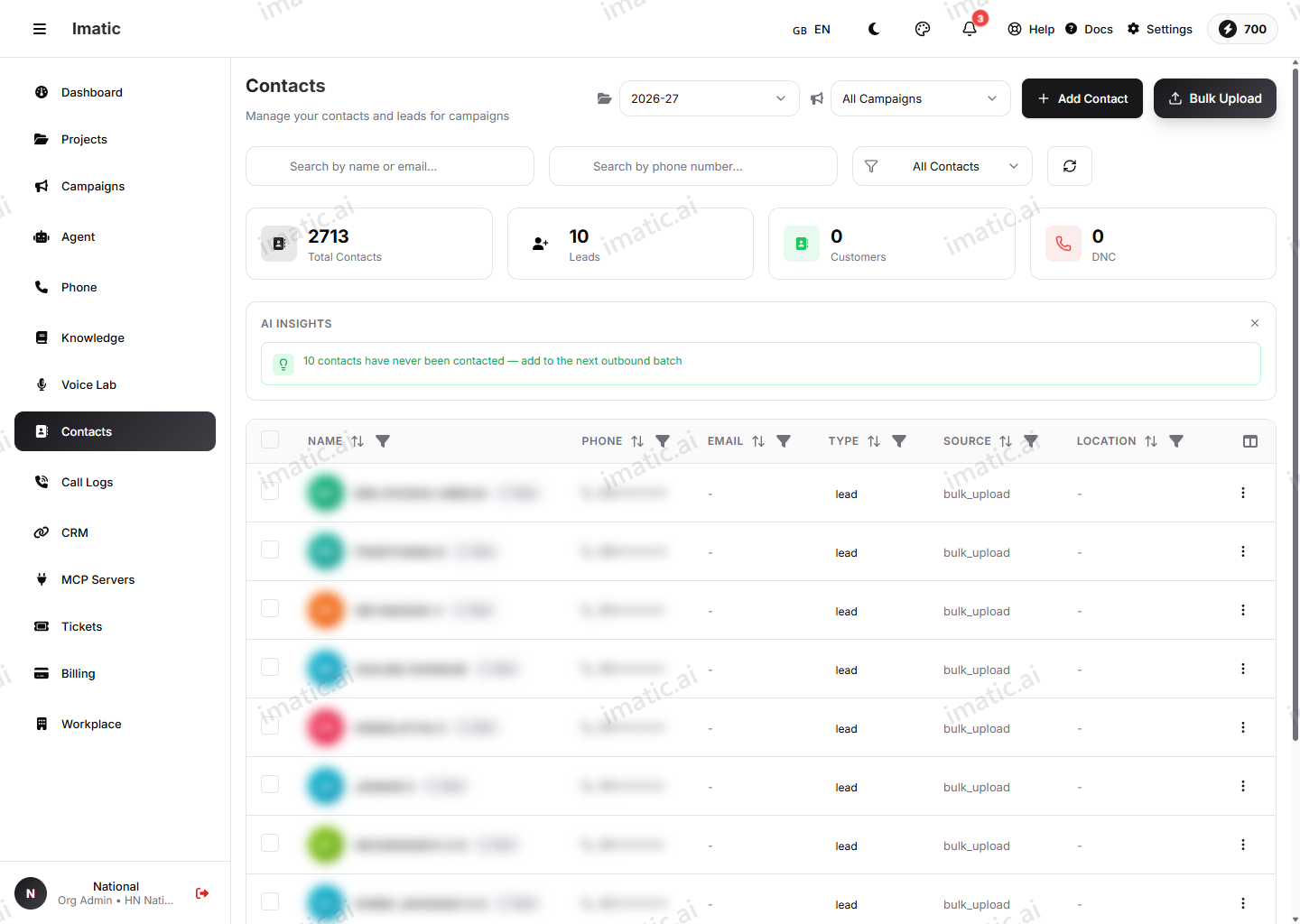
मुख्य संपर्क सूची प्रोजेक्ट में सभी को दिखाती है। यहाँ से आप:
- लोगों को ढूँढने के लिए खोजें और फ़िल्टर करें।
- किसी संपर्क का विवरण, कस्टम फ़ील्ड और कॉल इतिहास देखने के लिए उसे खोलें।
- हाथ से एक संपर्क जोड़ें, या थोक अपलोड के साथ एक साथ कई ले आएँ।
- थोक-कॉल मोडल के साथ एक या अधिक संपर्कों को कॉल शुरू करें।
लीड
Leads व्यू (/contacts/leads) उन संपर्कों पर केंद्रित है जो बिक्री या फ़ॉलो-अप अवसरों का प्रतिनिधित्व करते हैं। इसका उपयोग उन लोगों पर काम करने के लिए करें जो आपके ध्यान के सबसे योग्य हैं, उन संकेतों के अनुसार क्रमबद्ध और फ़िल्टर किए गए जो मायने रखते हैं — जिसमें लीड स्कोर शामिल है।
कॉलबैक
Callbacks व्यू (/contacts/callbacks) उन संपर्कों की कतार है जिन्होंने वापस कॉल किए जाने के लिए कहा या जिन्हें एक और प्रयास चाहिए। कतार पर काम करें ताकि वादा किए गए कॉलबैक वास्तव में हों। कॉलबैक आपके कॉल रिकॉर्ड के साथ भी प्रस्तुत होते हैं।
थोक अपलोड
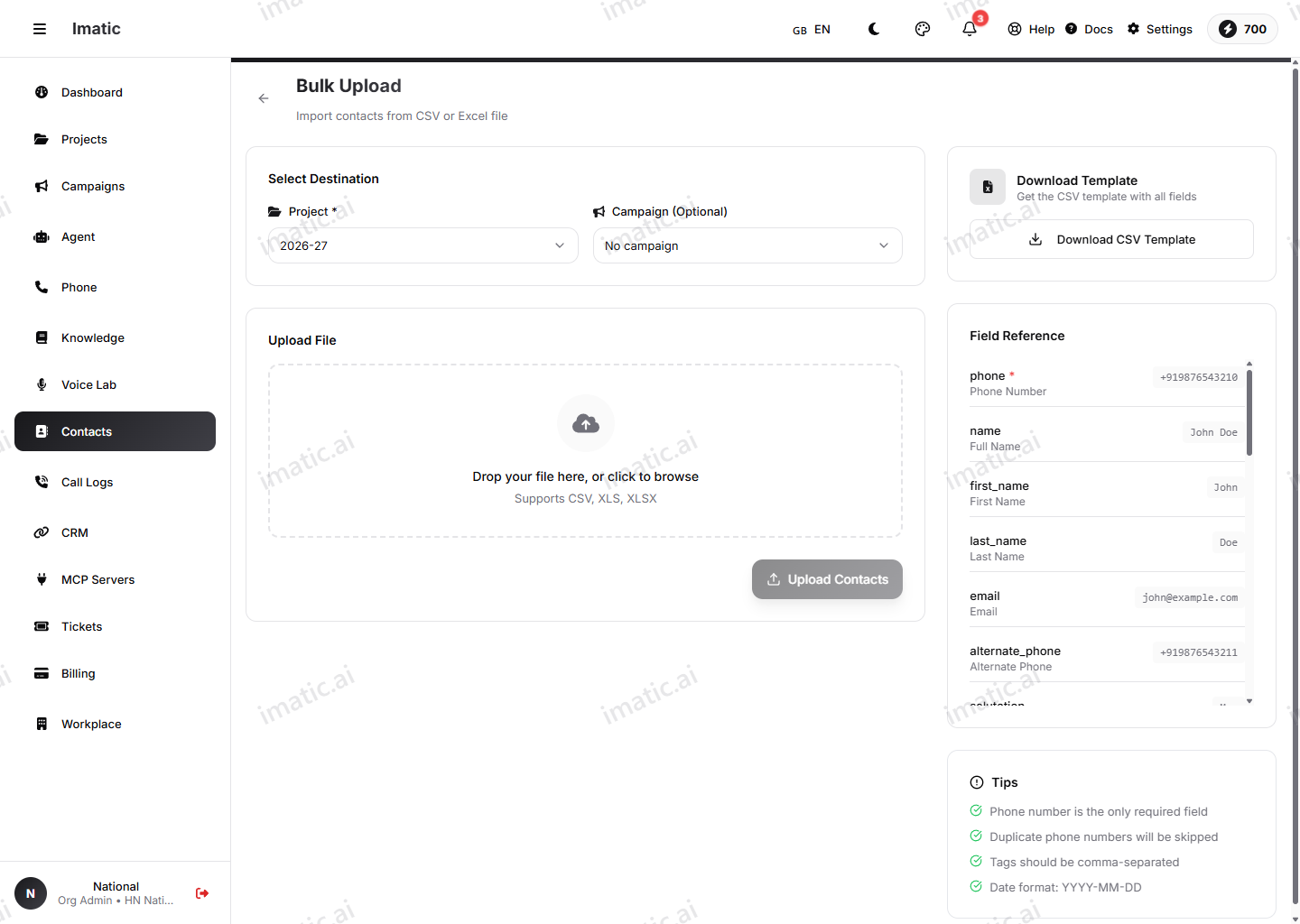
एक साथ कई संपर्क आयात करने के लिए, Bulk upload (/contacts/bulk-upload) खोलें।
- CSV टेम्पलेट डाउनलोड करें और उसमें अपने संपर्क भरें। पिकर
.csv,.xlsऔर.xlsxस्वीकार करता है, लेकिन इम्पोर्टर CSV पढ़ता है — अपलोड करने से पहले अपनी फ़ाइल को CSV के रूप में सहेजें, क्योंकि Excel वर्कबुक साफ़-सुथरे ढंग से इम्पोर्ट नहीं भी हो सकती हैं। - अपनी CSV अपलोड करें। स्तंभ उनके हेडर के आधार पर स्वतः मिलाए जाते हैं — नाम, फ़ोन और ईमेल जैसे मानक फ़ील्ड सामान्य हेडर उपनामों के तहत पहचाने जाते हैं, और कोई भी अपरिचित स्तंभ अनदेखा कर दिया जाता है। कोई मैन्युअल कॉलम-मैपिंग चरण नहीं है।
- समीक्षा करें और पुष्टि करें। संपर्क प्रोजेक्ट में जोड़ दिए जाते हैं।
प्रति पंक्ति एक फ़ोन नंबर रखें और एक सुसंगत देश/प्रारूप का उपयोग करें। साफ़ फ़ोन डेटा इस बात में सबसे बड़ा एकल कारक है कि आपकी कितनी कॉल जुड़ती हैं।
थोक-कॉल मोडल
एक बार आपने संपर्क चुन लिए, तो थोक-कॉल मोडल आपको एक ही क्रिया में किसी चुने हुए एजेंट के साथ उन सभी को कॉल शुरू करने देता है — किसी छोटे, हाथ से चुने हुए सेट तक त्वरित पहुँच के लिए सुविधाजनक। गति और पुनः प्रयास के साथ किसी शेड्यूल पर बड़ी सूचियों के लिए, इसके बजाय एक स्मार्ट अभियान का उपयोग करें।
लीड स्कोरिंग
लीड स्कोरिंग संपर्कों को रैंक करती है ताकि आप सबसे आशाजनक को प्राथमिकता दे सकें। आप Lead Score मान को थोक अपलोड टेम्पलेट में एक कॉलम शामिल करके या किसी कनेक्ट किए गए CRM से सिंक करके भरते हैं। स्कोर आपको Leads व्यू को क्रमबद्ध और फ़िल्टर करने में मदद करते हैं, ताकि आपके एजेंट वहाँ समय बिताएँ जहाँ इसका लाभ मिले।
कस्टम फ़ील्ड
मानक नाम, फ़ोन और ईमेल से परे, आप जो भी आपका व्यवसाय ट्रैक करता है उसे कैप्चर करने के लिए कस्टम फ़ील्ड जोड़ सकते हैं — खाता संख्या, योजना, क्षेत्र, नवीनीकरण तिथि, इत्यादि। कस्टम फ़ील्ड किसी कॉल के दौरान आपके एजेंट को उपलब्ध होते हैं, ताकि बातचीत को व्यक्तिगत बनाया जा सके।
खंड
खंड प्रत्येक संपर्क पर एक मुक्त-टेक्स्ट लेबल है — उदाहरण के लिए "premium", "trade-show" या "renewals"। यह एक एकल फ़ील्ड है जिसे आप भरते हैं (हाथ से या आयात के दौरान), न कि कोई सहेजा गया, लक्ष्य करने योग्य समूह। आप किसी समूह को जल्दी ढूँढने के लिए संपर्क सूची को खंड के अनुसार फ़िल्टर और क्रमबद्ध कर सकते हैं, लेकिन एक स्मार्ट अभियान पूरे प्रोजेक्ट के संपर्कों को लक्षित करता है, किसी खंड को नहीं। किसी हाथ से चुने हुए उपसमूह को कॉल करने के लिए, सूची को फ़िल्टर करें और थोक-कॉल मोडल का उपयोग करें।
अगले कदम
- अपने प्रोजेक्ट के संपर्कों के विरुद्ध एक स्मार्ट अभियान लॉन्च करें।
- अपने संपर्कों से उत्पन्न कॉल रिकॉर्ड और कॉलबैक की समीक्षा करें।
- वह एजेंट बनाएँ जो उन्हें कॉल करेगा।