Channels
आपके एजेंट को फ़ोन पर ही रहने की ज़रूरत नहीं है। Channels टैब उसी एजेंट को टेक्स्ट-मैसेजिंग सतहों से कनेक्ट करता है — WhatsApp, Telegram, Facebook Messenger और एक एम्बेड करने योग्य वेब चैट विजेट — ताकि कोई कॉल करने वाला उस तक संदेश से भी पहुँच सके। प्रत्येक चैनल प्रति एजेंट कॉन्फ़िगर होता है और स्वतंत्र रूप से चालू किया जाता है।
एजेंट बिल्डर को /agent/setup पर खोलें और Channels टैब चुनें।
चैनल एक सहेजे गए एजेंट से जुड़े होते हैं। यदि आप किसी ऐसे एजेंट पर टैब खोलते हैं जो अभी तक सहेजा नहीं गया है, तो आपको मैसेजिंग चैनल कॉन्फ़िगर करने से पहले एजेंट सहेजने की सूचना दिखेगी, और प्रति-चैनल सहेजें बटन भी आपको यही बताएँगे। एजेंट बनाएँ और सहेजें, फिर चैनल वायर करने के लिए वापस आएँ।
चैनल अवलोकन
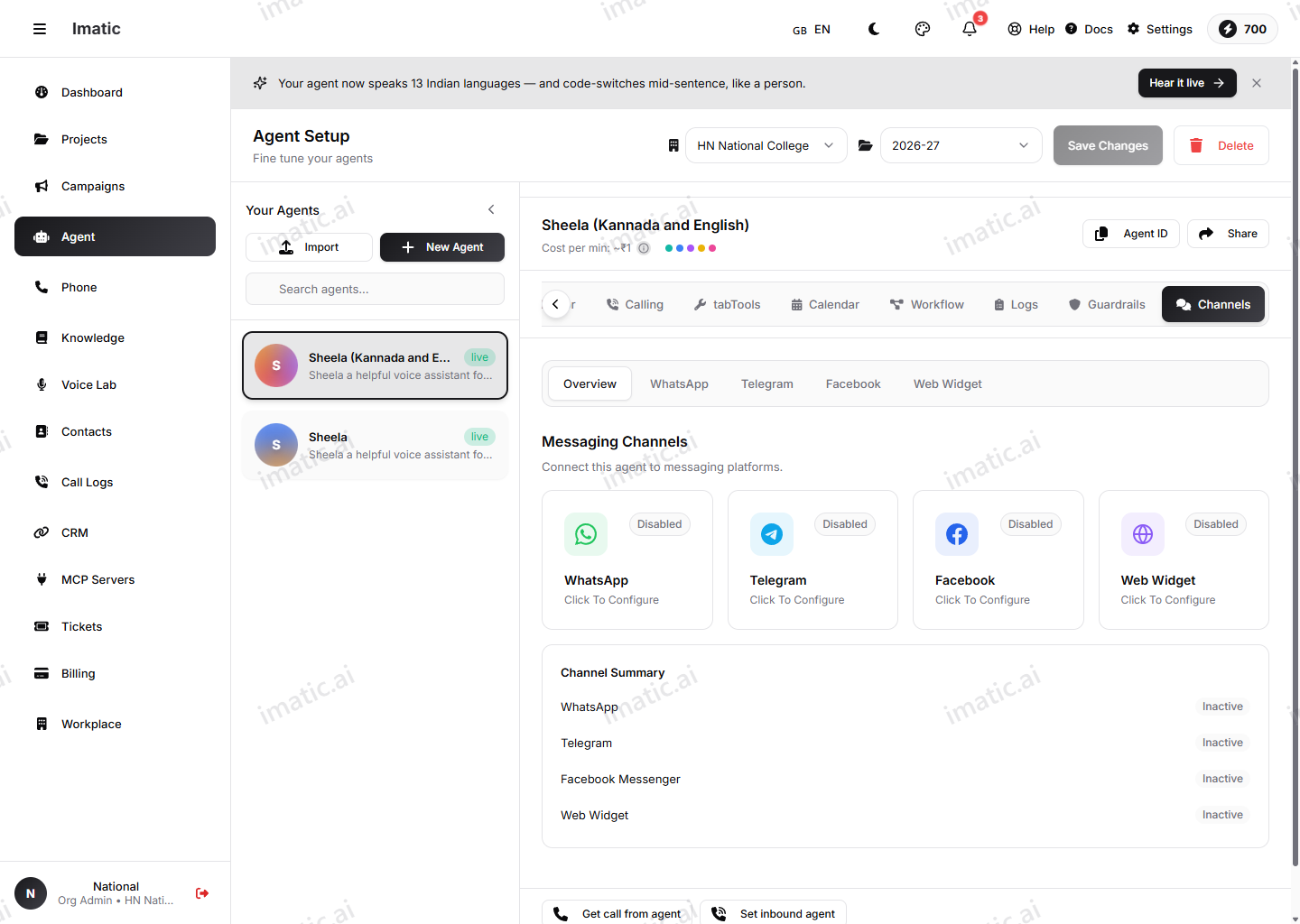
टैब एक Overview पर खुलता है जिसमें प्रति चैनल एक कार्ड होता है — WhatsApp, Telegram, Facebook और Web Widget — प्रत्येक यह दिखाता है कि यह Enabled है या Disabled। किसी चैनल की सेटिंग्स खोलने के लिए एक कार्ड पर क्लिक करें (या शीर्ष पर मौजूद उप-टैब का उपयोग करें)। नीचे एक Channel Summary एक नज़र में Active / Inactive स्थिति के साथ प्रत्येक चैनल को सूचीबद्ध करता है।
हर चैनल स्क्रीन एक एकल enable toggle से शुरू होती है। जब तक कोई चैनल बंद है, उसके फ़ील्ड धुँधले और निष्क्रिय रहते हैं — टॉगल चालू करें, विवरण भरें, और उस चैनल की सेटिंग्स Save करें।
WhatsApp
एक WhatsApp Business नंबर कनेक्ट करें ताकि एजेंट WhatsApp संदेश भेज और प्राप्त कर सके।
- Business credentials — Phone Number ID, Business Account ID, Access Token और App Secret (आपका Meta App Secret)। ये आपके Meta / WhatsApp Business सेटअप से आते हैं।
- Webhook configuration — Meta की webhook सेटिंग्स में कॉपी करने के लिए एक केवल-पढ़ने योग्य Webhook URL (
https://api.imatic.ai/webhooks/whatsapp), और एक Verify Token जिसे आप टाइप कर सकते हैं या Generate कर सकते हैं, फिर webhook की पुष्टि करने के लिए Meta में पेस्ट करें। - Message settings — एक Greeting Message, और एक Fallback Message जो तब भेजा जाता है जब आप WhatsApp की 24-घंटे की ग्राहक-सेवा मैसेजिंग विंडो के बाहर होते हैं।
Save WhatsApp Settings के साथ सहेजें।
Telegram
एक Telegram बॉट कनेक्ट करें ताकि एजेंट Telegram संदेश भेज और प्राप्त कर सके।
- Bot credentials — Bot Token जो आपको Telegram पर @BotFather से मिलता है, और एक Webhook Secret (टाइप करें या Generate करें) जिसका उपयोग यह सत्यापित करने के लिए होता है कि आने वाले webhook कॉल वास्तव में Telegram से आते हैं।
- Webhook setup — एक केवल-पढ़ने योग्य Webhook URL (
https://api.imatic.ai/webhooks/telegram) और एक Register Webhook बटन। पंजीकरण Telegram को इस एजेंट को संदेश पहुँचाना शुरू करने के लिए कहता है; पैनल एक स्पष्ट Webhook Registered / Webhook Not Registered स्थिति दिखाता है। - Message settings — एक Greeting Message।
webhook पंजीकृत करने से पहले अपनी Telegram सेटिंग्स सहेजें। पंजीकरण सहेजे गए चैनल कॉन्फ़िगरेशन के विरुद्ध चलता है और इसके लिए एक बॉट टोकन का होना ज़रूरी है — यदि आप पहले पंजीकृत करने का प्रयास करते हैं, तो पोर्टल आपको सहेजने और टोकन जोड़ने के लिए कहेगा।
Save Telegram Settings के साथ सहेजें।
Facebook Messenger
एक Facebook Page कनेक्ट करें ताकि एजेंट Messenger संदेश भेज और प्राप्त कर सके।
- Page credentials — Page ID, Page Access Token और App Secret (आपका Meta App Secret)।
- Webhook configuration — Meta की webhook सेटिंग्स में कॉपी करने के लिए एक केवल-पढ़ने योग्य Webhook URL (
https://api.imatic.ai/webhooks/facebook), और Meta में पेस्ट करने के लिए एक Verify Token (टाइप करें या Generate करें)।
Save Facebook Settings के साथ सहेजें।
वेब विजेट
एक चैट विजेट को सीधे अपनी वेबसाइट पर एम्बेड करें ताकि आगंतुक किसी भी पेज से एजेंट से बात कर सकें।
- Appearance — एक Widget Title (बबल का लेबल), एक Position (bottom-right, bottom-left या bottom-center), एक Primary Color (कलर पिकर या hex मान), और एक Theme (light, dark या auto)।
- Security — Allowed Domains: वे डोमेन जोड़ें जिन पर विजेट लोड हो सकता है। सूची को खाली छोड़ना हर डोमेन की अनुमति देता है, जो केवल विकास के लिए अभिप्रेत है — लाइव होने से पहले इसे अपने वास्तविक डोमेन तक सीमित करें।
- Embed code — एजेंट सहेजे जाने के बाद, पोर्टल आपके एजेंट के लिए कुंजीबद्ध एक
<script>स्निपेट उत्पन्न करता है (यह एजेंट कोड, रंग और थीम रखता है)। इसे कॉपी करें और अपनी साइट पर समापन</body>टैग से ठीक पहले पेस्ट करें। जब तक एजेंट सहेजा नहीं जाता, यह अनुभाग आपको पहले सहेजने के लिए कहता है। - Preview — एक लाइव पूर्वावलोकन दिखाता है कि बबल कहाँ बैठता है और आपका चुना हुआ रंग और शीर्षक कैसा दिखता है।
Save Widget Settings के साथ सहेजें। विजेट कॉन्फ़िगरेशन एजेंट पर भी संग्रहीत होता है, इसलिए यह एजेंट के बाकी सेटअप के साथ रखा जाता है।
चैनल प्रदाता क्रेडेंशियल से कैसे संबंधित हैं
इस टैब पर मौजूद क्रेडेंशियल — WhatsApp/Facebook टोकन, Telegram बॉट टोकन, अनुमत डोमेन — इस एजेंट के मैसेजिंग चैनलों से संबंधित हैं और यहाँ दर्ज किए जाते हैं। ये Settings में मौजूद org-स्तरीय प्रदाता क्रेडेंशियल से अलग हैं, जो एजेंट के मस्तिष्क और आवाज़ (LLM, speech) और अंतर्निहित फ़ंक्शन (CRM, SMS, calendar) को संचालित करते हैं। दोनों कॉन्फ़िगर करें: साझा प्रदाताओं के लिए Settings, और यह एजेंट कहाँ दिखता है इसके लिए Channels।
अगले कदम
- एजेंट के LLM, speech और इंटीग्रेशन के लिए Settings में प्रदाता क्रेडेंशियल कॉन्फ़िगर करें।
- इसके चैनल वायर करने से पहले एक एजेंट बनाएँ या संपादित करें।
- भाषा मॉडल सेट करें और वॉयस और ऑडियो जो यह एजेंट हर चैनल पर उपयोग करता है।