प्रतिक्रियाएँ
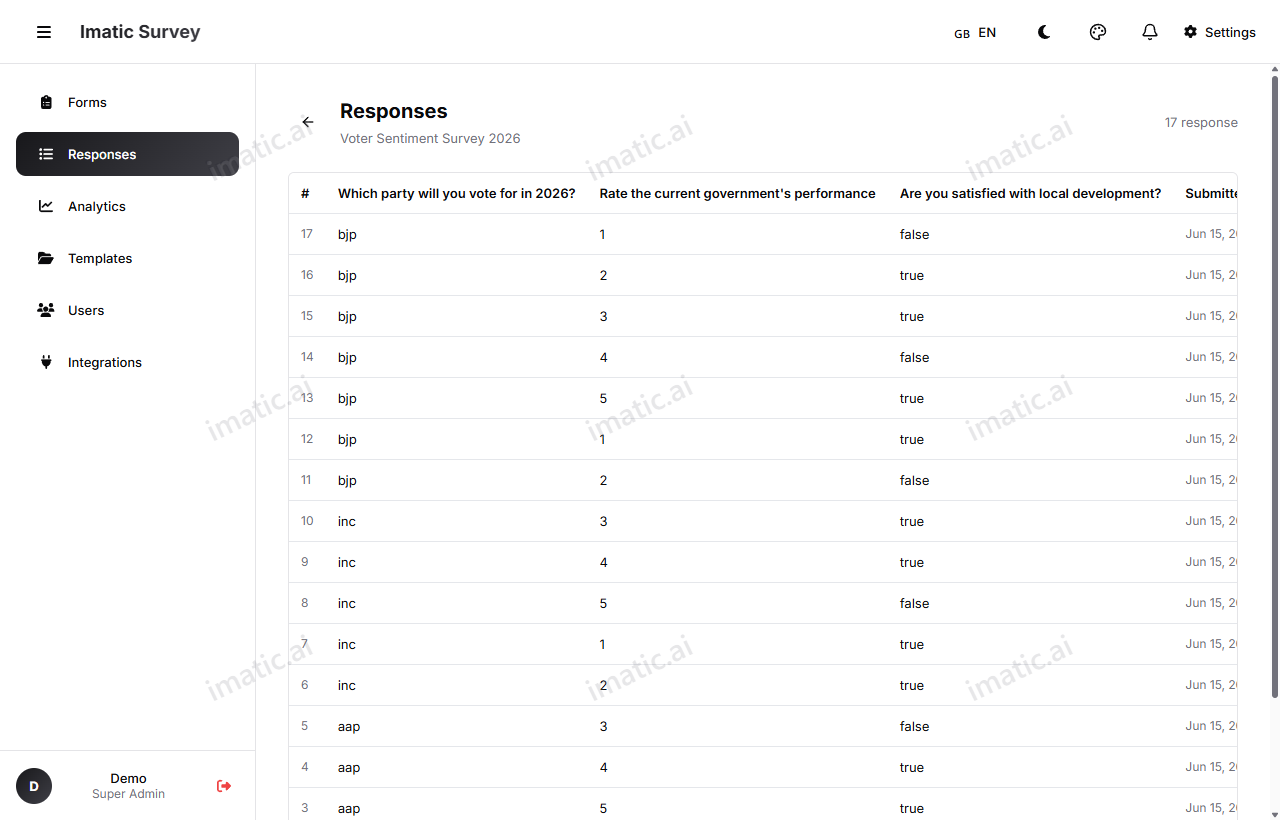
प्रतिक्रियाएँ वह जगह है जहाँ आप पढ़ते हैं कि लोगों ने क्या कहा। इसे किसी फ़ॉर्म कार्ड से या /responses?form=id पर खोलें, एक फ़ॉर्म चुनें, और एक उच्च-स्तरीय सारांश, एक व्यक्तिगत-प्रतिक्रिया नेविगेटर, और एक विस्तृत तालिका के बीच स्विच करें। यहाँ सब कुछ आपके अपने फ़ॉर्म तक सीमित है।
एक फ़ॉर्म चुनें
शीर्ष पर एक फ़ॉर्म चयनकर्ता आपको यह चुनने देता है कि आप किस फ़ॉर्म की प्रतिक्रियाएँ देख रहे हैं। पेज छोड़े बिना फ़ॉर्म स्विच करें।
यदि किसी फ़ॉर्म की अभी कोई प्रतिक्रिया नहीं है, तो आप इसे साझा करने के संकेत के साथ एक खाली स्थिति देखेंगे — आपके साझा लिंक पर वापस जाने का एक त्वरित तरीका।
मेट्रिक्स
टैब के ऊपर मेट्रिक टाइलों की एक पट्टी बैठती है:
- कुल प्रतिक्रियाएँ — आपने कितनी एकत्र की हैं।
- पिछले 7 दिन — बीते सप्ताह में प्रतिक्रियाएँ।
- नवीनतम — सबसे हालिया प्रतिक्रिया कब आई।
- औसत स्कोर (स्कोर वाले फ़ॉर्म) या प्रश्न — स्कोर वाले फ़ॉर्म के लिए औसत स्कोर, अन्यथा प्रश्न गणना।
एक फ़िल्टर बार आपको नीचे की हर चीज़ को प्रतिक्रियाओं के एक उपसमूह तक संकीर्ण करने देता है ताकि आप खंडों की तुलना कर सकें।
सारांश टैब
सारांश टैब आपको एक नज़र में आपके परिणामों का आकार देता है:
- प्रति-प्रश्न चार्ट — प्रत्येक प्रश्न दृश्य रूप से सारांशित, चॉइस प्रश्नों के लिए बार चार्ट और बाकी के लिए आँकड़ों के साथ।
- शब्द-आवृत्ति क्लाउड — खुले-छोर वाले टेक्स्ट प्रश्नों के लिए, सबसे आम शब्द उनके दिखने की आवृत्ति के अनुसार आकार दिए जाते हैं, ताकि हर उत्तर पढ़े बिना थीम उभर आएँ।
यह "लोग कुल मिलाकर क्या कह रहे हैं?" का उत्तर देने का सबसे तेज़ तरीका है।
व्यक्तिगत टैब
व्यक्तिगत टैब एक एक-प्रतिक्रिया नेविगेटर है: यह एक समय में एक सबमिशन को उसमें मौजूद हर उत्तर के साथ दिखाता है, और प्रतिक्रियाओं को एक-एक करके देखने के लिए Newer / Older नियंत्रण। सबमिशन को पूरा पढ़ने के लिए इसका उपयोग करें, जिस तरह उत्तरदाता ने उन्हें भरा।
तालिका टैब
तालिका टैब प्रतिक्रियाओं के साथ पंक्तियों के रूप में काम करने के लिए है:
- प्रति-फ़ील्ड स्तंभ — हर फ़ील्ड एक स्तंभ बन जाता है, प्रति पंक्ति एक प्रतिक्रिया के साथ।
- खोज — विशिष्ट टेक्स्ट वाली प्रतिक्रियाएँ ढूँढें।
- क्रमबद्ध करें — किसी भी स्तंभ के अनुसार पंक्तियों को क्रमित करें।
- पेजिनेट करें — बड़े प्रतिक्रिया सेट से पन्ने-दर-पन्ने गुज़रें।
जब आपको एक साथ सभी सबमिशन में स्कैन, खोज, या क्रमबद्ध करने की ज़रूरत हो तब तालिका का उपयोग करें।
निर्यात
निर्यात कोई टैब नहीं है — यह पेज के शीर्ष पर एक डाउनलोड बटन है। इसे खोलें और एक प्रारूप चुनें:
- CSV (.csv) — स्प्रेडशीट और डेटा टूल के लिए।
- Excel (.xlsx) — एक Excel वर्कबुक।
- प्रिंट / PDF के रूप में सहेजें — एक प्रिंट-अनुकूल व्यू जिसे आप रिपोर्ट और रिकॉर्ड के लिए प्रिंट या PDF में सहेज सकते हैं।
पैटर्न समझने के लिए सारांश टैब, सबमिशन में खोज और क्रमबद्ध करने के लिए तालिका टैब, और किसी एकल प्रतिक्रिया को पूरा पढ़ने के लिए व्यक्तिगत टैब का सहारा लें।