फ़ॉर्म बिल्डर
बिल्डर वह जगह है जहाँ आप अपना फ़ॉर्म जोड़ते हैं। आप फ़ील्ड को एक कैनवास पर खींचते हैं, साइड पैनल में प्रत्येक को बारीकी से समायोजित करते हैं, और ठीक वही पूर्वावलोकन करते हैं जो उत्तरदाता देखेंगे — सब कुछ पेज छोड़े बिना। जब भी आप कोई फ़ॉर्म बनाते या संपादित करते हैं तो यह /forms/build पर खुलता है।
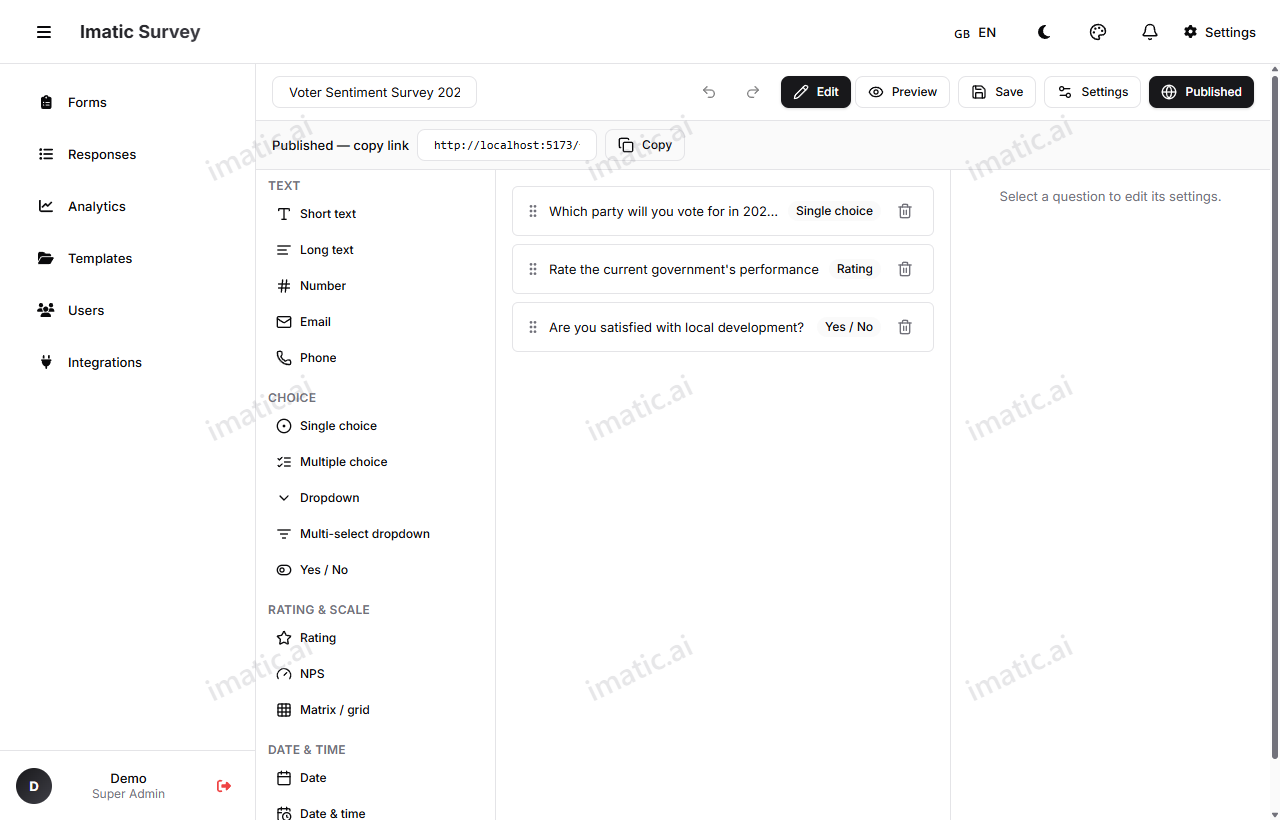
तीन स्तंभ
बिल्डर तीन कार्य क्षेत्रों में विभाजित है:
- पैलेट (बाएँ) — हर उपलब्ध फ़ील्ड प्रकार, प्रकार के अनुसार समूहित। इसे जोड़ने के लिए किसी एक को कैनवास पर खींचें।
- कैनवास (बीच में) — आपका फ़ॉर्म जैसा वह बनाया जा रहा है। यहीं आप फ़ील्ड व्यवस्थित और चुनते हैं।
- इंस्पेक्टर (दाएँ) — आपने जो भी फ़ील्ड चुना है उसकी सेटिंग्स। इसका लेबल बदलें, इसे आवश्यक चिह्नित करें, विकल्प जोड़ें, लॉजिक जोड़ें, और अधिक।
एक फ़ील्ड जोड़ें
पैलेट से किसी फ़ील्ड को कैनवास पर खींचें, या इसे ठीक वहाँ रखने के लिए दो मौजूदा फ़ील्ड के बीच छोड़ें जहाँ आप चाहते हैं। नया फ़ील्ड स्वतः चुना जाता है ताकि आप इसे इंस्पेक्टर में तुरंत संपादित कर सकें।
एक फ़ील्ड चुनें और संपादित करें
कैनवास पर किसी भी फ़ील्ड को चुनने के लिए उस पर क्लिक करें। इंस्पेक्टर उस फ़ील्ड की सेटिंग्स दिखाने के लिए अपडेट हो जाता है। प्रत्येक फ़ील्ड क्या प्रदान करता है उसके लिए फ़ील्ड प्रकार देखें, और सशर्त नियमों और स्कोरिंग के लिए लॉजिक और स्कोरिंग देखें।
फ़ील्ड पुनर्व्यवस्थित और हटाएँ
किसी फ़ील्ड को पुनर्व्यवस्थित करने के लिए उसे कैनवास पर ऊपर या नीचे खींचें। जब आपको किसी फ़ील्ड की अब ज़रूरत न हो तो उसे कैनवास से हटाएँ। यदि आप गलती से कुछ हटा देते हैं, तो undo उसे वापस ले आता है।
Undo और redo
ऐसा परिवर्तन किया जो आप नहीं करना चाहते थे? पीछे जाने के लिए undo और आगे जाने के लिए redo का उपयोग करें। बिल्डर आपके संपादनों को ट्रैक करता है ताकि आप काम खोने के डर के बिना स्वतंत्र रूप से प्रयोग कर सकें।
बहु-पृष्ठ फ़ॉर्म
लंबे फ़ॉर्म पन्नों में बँटने पर बेहतर पढ़े जाते हैं। अपने प्रश्नों को कई पन्नों में विभाजित करें ताकि उत्तरदाता एक बार में एक संभालने योग्य हिस्सा देखें, साथ ही यह दिखाने के लिए एक प्रगति पट्टी कि वे कितनी दूर आ चुके हैं। आप लोगों को उनके उत्तरों के आधार पर अलग-अलग पन्नों पर भी रूट कर सकते हैं — देखें लॉजिक और स्कोरिंग में रूटिंग।
लाइव पूर्वावलोकन
पूर्वावलोकन आपके फ़ॉर्म को ठीक वैसा दिखाता है जैसा कोई उत्तरदाता अनुभव करेगा, चुनने के लिए दो लेआउट के साथ:
- क्लासिक — सभी प्रश्न पेज पर रखे गए, ऊपर से नीचे स्क्रॉल करते हुए।
- संवादात्मक — एक समय में एक प्रश्न, Typeform-शैली, एक मार्गदर्शित प्रवाह के साथ।
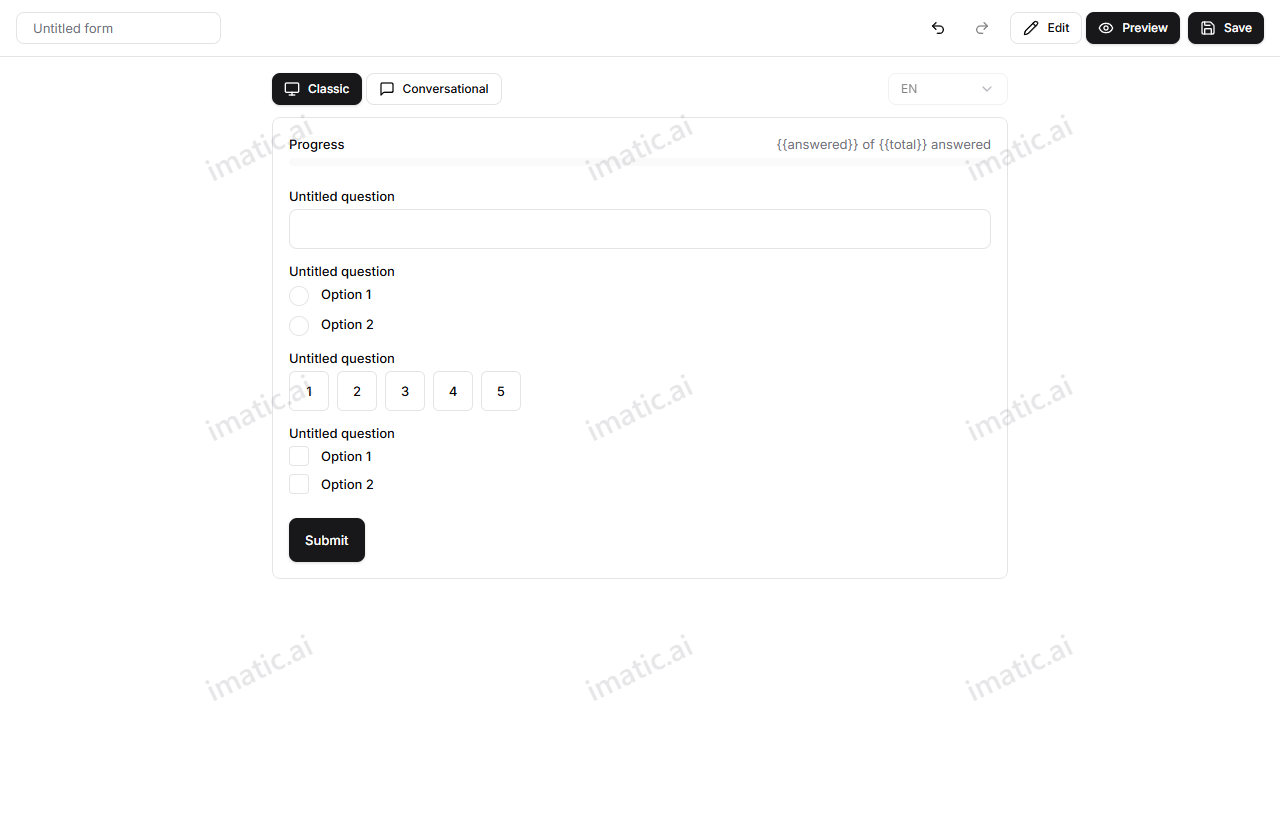
किसी के असली चीज़ देखने से पहले टाइपो, भ्रमित करने वाले शब्दांकन, और लॉजिक की कमियाँ पकड़ने के लिए पूर्वावलोकन से गुज़रें।
ऑटोसेव
बिल्डर आपके काम को साथ-साथ सहेजता है, इसलिए किसी टूटे कनेक्शन या बंद टैब से आपकी प्रगति नहीं जाएगी। जब भी आप एक जानबूझकर चेकपॉइंट चाहें, आप अब भी माँग पर सहेजने के लिए Save का उपयोग कर सकते हैं।
बिल्डर टूलबार
बिल्डर के शीर्ष पर चार क्रियाएँ बैठती हैं:
- Save — वर्तमान मसौदा सहेजें।
- Publish — फ़ॉर्म को लाइव बनाएँ और इसका साझा लिंक बनाएँ। देखें प्रकाशित और साझा करें।
- Share — प्रकाशित लिंक, QR कोड, और एम्बेड कोड के लिए साझा डायलॉग खोलें।
- Settings — फ़ॉर्म सेटिंग्स खोलें (नीचे)।
फ़ॉर्म सेटिंग्स
पूरा फ़ॉर्म कैसे व्यवहार करता है, न कि केवल एक फ़ील्ड, इसे नियंत्रित करने के लिए Settings खोलें। यहाँ से आप सेट कर सकते हैं:
- डिस्प्ले मोड — क्लासिक या संवादात्मक लेआउट।
- प्रगति पट्टी — जैसे-जैसे उत्तरदाता आगे बढ़ते हैं प्रगति दिखाएँ या छिपाएँ।
- प्रश्न फेरबदल — क्रम पूर्वाग्रह कम करने के लिए प्रश्न क्रम को यादृच्छिक करें।
- कस्टम धन्यवाद संदेश — सबमिट के बाद पुष्टिकरण स्क्रीन पर दिखाया गया संदेश।
- प्रतिक्रिया सीमाएँ / कोटा — प्रतिक्रियाओं की कुल संख्या को सीमित करें, और वैकल्पिक रूप से किसी चुने गए फ़ील्ड के प्रति विकल्प प्रतिक्रियाओं को सीमित करें (प्रति-खंड कोटा)।
- पहचान मोड — प्रतिक्रियाएँ Anonymous, Pseudonymous (एक हैश की गई पहचानकर्ता बिना PII के प्रतिक्रियाओं को जोड़ती है), या Identified के रूप में एकत्र करें।
- स्कोरिंग — स्कोरिंग चालू करें, आउटपुट कुंजी सेट करें, और स्कोर बैंड परिभाषित करें।
- स्थानीयकरण — लोकेल जोड़ें और डिफ़ॉल्ट भाषा चुनें; दाएँ-से-बाएँ भाषाएँ समर्थित हैं।
- ब्रांडिंग — एक लोगो और हेडर बैनर जोड़ें, प्राथमिक और एक्सेंट रंग सेट करें, और स्वागत कवर स्क्रीन को टॉगल करें।