फ़ील्ड प्रकार
फ़ील्ड आपके फ़ॉर्म के निर्माण खंड हैं। imatic Survey आपको इनमें से 26 देता है, जो इस आधार पर समूहित हैं कि वे क्या एकत्र करते हैं। यह पेज प्रत्येक समूह और प्रति-फ़ील्ड विकल्पों के बारे में बताता है जो आपको इंस्पेक्टर में मिलेंगे।
पैलेट से किसी भी फ़ील्ड को कैनवास पर खींचें, फिर उसकी सेटिंग्स संपादित करने के लिए उसे चुनें।
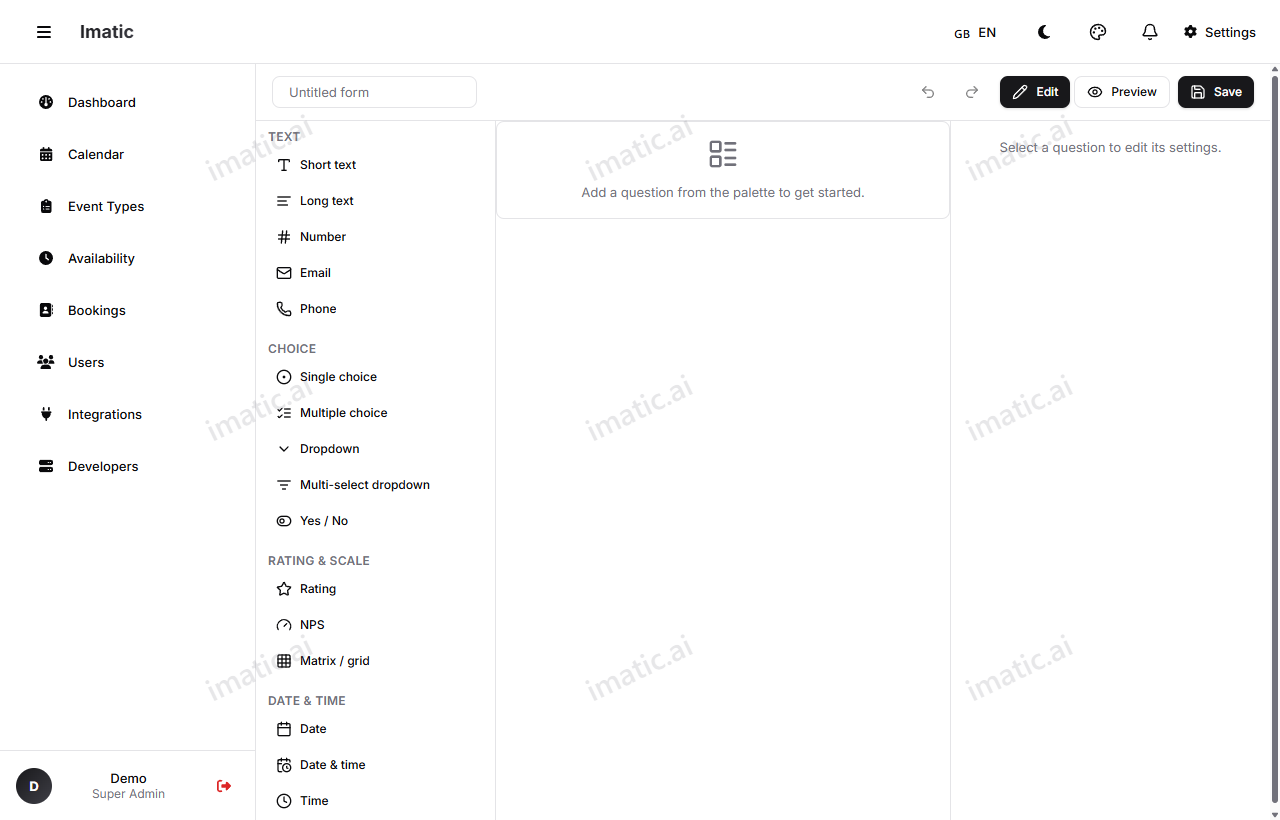
टेक्स्ट फ़ील्ड
मुक्त-रूप लिखित उत्तरों के लिए।
- टेक्स्ट — एक एकल पंक्ति, नाम या शहर जैसे छोटे उत्तरों के लिए।
- लंबा टेक्स्ट — एक बहु-पंक्ति बॉक्स, टिप्पणियों, फ़ीडबैक, और लंबे उत्तरों के लिए।
- ईमेल — एक एकल पंक्ति जो जाँचती है कि उत्तर किसी ईमेल पते जैसा दिखता है।
- फ़ोन — किसी फ़ोन नंबर के लिए एक एकल पंक्ति।
- संख्या — संख्यात्मक उत्तरों के लिए, वैकल्पिक न्यूनतम और अधिकतम सीमाओं के साथ।
चॉइस फ़ील्ड
विकल्पों के एक समूह में से चुनने के लिए।
- एकल चयन — ठीक एक विकल्प चुनें (रेडियो बटन)।
- बहु चयन — कितने भी विकल्प चुनें (चेकबॉक्स)।
- ड्रॉपडाउन — किसी ड्रॉपडाउन सूची से एक विकल्प चुनें, लंबी सूचियों के लिए सुविधाजनक।
- बहु ड्रॉपडाउन — किसी ड्रॉपडाउन से कई विकल्प चुनें।
- छवि चॉइस — सादे टेक्स्ट विकल्पों के बजाय, छवियों का एक कैरोसेल जिनमें से उत्तरदाता चुनते हैं।
- रैंकिंग — विकल्पों को वरीयता के क्रम में खींचें।
चॉइस फ़ील्ड विकल्प फेरबदल (पूर्वाग्रह कम करने के लिए क्रम को यादृच्छिक करें) और एक "Other" राइट-इन का समर्थन करते हैं ताकि उत्तरदाता ऐसा उत्तर जोड़ सकें जो आपने सूचीबद्ध नहीं किया।
रेटिंग और स्केल फ़ील्ड
भावना या मत की प्रबलता मापने के लिए।
- रेटिंग — एक स्टार या पॉइंट रेटिंग।
- NPS — एक 0–10 Net Promoter Score स्केल।
- स्लाइडर — किसी मान को चुनने के लिए एक हैंडल को स्केल पर खींचें।
ग्रिड और कैस्केडिंग फ़ील्ड
संरचित, बहु-भाग उत्तरों के लिए।
- मैट्रिक्स — पंक्तियों और स्तंभों का एक ग्रिड, ताकि उत्तरदाता एक ही सघन प्रश्न में कई वस्तुओं को एक ही स्केल के विरुद्ध रेट करें।
- बहु-स्तरीय — कैस्केडिंग ड्रॉपडाउन जहाँ दूसरा विकल्प पहले पर निर्भर करता है (उदाहरण के लिए, देश फिर राज्य फिर शहर)।
तिथि और समय फ़ील्ड
- तिथि — एक कैलेंडर तिथि चुनें।
- तिथि और समय — एक तिथि और एक समय एक साथ चुनें।
- समय — दिन का एक समय चुनें।
अपलोड, मीडिया, और हस्ताक्षर फ़ील्ड
- फ़ाइल — उत्तरदाताओं को एक फ़ाइल या अटैचमेंट अपलोड करने दें।
- मीडिया AI पहचान — एक छवि/मीडिया अपलोड फ़ील्ड: उत्तरदाता एक छवि या मीडिया फ़ाइल अपलोड करते हैं। (अपलोड की सामग्री की AI पहचान जल्द आ रही है।)
- हस्ताक्षर — एक बनाया गया हस्ताक्षर कैप्चर करें।
स्थान फ़ील्ड
- स्थान — एक जगह या मानचित्र बिंदु कैप्चर करें।
विशेष और सामग्री फ़ील्ड
- बूलियन — एक सरल हाँ/नहीं या सही/गलत टॉगल।
- सहमति — एक सहमति चेकबॉक्स, सबमिट करने से पहले GDPR-शैली सहमति के लिए उपयोगी।
- HTML — निर्देशों, शीर्षकों, या रिच टेक्स्ट के लिए एक सामग्री ब्लॉक। यह कोई प्रश्न नहीं है; यह जानकारी प्रस्तुत करता है।
प्रति-फ़ील्ड विकल्प
अधिकांश फ़ील्ड इंस्पेक्टर में विकल्पों का एक सामान्य सेट साझा करते हैं। प्रत्येक प्रश्न कैसा दिखता और व्यवहार करता है उसे आकार देने के लिए इनका उपयोग करें:
- लेबल और विवरण — प्रश्न टेक्स्ट और वैकल्पिक सहायक टेक्स्ट, प्रत्येक प्रति लोकेल अनुवाद योग्य।
- आवश्यक — सबमिट करने से पहले उत्तरदाताओं को उत्तर देना ज़रूरी है।
- विकल्प फेरबदल — चॉइस फ़ील्ड पर विकल्प क्रम को यादृच्छिक करें।
- "Other" राइट-इन — चॉइस फ़ील्ड में एक मुक्त-टेक्स्ट विकल्प जोड़ें।
- सशर्त दृश्यता (
visibleIf) — फ़ील्ड को केवल तभी दिखाएँ जब कोई पूर्व उत्तर किसी नियम से मेल खाए। - सशर्त आवश्यक (
requiredIf) — फ़ील्ड को केवल कुछ शर्तों के अंतर्गत आवश्यक बनाएँ। - स्कोर मान — यह उत्तर किसी स्कोर वाले फ़ॉर्म या क्विज़ में जो अंक देता है।
- सत्यापन नियम — अतिरिक्त जाँच जैसे संख्याओं के लिए न्यूनतम/अधिकतम या अनुमत प्रारूप।
प्रति फ़ील्ड एक विचार। यदि किसी प्रश्न के दो भाग हैं, तो उसे दो फ़ील्ड में विभाजित करें — आपके चार्ट और निर्यात कहीं अधिक साफ़ होंगे।