AI से बनाएँ
खाली कैनवास से शुरू नहीं करना चाहते? अपने ज़रूरी फ़ॉर्म का वर्णन सरल भाषा में करें और AI आपके लिए प्रश्नों का एक पूरा सेट तैयार कर देता है। आप नियंत्रण में रहते हैं — हर उत्पन्न प्रश्न कैनवास पर आता है जहाँ आप उसे संपादित, पुनर्व्यवस्थित, या हटा सकते हैं।
किसी प्रॉम्प्ट से एक फ़ॉर्म बनाएँ
- बिल्डर में, Create with AI डायलॉग खोलें (sparkles आइकन ढूँढें)।
- प्रॉम्प्ट बॉक्स में जो आप चाहते हैं वह टाइप करें — विषय, अपने दर्शक, और जिन प्रकार के प्रश्न आप चाहते हैं उनका वर्णन करें।
- प्रॉम्प्ट सबमिट करें।
- उत्पन्न प्रश्न आपके कैनवास में जोड़ दिए जाते हैं, निखारने के लिए तैयार।
एक अच्छा प्रॉम्प्ट विशिष्ट होता है। "ग्राहक सर्वे" के बजाय, कुछ ऐसा आज़माएँ: "एक ऑनलाइन जूता स्टोर के लिए एक छोटा खरीद-पश्चात सर्वे, जिसमें एक NPS प्रश्न, डिलीवरी गति के लिए एक रेटिंग, और सुझावों के लिए एक खुला टिप्पणी बॉक्स हो।"
आप 4,000 अक्षर तक लिख सकते हैं, इसलिए जिन अनुभागों, स्वर, और प्रश्न प्रकारों का आपके मन में विचार है उन्हें स्पष्ट करें। आप जितना अधिक संदर्भ देंगे, मसौदा उतना ही करीब होगा। AI निर्माण किसी मसौदे को 30 प्रश्नों तक सीमित करता है, प्रत्येक में 30 विकल्प तक — किसी केंद्रित फ़ॉर्म के लिए पर्याप्त।
मसौदा निखारें
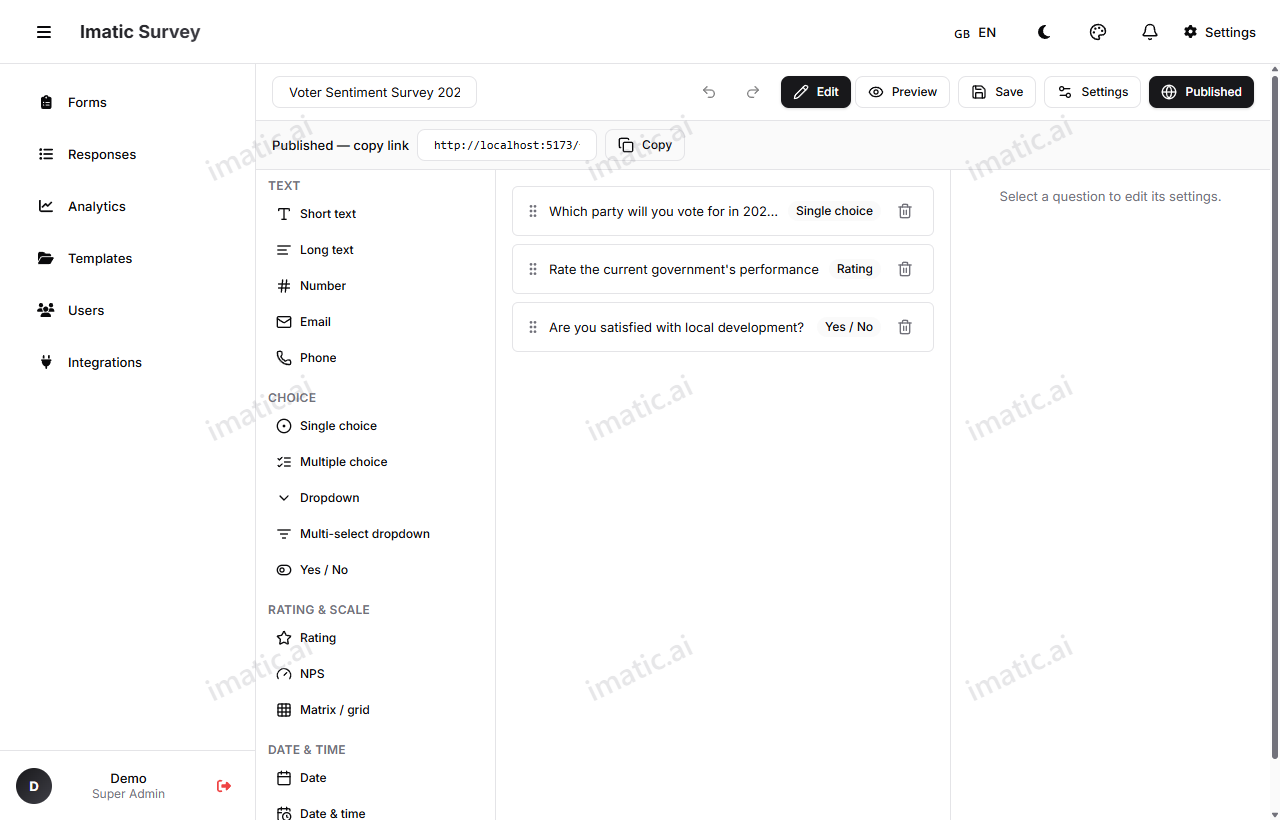
उत्पन्न प्रश्न लॉक नहीं हैं — वे एक शुरुआती बिंदु हैं। एक बार वे कैनवास पर आ जाते हैं, आप:
- इंस्पेक्टर में किसी भी प्रश्न का शब्दांकन संपादित कर सकते हैं।
- फ़ील्ड प्रकार बदल सकते हैं, विकल्प जोड़ सकते हैं, या फ़ील्ड को आवश्यक चिह्नित कर सकते हैं।
- प्रश्नों को पुनर्व्यवस्थित या हटा सकते हैं।
- लॉजिक, पाइपिंग, या स्कोरिंग जोड़ सकते हैं।
AI आउटपुट को किसी सहायक सहयोगी के पहले मसौदे की तरह समझें — जल्दी तैयार होने वाला, आपका निखारने के लिए।
यदि AI उपलब्ध नहीं है
यदि AI सेवा तक नहीं पहुँचा जा सकता, तो आप खाली हाथ नहीं रहेंगे। डायलॉग प्रश्नों का एक समझदार शुरुआती सेट जोड़ता है ताकि आपके पास निर्माण के लिए फिर भी कुछ हो। फिर आप इसे किसी अन्य फ़ॉर्म की तरह संपादित कर सकते हैं, या बाद में दोबारा बनाने का प्रयास कर सकते हैं।