साइन अप और कनेक्ट करें
शुरू करने में एक मिनट लगता है। अपना खाता बनाएं, अपना हैंडल क्लेम करें, और आपके पास साझा करने के लिए तैयार एक बुकिंग लिंक होगा।
अपना खाता बनाएं
आप एक ईमेल और पासवर्ड के साथ, या किसी सोशल खाते के साथ साइन अप कर सकते हैं।
ईमेल और पासवर्ड के साथ
- Sign up पेज पर जाएं।
- अपना नाम, ईमेल और एक पासवर्ड दर्ज करें।
- फॉर्म सबमिट करें, फिर Login पेज से उन्हीं विवरणों के साथ साइन इन करें।
यदि आप कभी अपना पासवर्ड भूल जाते हैं, तो रीसेट लिंक प्राप्त करने के लिए Forgot password का उपयोग करें, फिर रीसेट पेज पर एक नया सेट करें।
Google या Outlook के साथ
एक क्लिक पसंद है? लॉगिन या साइन-अप स्क्रीन पर Continue with Google या Continue with Outlook का उपयोग करें।
- Google साइन-इन लाइव है — अपना Google खाता चुनें और आप अंदर हैं।
- Outlook साइन-इन भी समर्थित है; संकेत मिलने पर अपना Microsoft खाता चुनें।
Google या Outlook के साथ साइन इन करने से आपका खाता बनता है या आप उसमें लॉग इन हो जाते हैं। यह अपने आप आपके मौजूदा कैलेंडर इवेंट को सिंक नहीं करता। उपलब्धता के लिए कैलेंडर कनेक्ट करना Integrations पेज पर एक अलग कदम है।
अपना हैंडल क्लेम करें
आपका हैंडल (जिसे आपका उपयोगकर्ता नाम भी कहा जाता है) आपके बुकिंग लिंक का व्यक्तिगत हिस्सा है। priya हैंडल के साथ, आपके इवेंट-टाइप लिंक calendar.imatic.ai/book/priya/intro-call जैसे दिखते हैं।
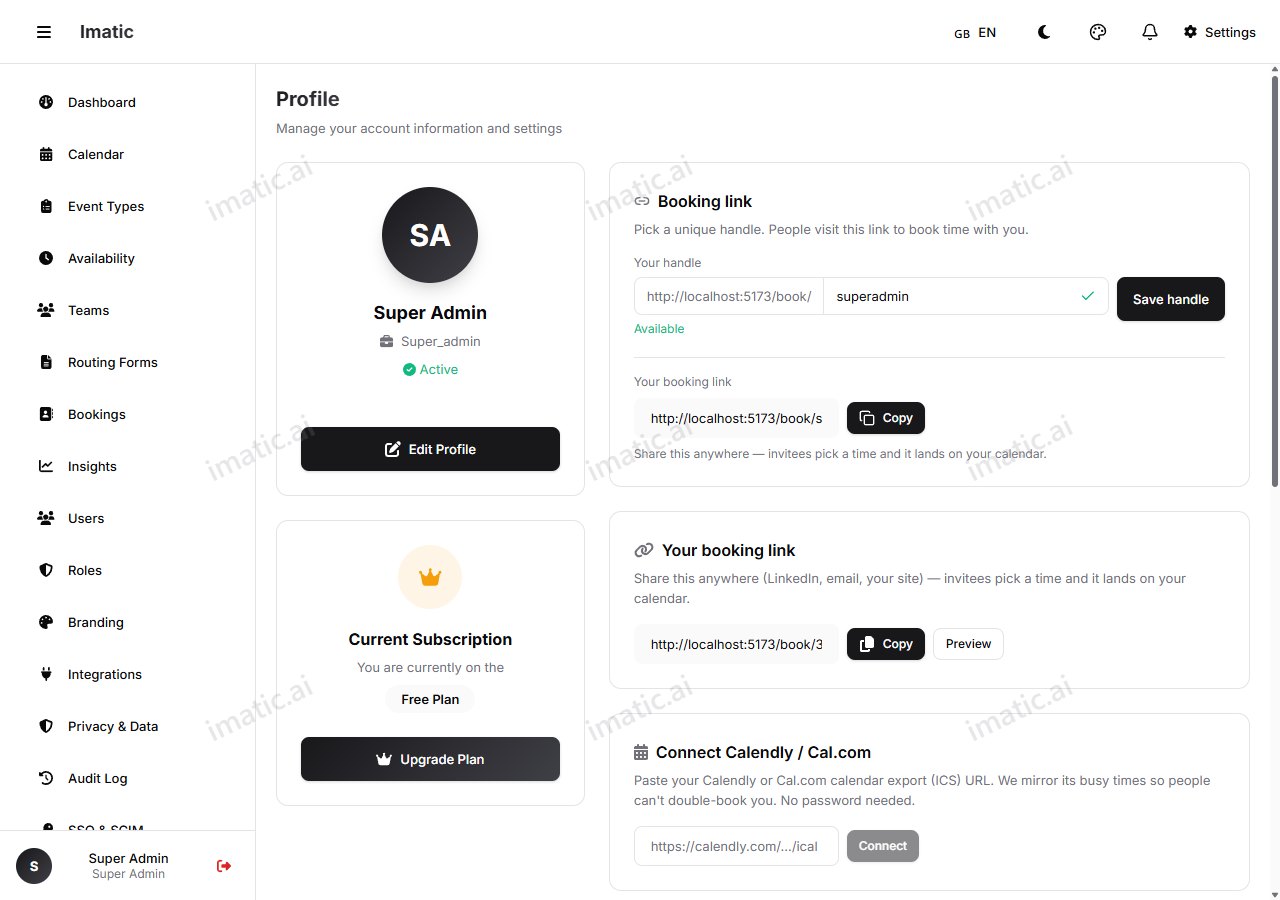
इसे सेट या बदलने के लिए:
- अपनी प्रोफ़ाइल सेटिंग्स खोलें।
- जो हैंडल आप चाहते हैं वह टाइप करें। संपादक टाइप करते ही जाँचता है कि यह उपलब्ध है या नहीं।
- यदि आपकी पहली पसंद ले ली गई है, तो सुझाए गए विकल्पों में से एक चुनें या कोई और आज़माएं।
- सहेजें।
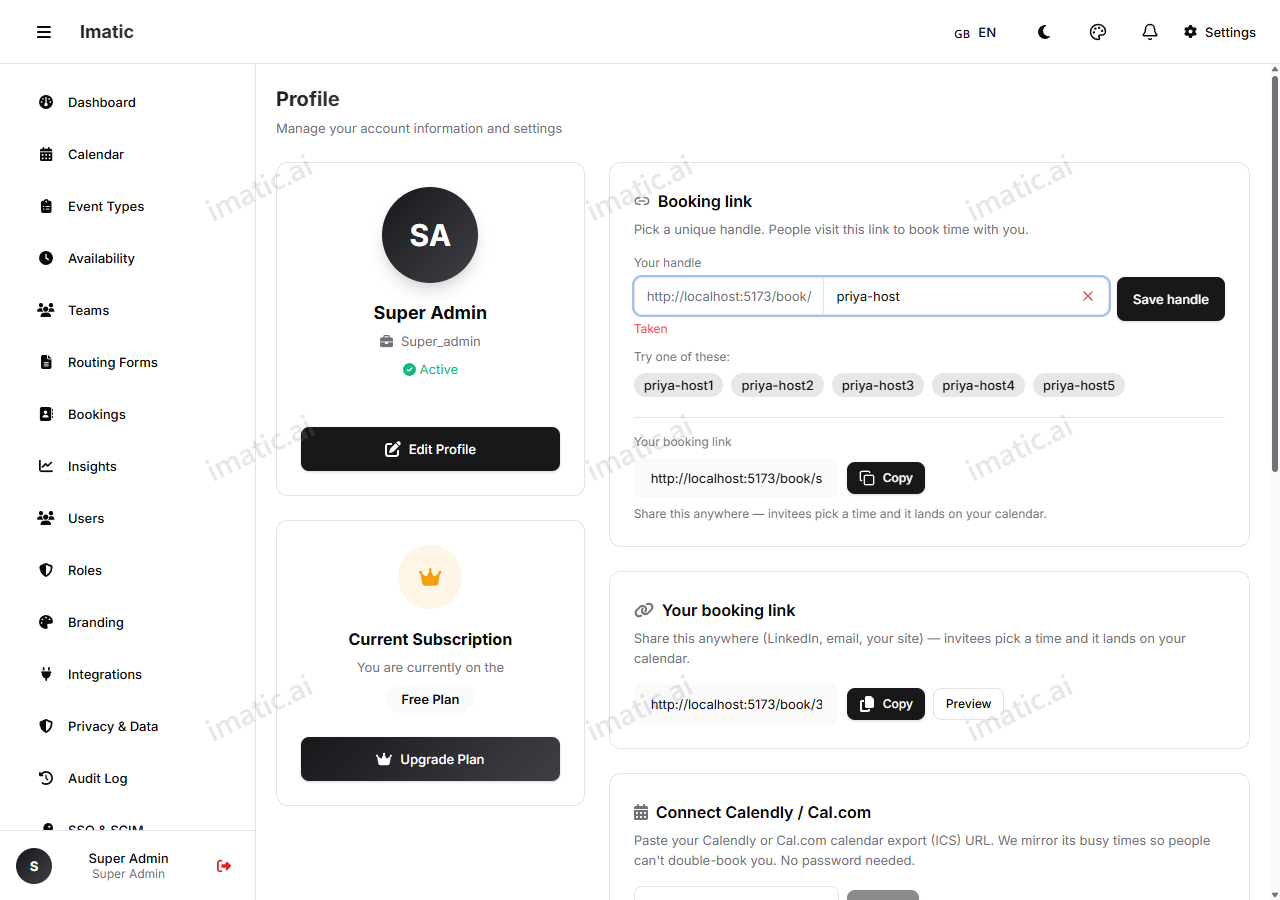
आपका हैंडल आपके द्वारा साझा किए गए हर लिंक में दिखाई देता है, इसलिए आपके पहले नाम या ब्रांड जैसा एक साफ़ हैंडल सबसे अच्छा पढ़ा जाता है। आप इसे बाद में बदल सकते हैं, लेकिन पिछले हैंडल का उपयोग करने वाले पुराने लिंक काम करना बंद कर देंगे।
व्यक्तिगत खाते
imatic Calendar एक व्यक्तिगत खाते के इर्द-गिर्द बना है — यह आपका है, अपने स्वयं के बुकिंग लिंक साझा करने और अपनी स्वयं की अपॉइंटमेंट प्रबंधित करने के लिए। मीटिंग बुक करना शुरू करने के लिए आपको कोई संगठन सेट अप करने या किसी को आमंत्रित करने की ज़रूरत नहीं है।