इवेंट प्रकार
एक इवेंट प्रकार आपके द्वारा प्रदान की जाने वाली एक तरह की मीटिंग है — एक 30-मिनट की इंट्रो कॉल, एक 60-मिनट का रणनीति सत्र, एक त्वरित 15-मिनट का चेक-इन। प्रत्येक को अपनी सेटिंग्स और अपना बुकिंग लिंक मिलता है, ताकि लोग ठीक वही मीटिंग बुक करें जो आप चाहते हैं।
आप इन्हें अपने डैशबोर्ड में Event types के अंतर्गत प्रबंधित करते हैं। New से एक नया बनाएँ, फिर किसी भी इवेंट प्रकार को संपादित करने के लिए खोलें।
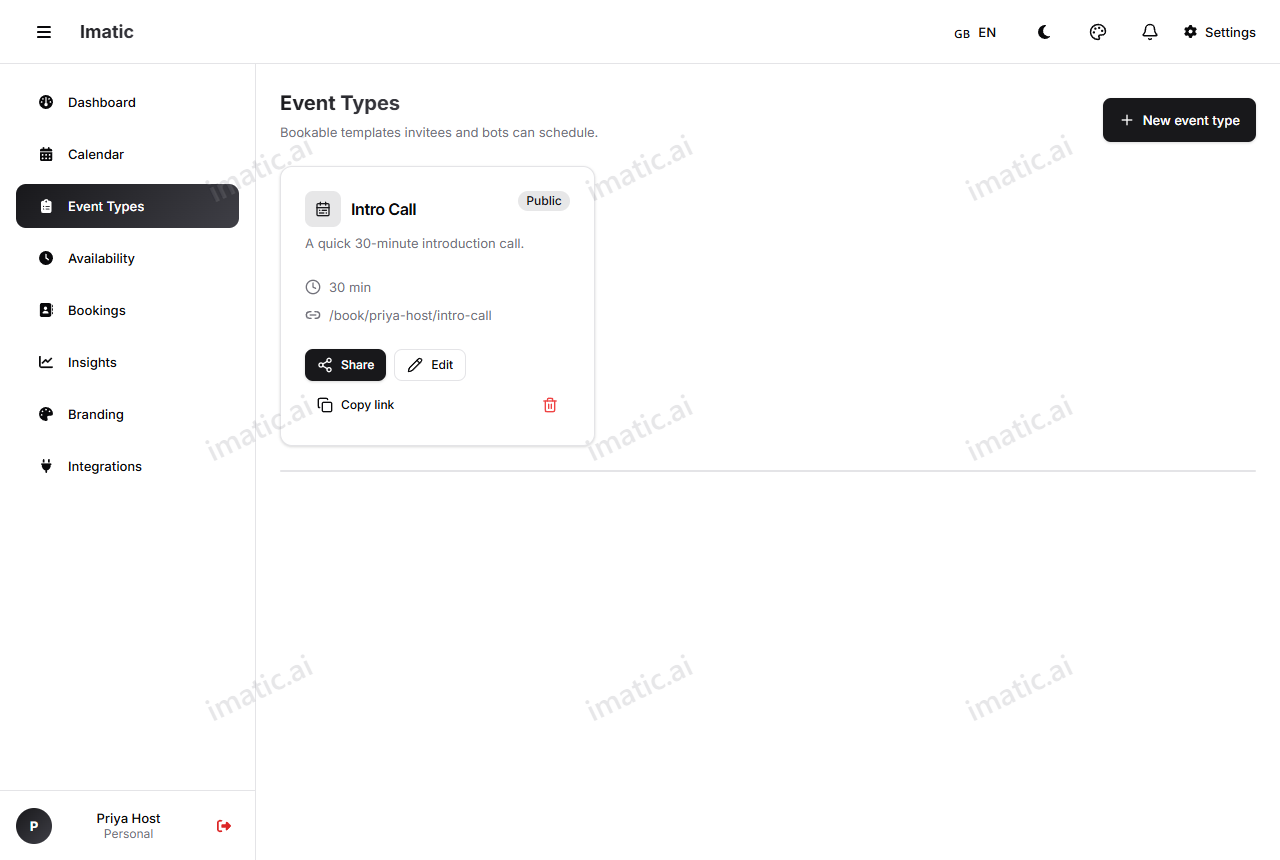
एक इवेंट प्रकार बनाएँ
- Event types खोलें और New पर क्लिक करें।
- इसे एक शीर्षक दें (जो आमंत्रित लोग देखते हैं, उदा. "Intro call") और एक वैकल्पिक विवरण।
- अवधि सेट करें — मीटिंग कितनी देर चलती है।
- नीचे दी गई किसी भी सेटिंग को समायोजित करें।
- सहेजें। आपका लिंक साझा करने के लिए तैयार है।
मूल बातें
- शीर्षक — वह नाम जो आमंत्रित लोग आपके बुकिंग पेज पर देखते हैं।
- विवरण — मीटिंग किसलिए है इसके बारे में एक छोटा नोट। बुकिंग पेज पर दिखाया जाता है।
- अवधि — मीटिंग कितनी देर चलती है (उदाहरण के लिए, 15, 30, या 60 मिनट)। आप कई चयन योग्य अवधियाँ भी प्रदान कर सकते हैं (इन्हें
15, 30, 60के रूप में दर्ज करें); पहली डिफ़ॉल्ट है, और आमंत्रित व्यक्ति बुक करते समय चुनता है कि उसे कौन-सी चाहिए। - स्लग — इस इवेंट प्रकार के लिए कस्टम URL हिस्सा। हैंडल
priyaऔर स्लगintro-callके साथ, लिंकcalendar.imatic.ai/book/priya/intro-callहै। इसे छोटा और पठनीय रखें। - रंग — एक लेबल रंग ताकि आपके कैलेंडर व्यू में इवेंट प्रकारों को एक नज़र में अलग पहचाना जा सके।
नियंत्रित करें कि इसे कब बुक किया जा सकता है
ये सेटिंग्स तय करती हैं कि आपके बुकिंग पेज पर कौन-से स्लॉट दिखाई देंगे। ये आपकी उपलब्धता के साथ मिलकर काम करती हैं।
- पहले / बाद का बफ़र — प्रत्येक मीटिंग के आसपास पैडिंग ताकि आप लगातार बुक न हों। किसी कॉल के बाद 10-मिनट का बफ़र अगले स्लॉट को नोट्स के लिए खाली रखता है।
- न्यूनतम सूचना — किसी को कितनी पहले बुक करना ज़रूरी है। इसे इस तरह सेट करें कि कोई अभी से 5 मिनट दूर का स्लॉट न पकड़ सके।
- अधिकतम सूचना — लोग भविष्य में कितनी दूर तक बुक कर सकते हैं। महीनों आगे की बुकिंग रोकने के लिए उपयोगी।
- दैनिक सीमा — एक ही दिन में इस प्रकार की अधिकतम बुकिंग। सीमा तक पहुँचने पर, उस दिन और कोई स्लॉट नहीं दिखता।
- स्लॉट अंतराल — प्रस्तावित आरंभ समयों के बीच का अंतराल (उदाहरण के लिए, हर 15 या 30 मिनट)।
एक छोटा बफ़र और एक समझदार दैनिक सीमा किसी व्यस्त कैलेंडर को मानवीय बनाए रखने का सबसे आसान तरीका है। बुकिंग पेज हमेशा केवल वही प्रदान करता है जो ये नियम अनुमति देते हैं।
विंडो मोड
विंडो मोड तय करता है कि लोग किस तिथि-सीमा में बुक कर सकते हैं:
- रोलिंग — एक चलती-फिरती विंडो, जो हमेशा आज से अगले N दिन प्रदान करती है।
- रेंज — एक निश्चित आरंभ और समाप्ति तिथि (किसी एक-बारगी इवेंट या सीमित अभियान के लिए बढ़िया)।
- अनिश्चित — कोई समाप्ति तिथि नहीं; आपकी अधिकतम सूचना जितनी दूर तक अनुमति दे, उतनी दूर तक बुक करने योग्य।
दृश्यता
नियंत्रित करें कि इस इवेंट प्रकार को कौन ढूँढ सकता है:
- सार्वजनिक — आपकी प्रोफ़ाइल पर सूचीबद्ध और खुलकर साझा करने योग्य।
- असूचीबद्ध — सार्वजनिक रूप से सूचीबद्ध नहीं, लेकिन लिंक रखने वाला कोई भी बुक कर सकता है।
- निजी — छिपा हुआ; तब उपयोगी जब आप अभी भी इसे सेट कर रहे हों।
अपनी पुष्टि की आवश्यकता रखें
Requires confirmation चालू करें और इस इवेंट प्रकार की बुकिंग सीधे आपके कैलेंडर पर जाने के बजाय लंबित के रूप में शुरू होती हैं। फिर आप अपनी बुकिंग सूची से प्रत्येक अनुरोध को पुष्टि या अस्वीकार करते हैं — तब उपयोगी जब आप समय देने से पहले जाँचना चाहते हैं कि कौन बुक करता है। आमंत्रित व्यक्ति को "अनुरोध भेजा गया" पुष्टि दिखती है, और आपके स्वीकृत करते ही उसे सूचित किया जाता है।
स्थान
स्थान प्रकार के साथ चुनें कि मीटिंग कहाँ होती है:
- फ़ोन — आप या आमंत्रित व्यक्ति कॉल करता है; बुकिंग नंबर कैप्चर करती है।
- व्यक्तिगत रूप से — एक भौतिक पता जो आप प्रदान करते हैं।
- कस्टम — कोई भी निर्देश जो आप लिखते हैं (एक Slack हडल, एक स्थान, आपका अपना लिंक)।
- Zoom — एक Zoom मीटिंग; आप Zoom लिंक प्रदान करते हैं।
- Google Meet / Microsoft Teams — एक स्वतः-निर्मित लिंक वाली वीडियो मीटिंग।
स्वतः-निर्मित वीडियो लिंक। जब आपने इंटीग्रेशन पेज पर मेल खाता कैलेंडर कनेक्ट किया हो, तो imatic Calendar आपके लिए मीटिंग लिंक बनाता है: जब आपका Google कैलेंडर कनेक्ट हो तो एक Google Meet लिंक, और जब आपका Outlook कैलेंडर कनेक्ट हो तो एक Microsoft Teams लिंक। लिंक तब बनता है जब बुकिंग उस कैलेंडर पर वापस लिखी जाती है और पुष्टि के साथ जाता है। Zoom लिंक अभी स्वतः-निर्मित नहीं होते — Zoom (या एक कस्टम स्थान) चुनें और अपना लिंक चिपकाएँ।
कई स्थान प्रदान करें। आप एक ही इवेंट प्रकार में कई स्थान विकल्प जोड़ सकते हैं और आमंत्रित व्यक्ति को बुकिंग के समय चुनने दे सकते हैं कि उसे कौन-सा चाहिए — उदाहरण के लिए, "Google Meet या फ़ोन।"
कस्टम प्रश्न
मीटिंग से पहले जो आपको चाहिए वह एकत्र करें। ऐसे प्रश्न जोड़ें जिनका उत्तर आमंत्रित लोग बुक करते समय देते हैं:
- प्रश्न प्रकार — छोटा टेक्स्ट, ईमेल, फ़ोन, संख्या, ड्रॉपडाउन select, checkbox, या एक लंबा textarea।
- आवश्यक — किसी प्रश्न को आवश्यक चिह्नित करें ताकि उसके बिना बुकिंग पूरी न हो सके।
उत्तर बुकिंग के साथ आते हैं और आपकी बुकिंग सूची में दिखाई देते हैं।
बुकिंग के बाद: रीडायरेक्ट
आमंत्रित लोगों को बुक करने के तुरंत बाद अपनी पसंद की किसी जगह भेजने के लिए एक रीडायरेक्ट URL सेट करें — एक धन्यवाद पेज, एक भुगतान लिंक, या एक संसाधन। मानक पुष्टिकरण दिखाने के लिए इसे खाली छोड़ दें।