आपका सार्वजनिक बुकिंग पेज
जब आप कोई लिंक साझा करते हैं तो आपका बुकिंग पेज वही है जो दुनिया देखती है। एक आमंत्रित व्यक्ति इस पर पहुँचता है, ऐसा समय चुनता है जब आप वास्तव में खाली हों, आपके प्रश्नों का उत्तर देता है, और बुक कर लेता है — उनकी ओर से किसी खाते की ज़रूरत नहीं। यह पेज ठीक-ठीक बताता है कि वे क्या अनुभव करते हैं।
प्रत्येक इवेंट प्रकार का अपना लिंक होता है, जो आपके हैंडल और इवेंट स्लग से बनता है, उदाहरण के लिए calendar.imatic.ai/book/priya/intro-call।
बुकिंग प्रवाह
1. आपकी प्रोफ़ाइल
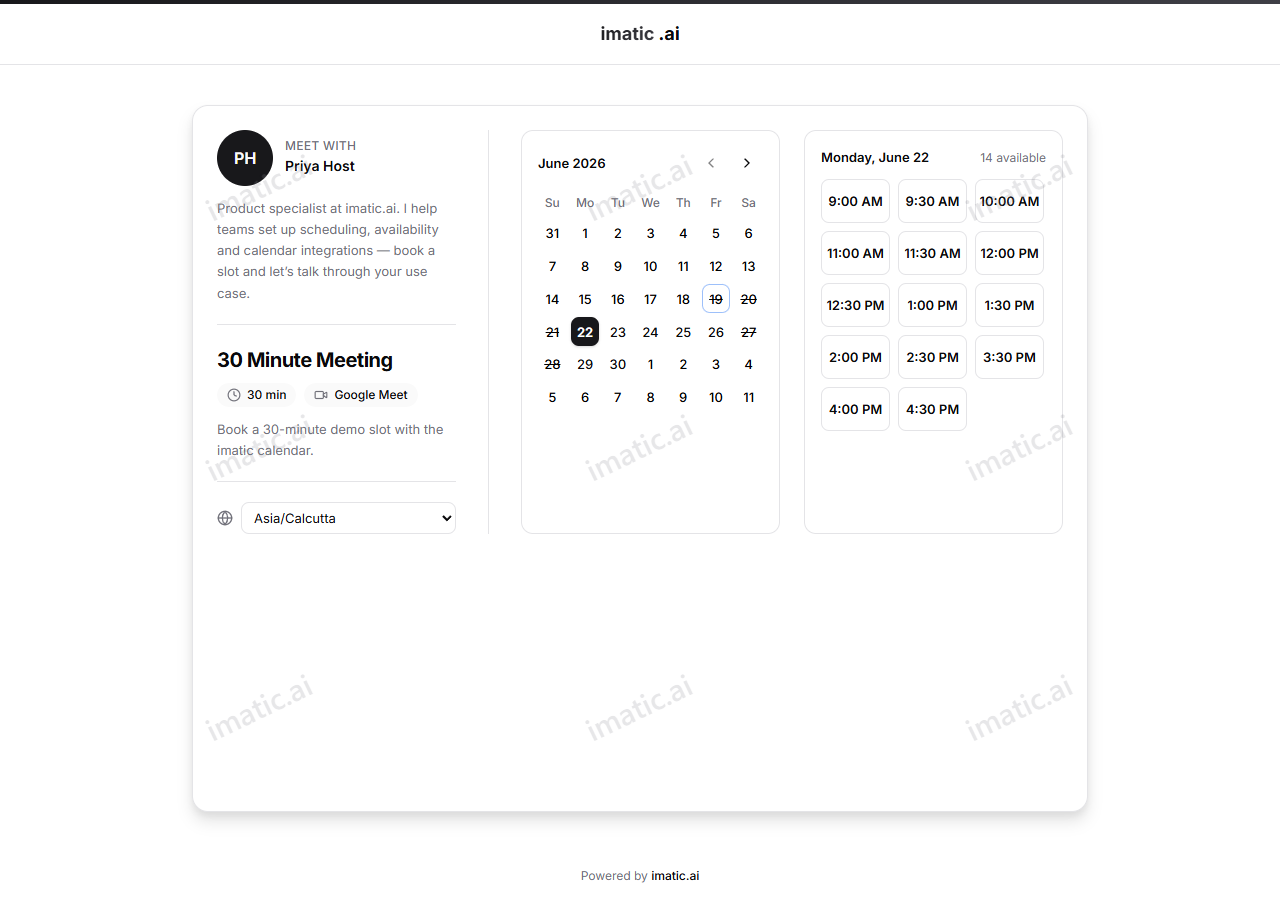
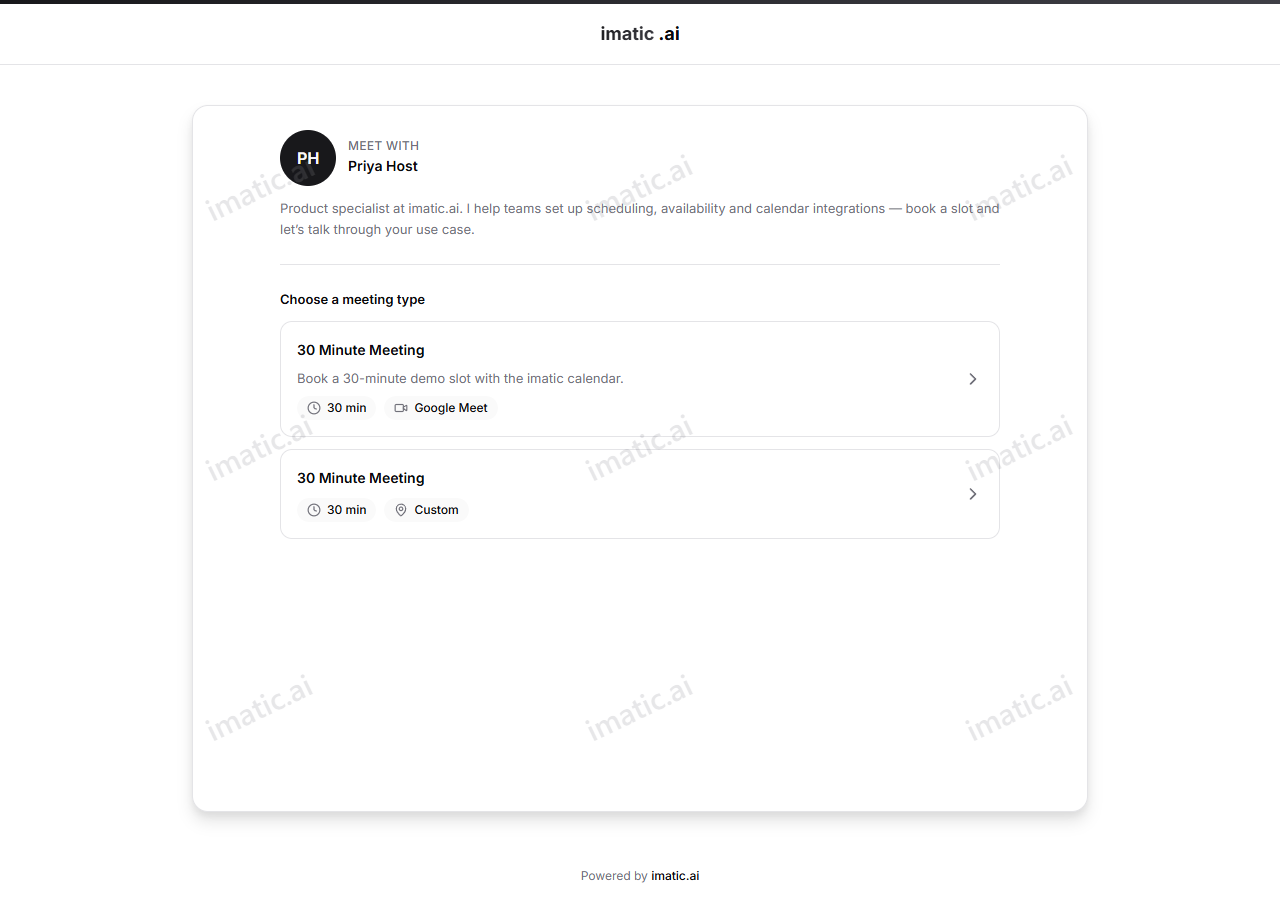
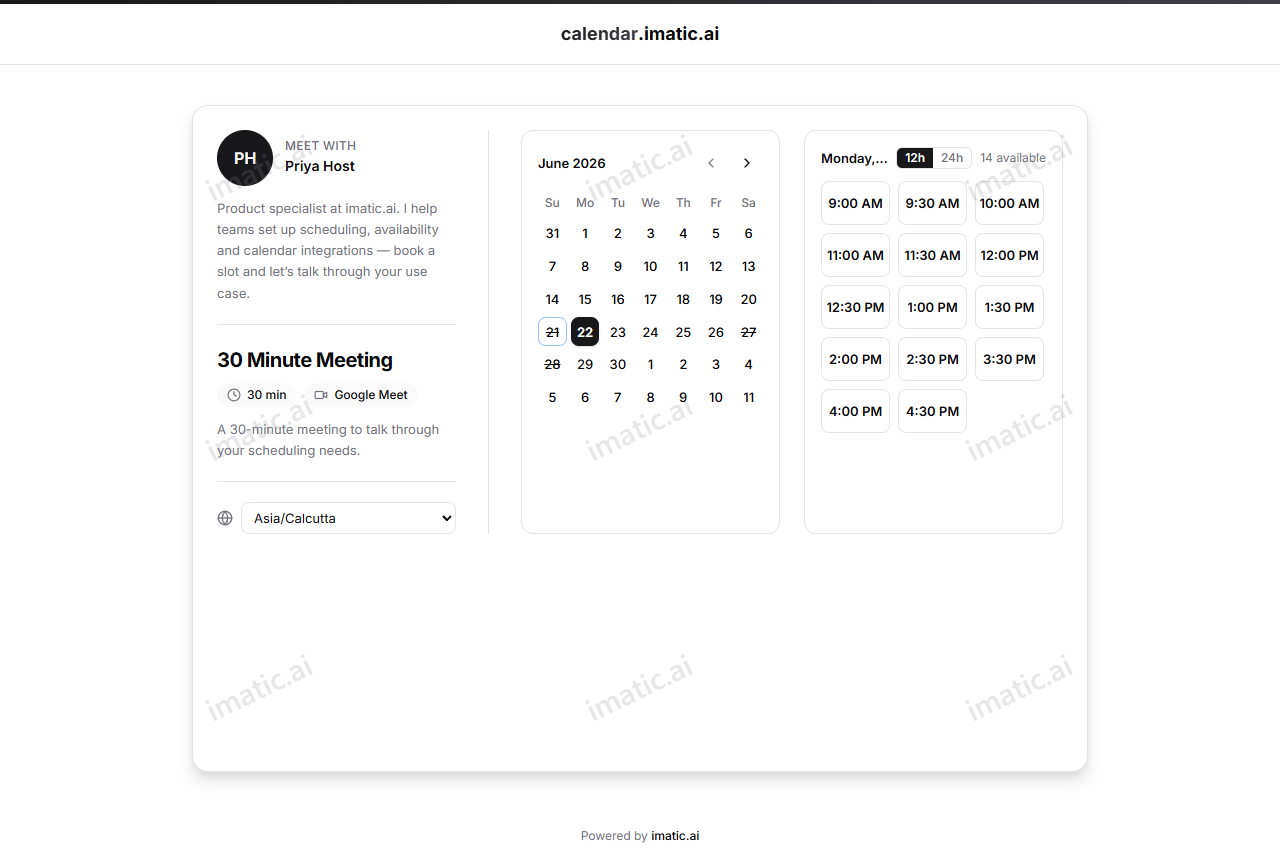
पेज आपकी होस्ट प्रोफ़ाइल से खुलता है — आपका नाम और विवरण — ताकि आमंत्रित लोग तुरंत जान लें कि वे सही व्यक्ति और सही मीटिंग बुक कर रहे हैं।
2. तिथि चुनें
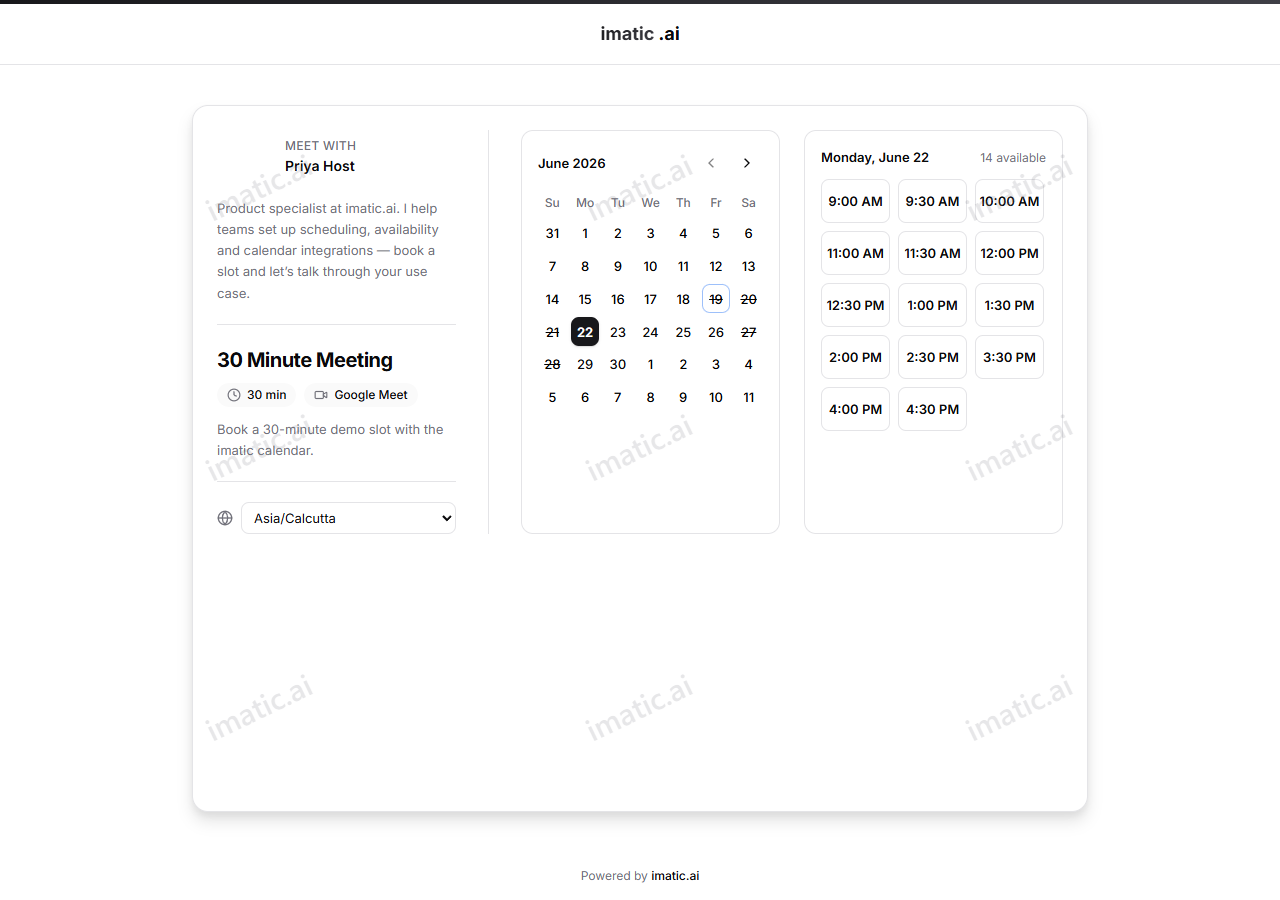
आमंत्रित लोग चयनकर्ता से एक तिथि चुनते हैं। आपकी उपलब्धता, तिथि ओवरराइड, विंडो मोड, और सूचना सीमाओं के आधार पर केवल वे तिथियाँ चुनी जा सकती हैं जिनमें खाली समय हो।
3. एक स्लॉट चुनें
तिथि चुनने पर उपलब्ध आरंभ समय दिखाई देते हैं। स्लॉट इवेंट प्रकार के हर नियम का एक साथ सम्मान करते हैं:
- आपके साप्ताहिक घंटे और तिथि ओवरराइड
- इवेंट की अवधि और स्लॉट अंतराल
- पहले और बाद के बफ़र
- न्यूनतम और अधिकतम सूचना
- दैनिक सीमा
4. आपके प्रश्नों का उत्तर दें
यदि आपने कस्टम प्रश्न जोड़े हैं, तो आमंत्रित व्यक्ति उन्हें यहाँ भरता है। पुष्टि करने से पहले आवश्यक प्रश्नों का उत्तर देना ज़रूरी है। उनके उत्तर बुकिंग के साथ आपकी बुकिंग सूची में आते हैं।
5. पुष्टि करें
आमंत्रित व्यक्ति पुष्टि करता है, और बुकिंग हो जाती है।
कभी भी दोहरी बुकिंग नहीं
जब कोई आमंत्रित व्यक्ति पुष्टि करता है, तो imatic Calendar स्लॉट को एटॉमिक रूप से बुक करता है — यदि दो लोग एक ही पल में एक ही स्लॉट के लिए कोशिश करते हैं, तो केवल एक को सफलता मिलती है और दूसरे से दोबारा चुनने के लिए कहा जाता है। आपको एक ही स्थान पर दो बुकिंग नहीं मिलेंगी।
टाइमज़ोन, आपके लिए संभाले गए
आपका बुकिंग पेज हर विज़िटर का टाइमज़ोन अपने-आप पहचानता है और सभी समय उनके टाइमज़ोन में दिखाता है। आप अपने घंटे अपने शेड्यूल टाइमज़ोन में एक बार सेट करते हैं; आमंत्रित लोगों को कभी टाइमज़ोन का गणित नहीं करना पड़ता। लंदन में कोई व्यक्ति और न्यूयॉर्क में कोई व्यक्ति, दोनों एक ही स्लॉट को अपने-अपने स्थानीय समय में देखते हैं।
आमंत्रित व्यक्ति को क्या मिलता है
पुष्टि के बाद, आमंत्रित व्यक्ति एक पुष्टिकरण पेज पर पहुँचता है जिसमें उन्हें ज़रूरी सब कुछ होता है:
- एक-क्लिक में कैलेंडर में जोड़ें — Add to Google Calendar, Add to Outlook, और Apple /
.icsके लिए बटन (अपॉइंटमेंट को डाउनलोड करके Apple Calendar या किसी अन्य कैलेंडर ऐप में डालें)। - पुनर्निर्धारण और रद्द करने के लिंक — आमंत्रित व्यक्ति बिना किसी खाते के स्वयं बुकिंग बदल या रद्द कर सकता है। देखें आमंत्रित स्व-सेवा।
- एक पुष्टिकरण ईमेल — बुकिंग होते ही आमंत्रित व्यक्ति (और आप, होस्ट को) को मीटिंग विवरण के साथ स्वतः भेजा जाता है।
टीम बुकिंग पेज
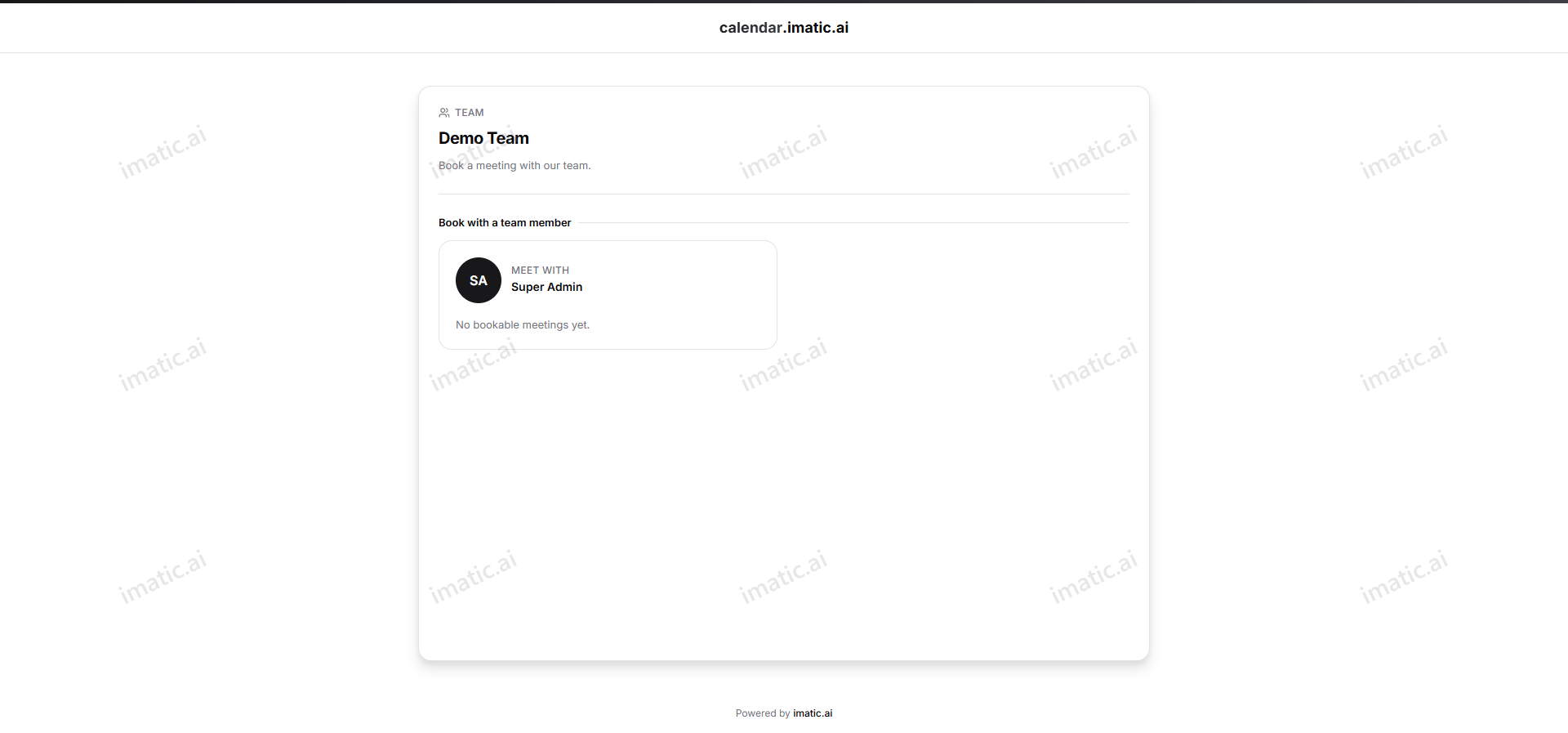
यदि आपके खाते में कोई टीम है, तो टीम को अपना सार्वजनिक पेज मिलता है जहाँ आमंत्रित लोग किसी एक व्यक्ति के बजाय पूरी टीम के साथ बुक करते हैं। पेज टीम के नाम और एक संक्षिप्त विवरण से खुलता है, फिर "टीम सदस्य के साथ बुक करें" के अंतर्गत बुक करने योग्य टीम सदस्यों की सूची दिखाता है। आमंत्रित व्यक्ति उस सदस्य को चुनता है जिससे वह मिलना चाहता है और उस सदस्य के किसी इवेंट प्रकार को बुक करता है — वही तिथि चयनकर्ता, रीयल-टाइम स्लॉट, और पुष्टिकरण प्रवाह जैसा ऊपर बताया गया है।
इसे अपना बनाएँ: ब्रांडिंग
आपका बुकिंग पेज और पुष्टिकरण ईमेल आपकी ब्रांडिंग के साथ आते हैं — आपका संगठन लोगो, आपका प्राथमिक रंग, और आपका सहायता ईमेल और फ़ुटर। इन्हें अपने डैशबोर्ड में Branding के अंतर्गत एक बार सेट करें, और हर सार्वजनिक बुकिंग पेज और ईमेल उन्हें दर्शाता है। आप "Powered by imatic" फ़ुटर भी छिपा सकते हैं।
हर जगह शानदार दिखता है
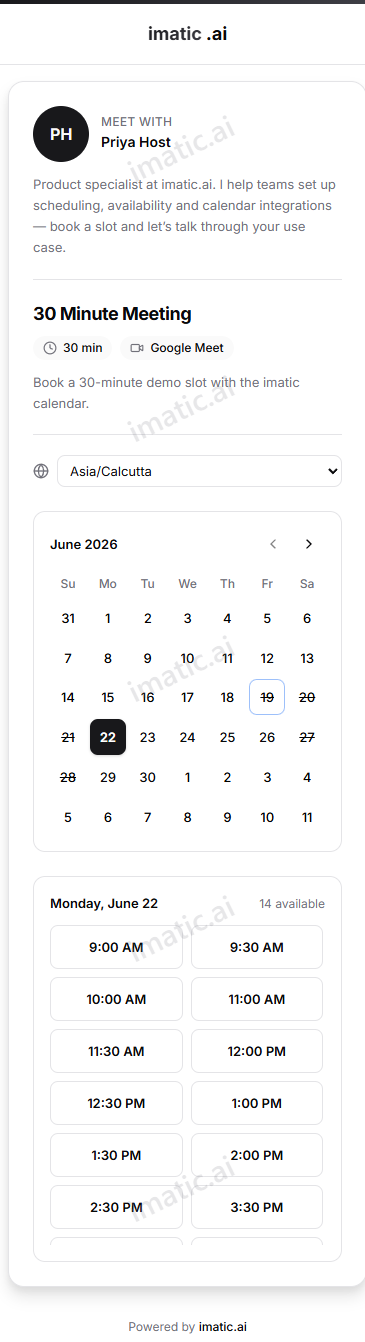
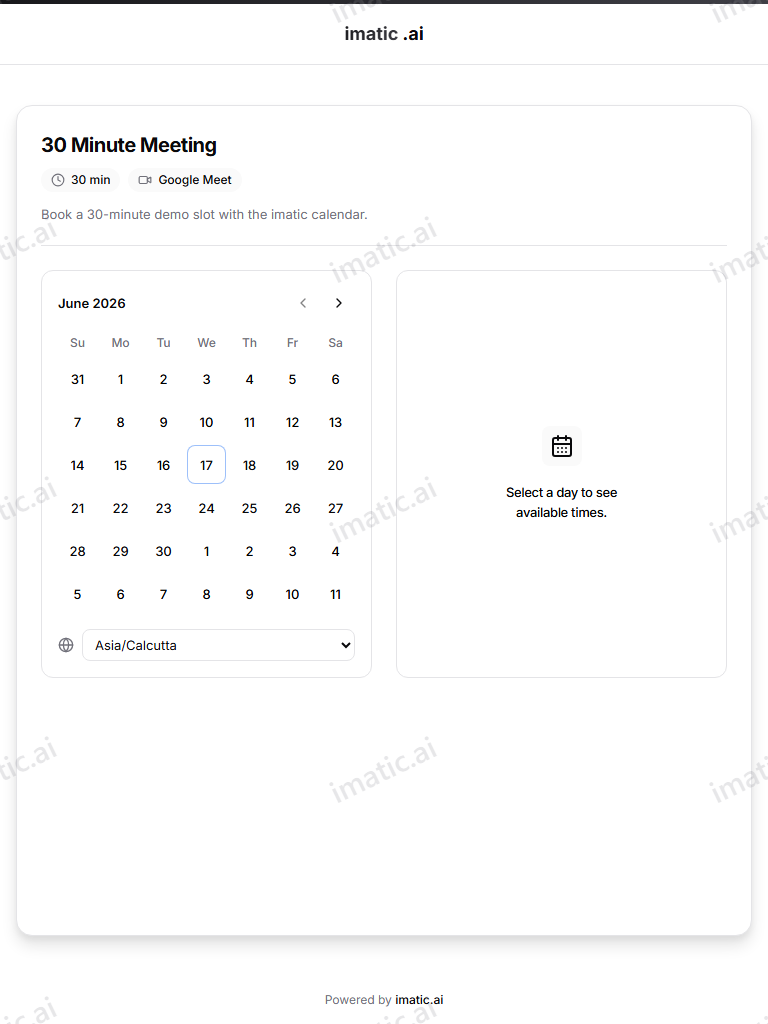
आपका बुकिंग पेज पूरी तरह रेस्पॉन्सिव है और लाइट या डार्क थीम में काम करता है। यही पेज एकल-स्तंभ वाले मोबाइल प्रवाह से, स्टैक्ड टैबलेट लेआउट तक, और ऊपर दिखाए गए पूर्ण साइड-बाय-साइड डेस्कटॉप व्यू तक ढल जाता है।